


第一步:基础检查(最常见、最简单的原因)
-
换个USB口:
 (图片来源网络,侵删)
- 这是最简单也最应该首先尝试的方法,你正在使用的USB口可能损坏或接触不良。
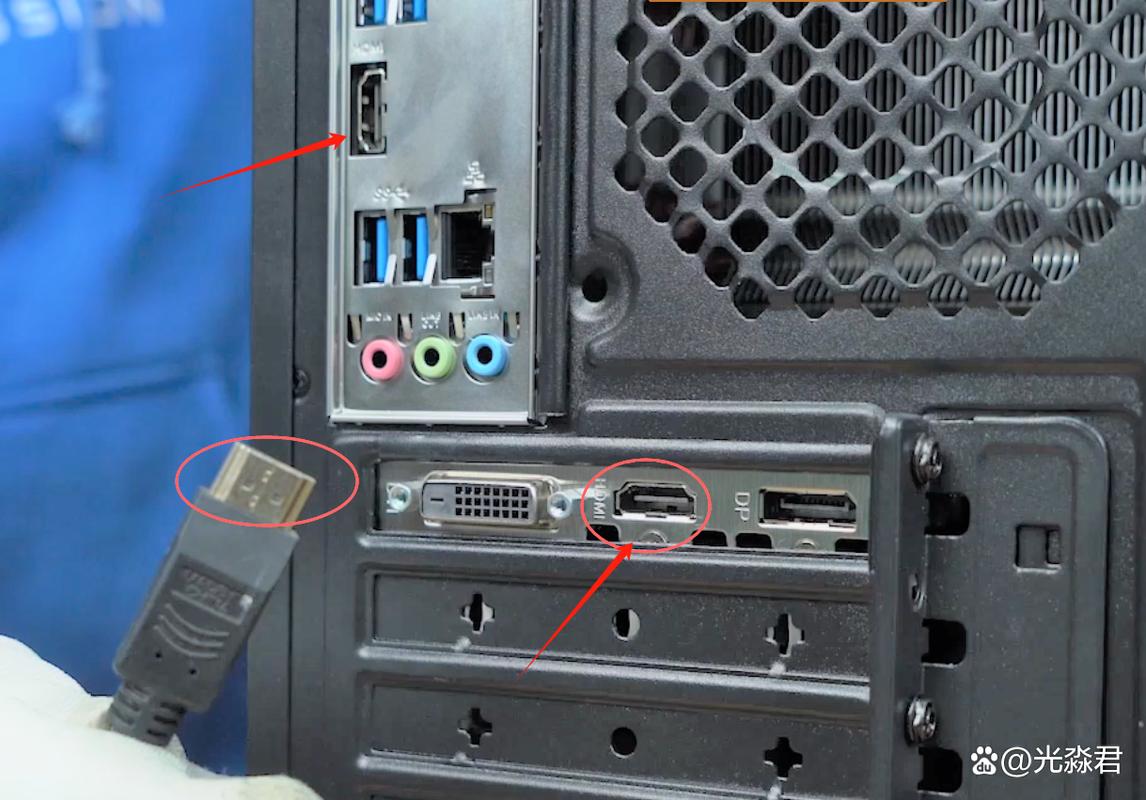
- 建议:不要使用机箱前面板的USB口,因为它们通常是通过延长线连接到主板的,稳定性不如机箱后面板直接焊接在主板上的USB口。请优先尝试机箱后面的USB口,特别是键盘和鼠标专用的USB口(通常是紫色和绿色的)。
-
换个USB设备:
确定是你的设备问题还是接口问题,把这个USB设备(比如U盘)插到另一台电脑上试试,或者换一个正常的USB设备插到这台电脑上没反应的接口里,这样就能快速定位问题所在。
-
检查设备本身:
- 如果是U盘、移动硬盘等,检查是否有物理损坏。
- 如果是手机等设备,确保数据线是好的,并且手机已经解锁并开启了“文件传输”模式(MTP模式)。
第二步:软件层面排查(系统驱动问题)
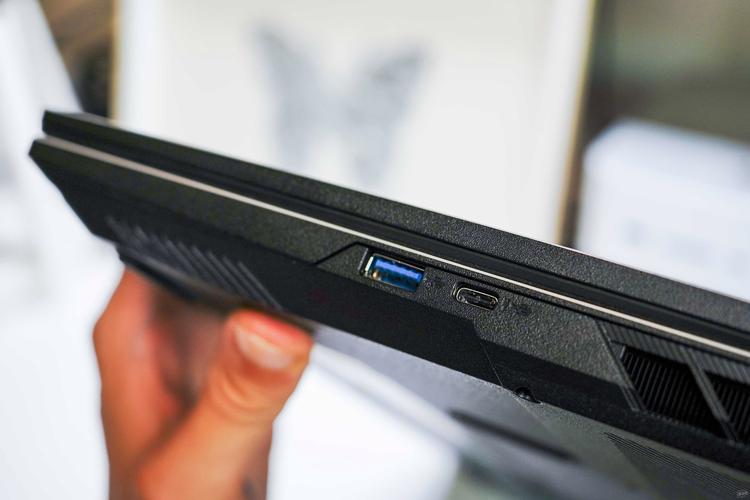
如果基础检查后问题依旧,那很可能是软件或驱动的问题。
(图片来源网络,侵删)
-
重启电脑:
永远不要小看重启的力量,有时候系统临时性故障或进程冲突,重启就能解决。
-
检查设备管理器:
- 在键盘上按
Win + X键,然后选择“设备管理器”。 - 在设备管理器中,找到并展开“通用串行总线控制器”类别。
- 查看下面是否有带黄色感叹号或问号的设备,这表示驱动有问题。
- 在键盘上按
-
尝试重新安装驱动:
- 方法A:卸载驱动(推荐)
- 在“通用串行总线控制器”列表中,右键点击每一个“USB Root Hub”或“Host Controller”。
- 选择“卸载设备”。(如果提示“删除此设备的驱动程序软件”,可以勾选上,但通常没必要)
- 卸载所有的“USB Root Hub”和“Host Controller”。
- 卸载完成后,重启电脑,Windows会自动重新安装这些USB控制器驱动。
- 方法B:更新驱动
- 右键点击任何一个“USB Root Hub”,选择“更新驱动程序”。
- 选择“自动搜索驱动程序”,让系统在线查找并安装最新的驱动。
- 方法A:卸载驱动(推荐)
-
运行Windows疑难解答:
- 进入Windows的“设置” > “更新和安全” > “疑难解答”。
- 选择“其他疑难解答”,然后找到并运行“硬件和设备”疑难解答,它会自动检测并尝试修复一些常见的硬件问题。
第三步:硬件层面排查(主板和BIOS)
如果软件方法都无效,那问题很可能出在硬件上。
-
检查BIOS/UEFI设置:
- 重启电脑,在开机时连续按
Del、F2、F10或ESC键(具体按键请看开机画面提示)进入BIOS/UEFI设置界面。 - 在BIOS里找到类似“Integrated Peripherals”(集成外设)、“USB Configuration”(USB配置)或“Advanced”(高级)的选项。
- 确保“USB Controller”(USB控制器)是Enabled(已启用)状态。
- 检查“Legacy USB Support”(传统USB支持)是否设置为Enabled(对于连接老式键盘鼠标很有帮助)。
- 检查“XHCI Hand-off”或类似选项,尝试开启或关闭它(不同主板设置不同,可以都试一下),这有时能解决USB 3.0设备不识别的问题。
- 修改设置后,按
F10保存并退出。
- 重启电脑,在开机时连续按
-
检查主板上的物理跳线:
- 操作前务必断开电脑电源!
- 打开机箱侧盖,找到主板上标有
F_USB、JUSB或类似字样的针脚座,这是连接机箱前面板USB接口的。 - 检查这个针脚座是否松动、针脚是否歪斜,或者连接线是否插反了,可以尝试拔下来再重新插紧。
-
检查主板供电:
- 主板供电不足或不稳定也可能导致USB接口失灵。
- 检查电源(PSU)是否功率足够且工作正常。
- 检查主板上为USB设备供电的接口是否都插好了,特别是USB 3.0接口,通常需要从主板上的一个专门接口取电,确保那个连接线插好了。
第四步:终极解决方案
如果以上所有方法都试过了还是不行,
-
重装操作系统:
这是一个“大杀器”,可以排除所有软件层面的问题(包括病毒、系统文件损坏等),如果重装系统后USB接口恢复正常,说明是原系统的问题。
-
硬件损坏:
- 如果重装系统后问题依旧,那么几乎可以肯定是硬件损坏了。
- 可能是主板上的USB控制器芯片或电路烧毁。
- 解决方案:
- 添加PCIe扩展卡:购买一块USB扩展卡(PCI转USB卡),插在主板的PCIe插槽上,就能获得新的、可用的USB接口,这是最经济、最方便的修复方法。
- 送修或更换主板:如果主板还在保修期内,可以联系售后维修,如果过了保修期,或者维修费用过高,可以考虑更换主板。
总结一下排查流程:
- 换接口 -> 换设备 (确定问题范围)
- 重启电脑
- 进入设备管理器 -> 卸载所有USB Root Hub -> 重启电脑
- 进入BIOS,检查USB相关设置
- 打开机箱,检查USB跳线连接
- 重装Windows系统
- 添加USB扩展卡或送修主板
希望这个详细的指南能帮助你解决问题!


