


- 锁定“照片”App本身,需要密码才能打开。 (这是最接近“照片密码”的功能)
- 为单张照片或视频设置“隐藏”功能,并将其放入“私人相簿”。
使用“屏幕使用时间”锁定整个“照片”App(推荐)
这是最有效、最直接的方法,可以防止任何人未经授权访问您所有的照片和视频,它会要求输入您的手机主密码或面容ID/触控ID才能打开“照片”App。
(图片来源网络,侵删)
设置步骤:
- 打开“设置”App。
- 向下滑动,找到并点击 “屏幕使用时间”。
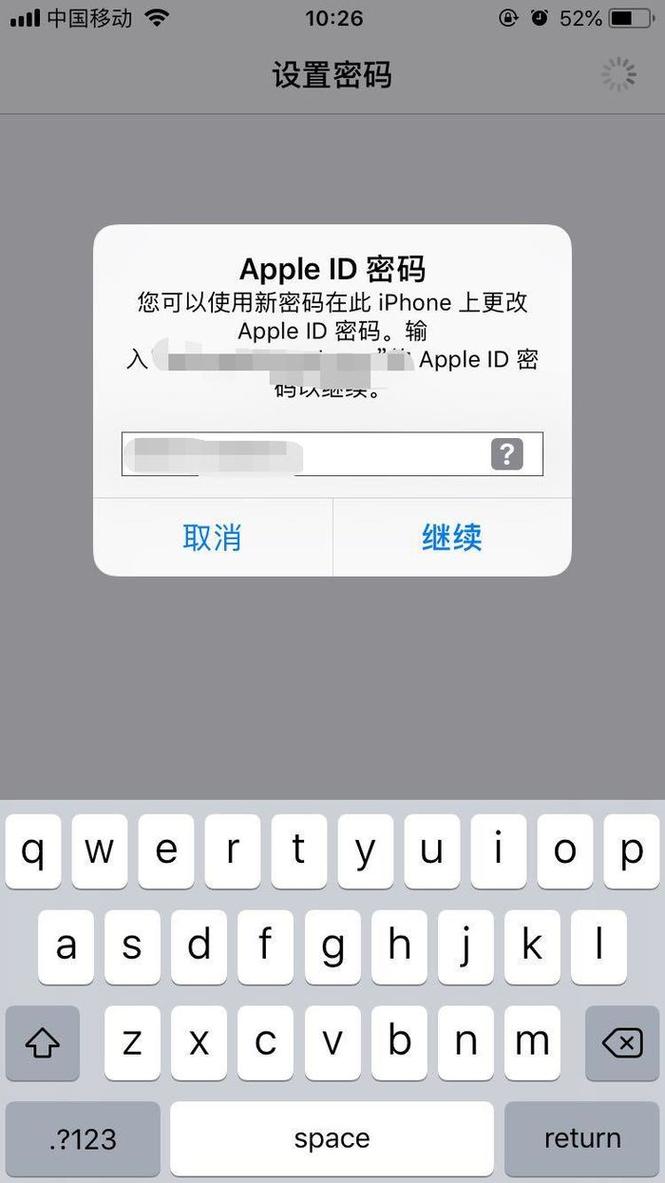
- 如果您之前没有设置过,请按照提示开启它,并设置一个“屏幕使用时间”密码(这个密码必须与您的手机主密码不同,请务必牢记!)。
- 进入“屏幕使用时间”后,点击 和隐私访问限制”。
- 确保 和隐私访问限制” 的开关是打开状态。
- 点击 限制”。
- 选择 ” 下方的 “成人网站”(这个选项可以用来限制App)。
- 在 “允许的App” 列表中,找到并关闭“照片”App的开关。
如何使用:
- 设置完成后,当您或其他人试图打开“照片”App时,系统会提示需要输入您刚刚设置的“屏幕使用时间”密码才能访问。
- 优点:安全性极高,可以一次性保护所有照片。
- 缺点:每次打开“照片”App都需要输入密码,即使是您自己。
隐藏敏感照片和视频(适用于单张或少量照片)
这个方法不是给照片上锁,而是将它们从“照片”App的主界面和“所有照片”相簿中隐藏起来,并将它们放入一个名为“私人相簿”的加密相簿中,虽然这个相簿在“照片”App中可见,但隐藏的内容不会出现在常规浏览中。
设置步骤:
(图片来源网络,侵删)
-
打开“照片”App。
-
找到您想要隐藏的照片或视频,选中它(可以多选)。
-
点击右下角的 “分享” 图标(一个方框里有箭头的标志)。
-
在弹出的菜单中,向下滑动,找到并点击 “隐藏” 选项。
 (图片来源网络,侵删)
 -
照片/视频会被移动到名为“已隐藏”的相簿中,这个相簿默认位于“相簿”标签页的底部。
如何查看隐藏的照片:
- 打开“照片”App,切换到 “相簿” 标签页。
- 在最下方找到并点击 “已隐藏” 相簿。
- 进入后,您依然需要使用面容ID、触控ID或手机主密码来验证身份,才能查看里面的内容。
重要提示:
- 隐藏不等于安全:隐藏的相簿仍然存在于您的设备上,如果有人获得了您手机的物理访问权,并知道如何找到“已隐藏”相簿,他们仍然可以查看这些照片。
- iCloud同步问题:如果您开启了“iCloud照片”,隐藏的照片和视频也会同步到您的iCloud和其他苹果设备上,同样,在其他设备上,您也需要通过“已隐藏”相簿并验证身份才能查看。
- 定期备份:请确保您的iPhone有iCloud备份或通过电脑进行备份,以防数据丢失。
总结与建议
| 功能 | 优点 | 缺点 | 适用场景 |
|---|---|---|---|
| 锁定“照片”App | 安全性最高,彻底防止访问所有照片 | 每次打开App都需要验证密码 | 保护所有照片,特别是手机借给他人或担心设备丢失时 |
| 隐藏照片 | 操作简单,方便隐藏少量不想让人看到的照片 | 安全性较低,隐藏相簿位置固定,容易被找到 | 只想隐藏几张私密照片,不希望它们在常规浏览中出现 |
给您的建议:
- 如果您希望最高级别地保护您的所有照片,请使用方法一(屏幕使用时间锁定)。
- 如果您只是想隐藏几张特定的照片,不想在翻看相册时看到它们,可以使用方法二(隐藏功能),但请务必了解其局限性。
您可以根据自己的需求选择最适合的方法。


