


当然可以!将你的 iPhone 变成电脑的摄像头是一个非常实用且能提升画质的方法,因为 iPhone 的摄像头通常比大多数笔记本电脑自带的摄像头要好得多。
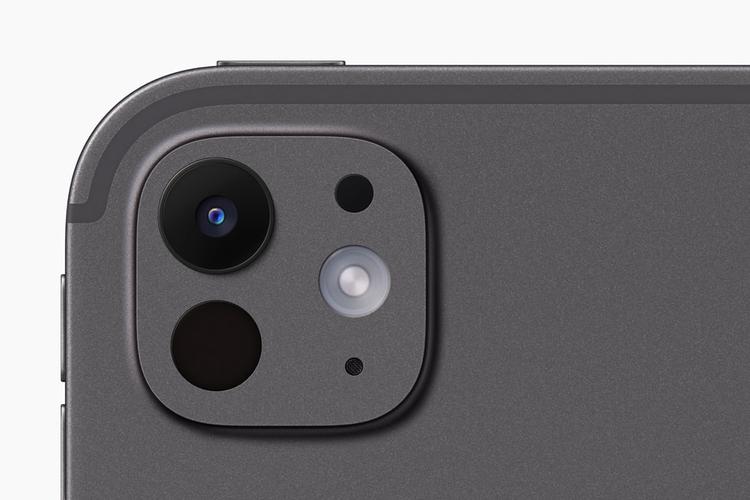
(图片来源网络,侵删)
这里为你推荐几种主流且好用的方法,你可以根据自己的操作系统和需求来选择。
EpocCam(最推荐,跨平台,功能强大)
这是目前最流行、最稳定、功能最丰富的解决方案,支持 Windows 和 macOS。
特点:
- 高清画质: 支持 4K 分辨率(取决于 iPhone 型号)。
- 跨平台: 同时支持 Windows 和 macOS。
- 功能丰富: 支持自动对焦、变焦、灯光滤镜、绿幕等。
- 连接稳定: 通过 Wi-Fi 或 USB 连接,USB 连接几乎零延迟。
准备工作:
- 在 iPhone 上:
- 在 App Store 搜索并下载 "EpocCam" 应用。
- 打开 App,你会看到一个简单的界面,提示你连接到电脑。
- 在电脑上:
- 访问 EpocCam 的官方网站:https://www.kinoni.com/
- 根据你的操作系统(Windows 或 macOS)下载并安装对应的 EpocCam Camera Driver 驱动程序。这一步非常重要,否则电脑无法识别你的 iPhone 摄像头。
连接步骤:
- 确保连接:
- Wi-Fi 连接(推荐): 确保你的 iPhone 和电脑连接在同一个 Wi-Fi 网络下。
- USB 连接(最佳画质/低延迟): 使用数据线将 iPhone 连接到电脑,首次连接时,iPhone 上可能会弹出“信任此电脑”的提示,请点击“信任”。
- 在电脑上打开视频软件:
- 打开你想要使用摄像头的软件,
- 视频会议: Zoom, Microsoft Teams, Google Meet, 腾讯会议, 钉钉等。
- 直播软件: OBS Studio, Streamlabs 等。
- 通用软件: Windows 自带的“相机”应用、微信/QQ的视频通话等。
- 打开你想要使用摄像头的软件,
- 选择摄像头:
- 在软件的摄像头设置中,将设备从默认的 "Integrated Webcam" 或类似名称,切换为 "EpocCam"。
- 你就能看到 iPhone 摄像头传来的高清画面了!
收费说明:
- 免费版有水印,并且分辨率限制在 640x480。
- 付费版(一次性购买,约 50 元人民币)可以去除水印,并支持全部分辨率和所有高级功能,对于长期使用来说非常值得。
Duet Cam(macOS 专属,体验流畅)
如果你是 macOS 用户,Duet Cam 是另一个非常出色的选择,它由开发著名显示器扩展软件 Duet 的团队打造,体验非常流畅。
特点:
- 专为 macOS 优化: 与苹果生态结合得很好,延迟极低。
- 设置简单: 通常不需要单独安装复杂的驱动。
- 画质优秀: 支持 1080p 甚至更高分辨率。
准备工作:
- 在 iPhone 上:
- 在 App Store 搜索并下载 "Duet Camera" 应用。
- 在 Mac 上:
- 访问 Duet 官网:https://www.duetdisplay.com/
- 下载并安装 "Duet Camera for Mac" 应用。
连接步骤:
- 确保连接:
- 和 EpocCam 一样,确保 iPhone 和 Mac 在同一个 Wi-Fi 网络下,或者用 USB 数据线连接。
- 打开应用:
- 打开 Mac 上的 "Duet Camera" 应用。
- 打开 iPhone 上的 "Duet Camera" 应用。
- 配对连接:
- iPhone 上的应用会自动扫描并显示你的 Mac,点击连接即可。
- 连接成功后,Mac 屏幕上会直接显示 iPhone 的摄像头画面,你可以在系统偏好设置或任何软件中直接选择 "Duet Camera" 作为摄像头源。
收费说明:
- Duet Camera 通常是付费应用,价格也比较合理,专注于提供稳定流畅的体验。
iVCam(Windows 专属,免费且好用)
如果你是 Windows 用户,并且希望找到一个免费且功能不错的替代方案,iVCam 是一个非常好的选择。
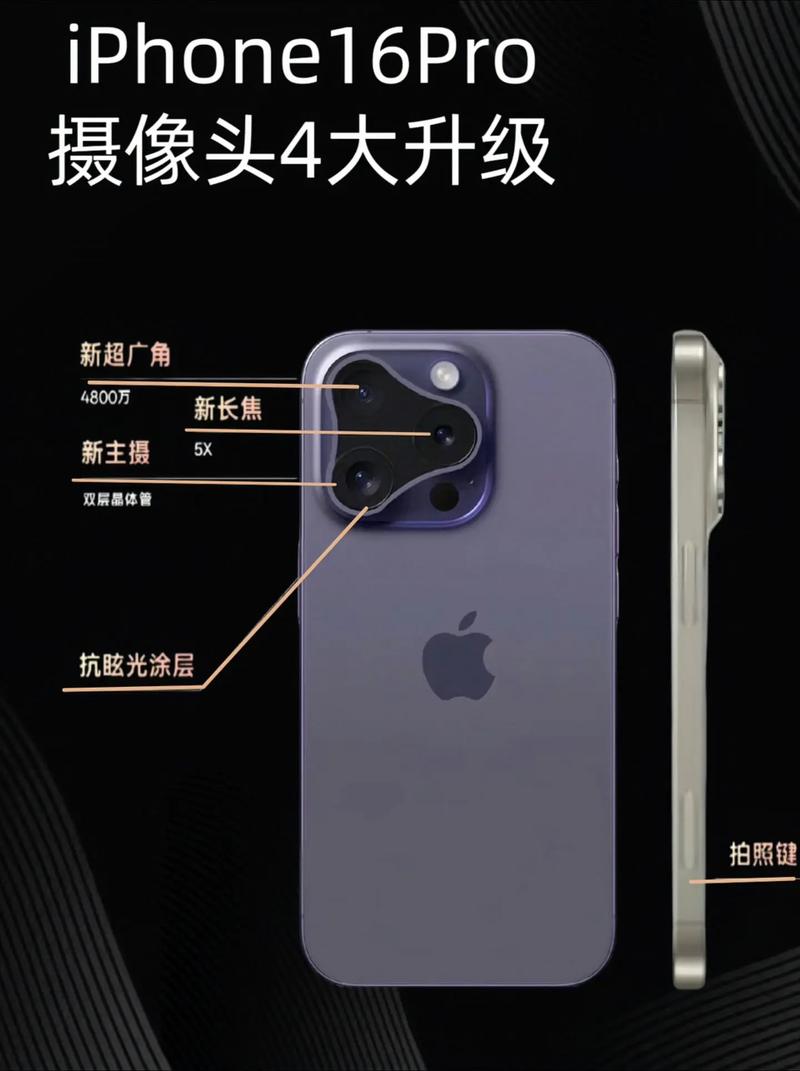
(图片来源网络,侵删)
特点:
- 免费使用: 基础功能免费,没有分辨率限制(部分高级功能可能需要付费)。
- 安装简单: 一键安装,操作直观。
- 支持广泛: 支持所有主流的视频软件。
准备工作:
- 在 iPhone 上:
- 在 App Store 搜索并下载 "iVCam" 应用。
- 在电脑上:
- 访问 iVCam 的官方网站:https://www.ivcam.com/
- 下载并安装 PC 端的软件。
连接步骤:
- 确保连接:
- 确保 iPhone 和电脑在同一个 Wi-Fi 网络下,或通过 USB 连接。
- 打开应用:
- 打开电脑上的 iVCam 软件。
- 打开 iPhone 上的 iVCam 应用。
- 自动连接:
软件会自动尝试连接,成功后,你可以在电脑软件的预览窗口看到画面。
- 选择摄像头:
- 和其他方法一样,在你需要使用摄像头的软件(如 Zoom、Teams、OBS等)中,将摄像头设备切换为 "iVCam"。
总结与对比
| 方法 | 平台 | 优点 | 缺点 | 推荐人群 |
|---|---|---|---|---|
| EpocCam | Windows, macOS | 功能最全,画质最好(尤其4K),支持USB低延迟 | 免费版有水印,需付费解锁全部功能 | 所有人,特别是追求高清画质和多功能用户 |
| Duet Cam | macOS | 体验流畅,与macOS集成度高,延迟低 | 仅限macOS,通常是付费应用 | Mac用户,追求极致流畅体验 |
| iVCam | Windows | 免费,安装简单,功能够用 | 仅限Windows,免费版可能有少量广告或功能限制 | Windows用户,寻找免费好用的方案 |
通用注意事项
- 网络/USB连接: Wi-Fi 连接方便,但可能会受网络状况影响,USB 连接通常能提供最佳画质和最低延迟,推荐在直播或重要会议时使用。
- 耗电与发热: iPhone 作为摄像头持续工作会比较耗电,并且可能会发热,建议在连接时为 iPhone 充电。
- 软件权限: 首次使用时,电脑上的驱动软件可能需要管理员权限才能安装,iPhone 上的 App 需要允许访问摄像头和麦克风。
- 关闭电脑自带摄像头: 连接成功后,如果画面不清晰或异常,请务必在软件设置中关闭电脑自带的摄像头,避免设备冲突。
希望这些信息能帮到你,快去试试让你的 iPhone 摄像头发挥更大价值吧!
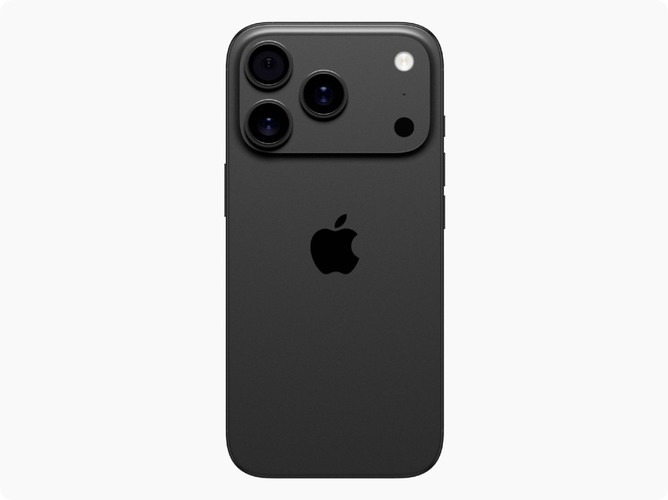
(图片来源网络,侵删)


