


通过“设置”菜单查看(最推荐,最简单)
这是最现代、最直接的方法,适用于大多数情况。
(图片来源网络,侵删)
-
打开“设置”:
- 点击左下角的 “开始” 按钮(Windows 徽标)。
- 选择齿轮状的 “设置” 图标(或直接按快捷键
Win + I)。
-
进入“系统”信息:
- 在设置窗口中,点击第一个选项 “系统”。
-
查看设备规格:
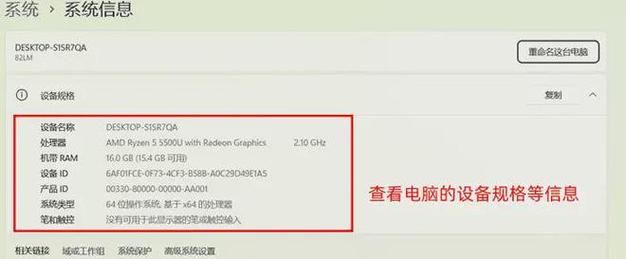
- 在左侧菜单中,选择 “。
- 在右侧的“设备规格”区域,您可以看到关键信息:
- 设备名称:这是您在局域网中显示的电脑名字。
- 处理器:您的 CPU 型号,
Intel(R) Core(TM) i7-9750H CPU @ 2.60GHz。 - RAM (内存):您的内存大小,
0 GB。 - 设备 ID:这是电脑的唯一识别码,在某些情况下很有用。
-
查找完整型号:
 (图片来源网络,侵删)
- 对于品牌机(如联想、戴尔、惠普):在“设备规格”区域的 “型号” 或 “系统型号” (System Model) 字段,通常会直接显示完整的型号,
Lenovo Legion 5或HP Pavilion 15-egxxxx。 - 对于组装机(DIY):如果这里没有显示,您看到的“处理器”和“内存”信息也足以帮助您了解核心配置了。
- 对于品牌机(如联想、戴尔、惠普):在“设备规格”区域的 “型号” 或 “系统型号” (System Model) 字段,通常会直接显示完整的型号,
通过“系统信息”工具查看(信息最全)
这个工具提供了非常详尽的硬件和软件信息,是技术人员常用的方法。
-
打开“运行”对话框:
- 按下键盘上的
Win + R键。
- 按下键盘上的
-
输入命令:
- 在弹出的“运行”对话框中,输入
msinfo32然后按回车。
- 在弹出的“运行”对话框中,输入
-
查看型号信息:
 (图片来源网络,侵删)
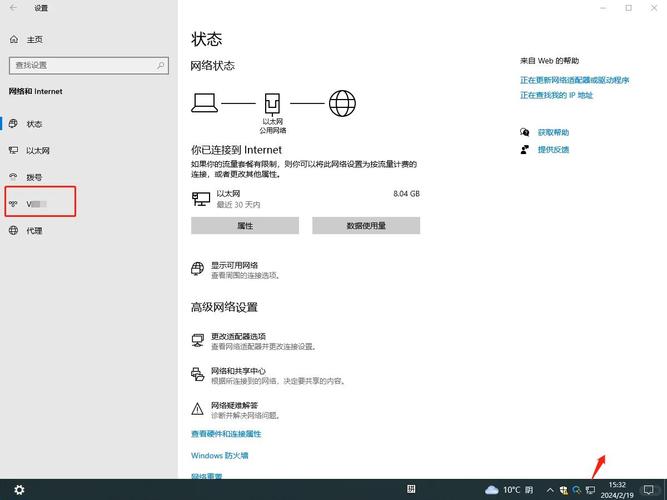
- 系统会自动打开“系统信息”窗口。
- 在右侧的摘要区域,您可以找到 “系统制造商” (System Manufacturer) 和 “系统型号” (System Model),这两个信息组合起来就是您电脑的完整型号。
- 您还可以在左侧的“组件”树中展开查看更详细的硬件信息,如显示器、声卡、网卡等。
通过“设备管理器”查看(主要看硬件)
设备管理器主要用于管理硬件设备,但也可以从中找到一些关键型号信息。
-
打开“设备管理器”:
- 在任务栏的搜索框中输入“设备管理器”,然后从结果中打开它。
- 或者右键点击“开始”按钮,选择“设备管理器”。
-
查看计算机型号:
- 在设备管理器列表的顶部,找到并展开 “计算机” 这个类别。
- 在下面通常会有一个条目,名称类似于 "ACPI x86-based PC" 或 "Uniprocessor PC"。
- 右键点击 这个条目,选择 “属性”。
- 在弹出的属性窗口中,切换到 “详细信息” 选项卡。
- 在“属性”下拉菜单中,选择 “硬件 Ids”。
- 在“值”框中,第一项通常会包含制造商和型号的编码信息,
VEN_8086&DEV_3E98&SUBSYS_...,虽然不直观,但对于技术人员识别硬件非常有用。
通过物理机身上的标签查看(最原始、最准确)
这是最简单直接的方法,尤其适用于品牌机。
-
找到标签位置:
- 对于 笔记本电脑:通常在机身底部的贴纸上。
- 对于 台式机:通常在机箱侧面板、顶部或背面的贴纸上。
-
识别信息:
- 这个标签上会明确印有 “型号” (Model)、“产品编号” (Product Number) 或 “序列号” (Serial Number) 等信息,这是您电脑最官方、最准确的型号标识。
通过命令提示符(CMD)查看(适合高级用户)
如果您习惯使用命令行,这个方法也很快捷。
-
打开命令提示符:
- 在任务栏搜索框中输入
cmd,然后右键点击“命令提示符”,选择 “以管理员身份运行”。
- 在任务栏搜索框中输入
-
输入命令:
- 在黑色窗口中,输入以下命令然后按回车:
systeminfo | findstr /B /C:"系统制造商" /C:"系统型号"
- 命令会直接返回“系统制造商”和“系统型号”两行信息。
- 在黑色窗口中,输入以下命令然后按回车:
总结与推荐
| 方法 | 优点 | 缺点 | 推荐场景 |
|---|---|---|---|
| 设置 | 界面直观,操作简单,信息够用 | 个别组装机可能不显示完整型号 | 日常使用,首选方法 |
| 系统信息 | 信息最全、最详细,非常专业 | 界面稍显老旧 | 需要获取最详细硬件信息时 |
| 设备管理器 | 可直接管理硬件,能查硬件ID | 找型号步骤稍多 | 需要管理驱动或排查硬件问题时 |
| 机身标签 | 100%准确,官方信息 | 需要查看电脑本体 | 联系售后保修、购买配件时 |
| 命令提示符 | 快速,适合脚本操作 | 需要输入命令,不适合新手 | 喜欢命令行操作或需要批量查询时 |
对于绝大多数用户来说,使用方法一(设置 -> 系统 -> 是最快捷、最方便的选择,如果需要更详细的信息,再使用方法二(msinfo32),如果是为了保修或买配件,直接看机身标签最准。


