


理解为什么没有直接的“人数限制”选项
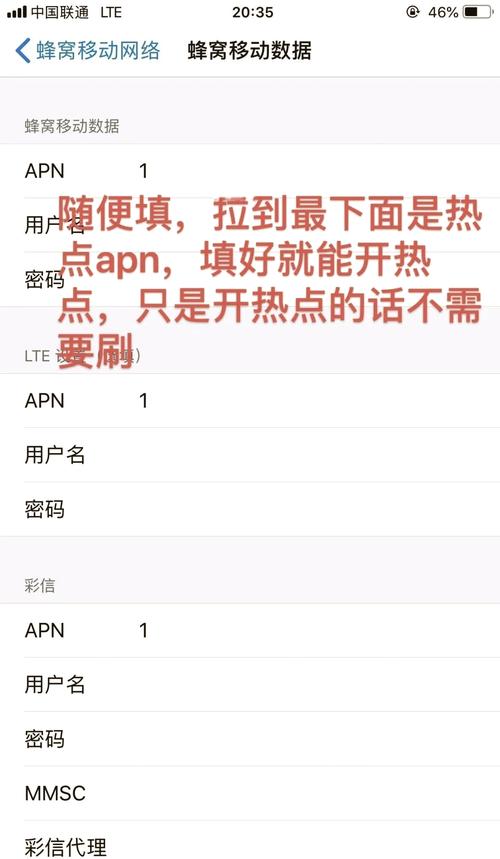
苹果的iOS系统设计理念是简化用户体验,对于个人热点功能,它主要提供两种模式:
(图片来源网络,侵删)
- 仅个人热点:只允许一个设备通过USB、蓝牙或Wi-Fi连接。
- 所有设备:允许多个设备通过Wi-Fi连接。
这个“所有设备”模式虽然理论上可以连接多个设备,但苹果并没有提供一个输入框让你指定“最多5个”或“最多10个”连接,这是由系统底层决定的。
通过“仅个人热点”模式实现“1人”限制
如果你只想让一个设备连接热点,这是最简单直接的方法。
操作步骤:
- 打开手机的 “设置” App。
- 点击 “个人热点”。
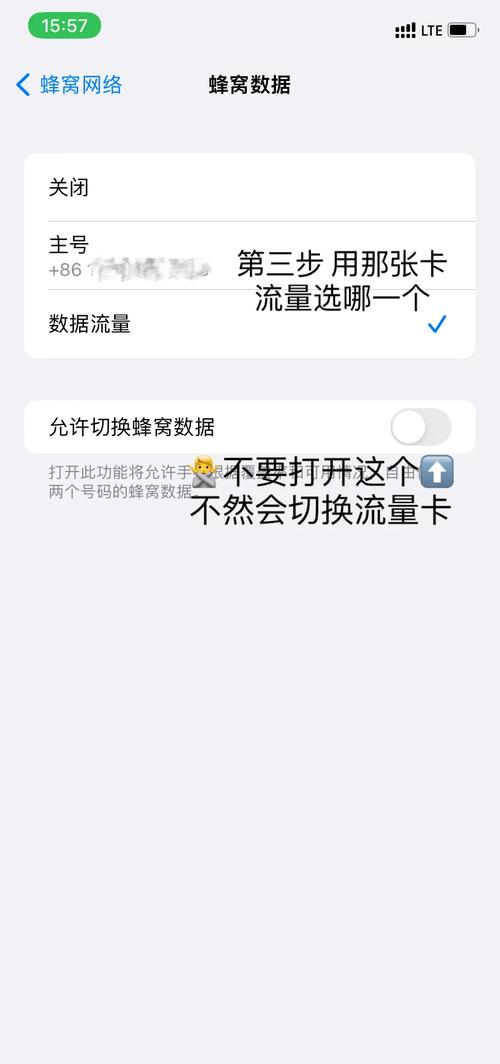
- 在“允许以下设备连接”的选项中,选择 “仅个人热点”。
- 这样,你的iPhone热点就只接受一个设备的连接了,其他设备尝试连接时,会提示“密码错误”或“无法连接”。
适用场景:
(图片来源网络,侵删)
- 你只想连接自己的另一台设备(比如用电脑传文件)。
- 你只想给一个朋友临时使用网络。
通过Mac电脑作为“中间人”进行控制(最灵活)
这是最强大、最灵活的方法,可以实现精确的人数限制,但需要一台Mac电脑。
工作原理: iPhone -> 开启热点 -> Mac电脑通过Wi-Fi连接iPhone热点 -> Mac电脑开启一个新的Wi-Fi网络(创建局域网) -> 其他设备(手机、电脑、平板)连接Mac电脑创建的这个新网络。
这样,Mac就成为了你网络的管理员,你可以直接在Mac上限制连接设备的数量。
操作步骤:
(图片来源网络,侵删)
在iPhone上:
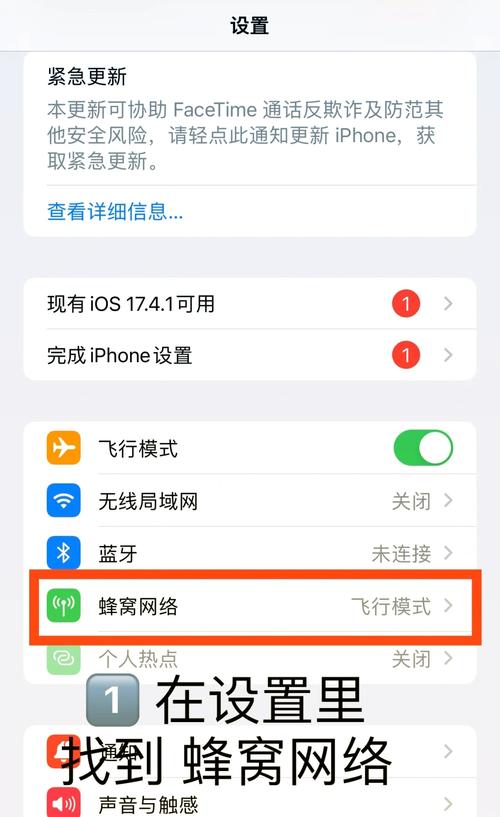
- 打开iPhone的 “设置” -> “个人热点”。
- 开启 “个人热点” 开关。
- 在“密码”选项中,设置一个强密码。
- 确保热点模式是 “所有设备”。
在Mac上:
- 点击屏幕右上角的 Wi-Fi图标。
- 在弹出的菜单中,选择 “其他…” (Other...)。
- 输入你刚才在iPhone上设置的热点名称和密码,连接iPhone的热点。
- 连接成功后,再次点击Wi-Fi图标,选择 “创建网络…” (Create Network...)。
- 在弹出的窗口中:
- 网络名称:为你这个新的网络起一个名字("MyHotspot")。
- 安全:强烈建议选择 “WPA2 个人” (WPA2 Personal)。
- 密码:为这个新网络设置一个密码。
- 频道:可以保持默认。
- 点击 “好” (OK)。
你的Mac就创建了一个新的Wi-Fi网络。
如何限制人数:
- 打开Mac的 “系统设置” (System Settings)。
- 进入 “网络” (Network) 设置。
- 在左侧列表中选择你刚刚创建的那个Wi-Fi网络("MyHotspot")。
- 点击右下角的 “高级…” (Advanced...) 按钮。
- 切换到 “Wi-Fi” 标签页。
- 在 “网络优先级” (Preferred networks) 列表中,确保你的新网络在顶部。
- 关闭这个窗口,然后点击左下角的 “锁定” 图标,并输入你的Mac密码以保存更改。
限制人数的关键步骤(在Mac上):
- 打开 “系统设置” -> “共享” (Sharing)。
- 在左侧列表中,勾选 “互联网共享” (Internet Sharing)。
- 在右侧的“共享您的连接自” (Share your connection from) 中,选择 “Wi-Fi”。
- 在下方的“要共享给计算机的” (To computers using) 中,选择 “Wi-Fi”。
- 点击右下角的 “Wi-Fi 选项…” (Wi-Fi Options...) 按钮。
- 你可以再次确认新网络的名称和密码。
- 最重要的一步:在 “接入点最大客户端数” (Maximum clients) 这个输入框中,输入你想要的最大连接人数(输入
5就最多允许5个设备连接)。 - 点击 “好” (OK),然后在系统设置的左下角点击 “锁定” 图标保存。
最终效果: 其他设备(如朋友的手机、平板)应该连接的是Mac创建的那个新网络("MyHotspot"),而不是直接连接你的iPhone,当连接设备数量达到你设定的上限后,新的设备将无法再连接。
使用第三方路由器或USB网卡(技术向)
如果你手头有USB网卡或一台支持中继功能的路由器,也可以实现类似Mac电脑的功能。
- USB网卡方案:将USB网卡插到iPhone上(需要Lightning/USB-C转USB适配器),然后通过一些第三方App(如USB RNDIS)将USB网卡变成一个可以连接Wi-Fi热点的设备,再创建一个新的网络,这种方法比较复杂,且需要特定设备支持。
- 路由器方案:将iPhone热点连接到一个支持中继/桥接模式的路由器,然后由路由器创建新的Wi-Fi网络并管理连接数,这种方法同样需要一定的技术知识。
总结与建议
| 方法 | 优点 | 缺点 | 适用人群 |
|---|---|---|---|
| 仅个人热点 | 最简单,无需额外设备 | 只能限制为1人 | 普通用户,临时给一个设备使用 |
| Mac电脑作为网关 | 最灵活,可精确控制人数 | 需要一台Mac电脑,设置步骤稍多 | 对网络有较高要求,手头有Mac的用户 |
| 第三方硬件 | 功能强大,性能可能更好 | 需要额外购买硬件,设置复杂 | 网络爱好者或技术人员 |
对于绝大多数用户来说:
- 如果只是想不让太多人连,最简单的方法就是设置一个复杂的密码,并告诉需要的人,这样大部分人就不会尝试连接了。
- 如果确实需要精确控制人数,并且手头有Mac电脑,那么方法二(Mac作为网关) 是最佳选择。
希望这个详细的解释能帮到你!


