


使用“文本识别”(最常用、最推荐)
这是iOS系统自带的核心功能,可以快速从图片、截图、甚至实时取景中识别文字。
(图片来源网络,侵删)
步骤 1:打开并选择图片
- 打开手机的 “照片” App。
- 找到你想要识别文字的图片,打开它。
步骤 2:启动文本识别
- 在图片查看界面,用手指 长按 屏幕上的文字区域。
- 当你感觉到屏幕轻微震动(即“触感反馈”)后,松开手指,文字区域会被一个淡黄色的框选中,并且会出现几个浮动按钮。
步骤 3:操作识别出的文字
长按后出现的浮动按钮是关键,它们提供了多种操作:
- 【全选】:点击后,图片中所有识别出的文字都会被选中。
- 【选取】:拖动选择框的边缘,可以手动调整选中的文字范围。
- 【拷贝】:点击后,选中的文字会被复制到剪贴板,然后你就可以粘贴到备忘录、微信、邮件等任何地方。
- 【查找】:将识别出的文字作为关键词,在当前对话或网页中进行搜索。
- 【翻译】:如果识别出的文字是外文,可以点击此按钮直接进行翻译(需要联网)。
- 【朗读】:点击后,手机会用语音读出选中的文字。
- 【在备忘录中查找】:如果你有使用备忘录的习惯,这个功能可以在你的所有备忘录中搜索这段文字。
使用“实况文本”功能(功能更强大)
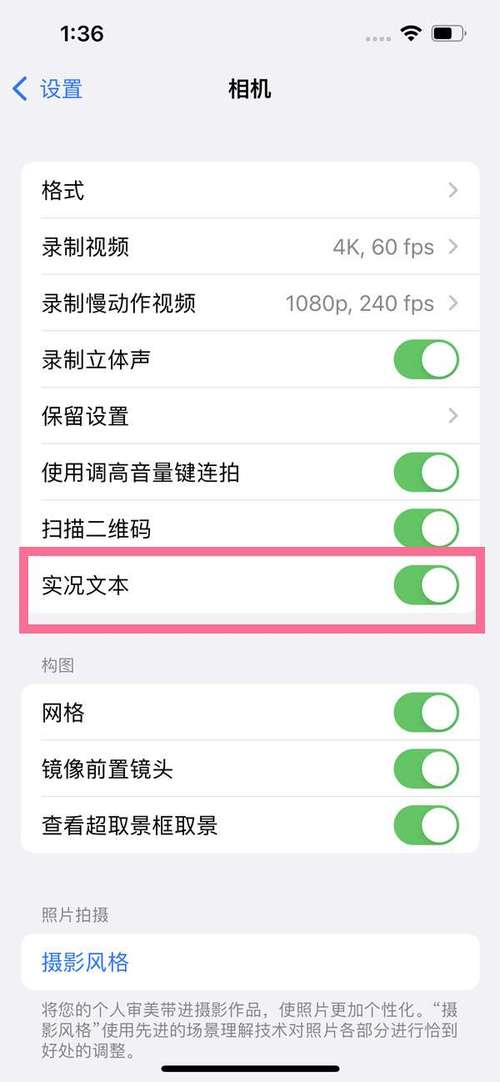
“实况文本”是“文本识别”的升级版,不仅能识别相册里的图片,还能识别实时摄像头画面和视频帧。
如何开启“实度文本”?
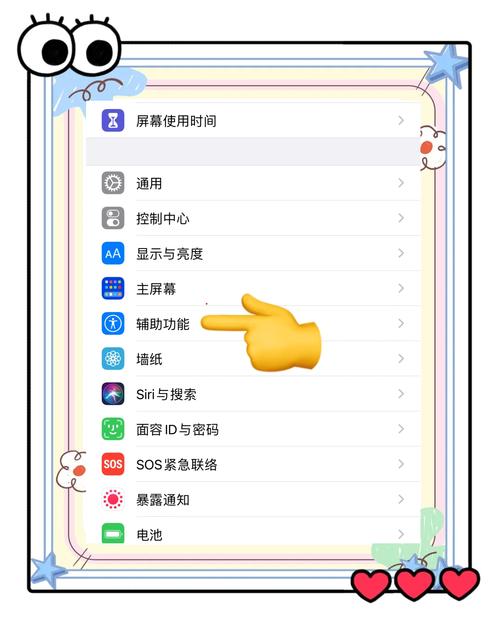
- 进入手机的 “设置” App。
- 向下滑动,找到并点击 “通用”。
- 点击 “键盘”。
- 确保 “启用实况文本” 的开关是打开状态(通常默认是开启的)。
如何使用“实况文本”?
从照片中识别(与方法一类似,但入口不同)
- 打开一张图片,点击左上角的 “实况文本” 图标(一个带有几个小横线的方块)。
- 图片中所有识别出的文字会以列表形式显示在屏幕下方,你可以直接点击、复制或翻译,非常方便。
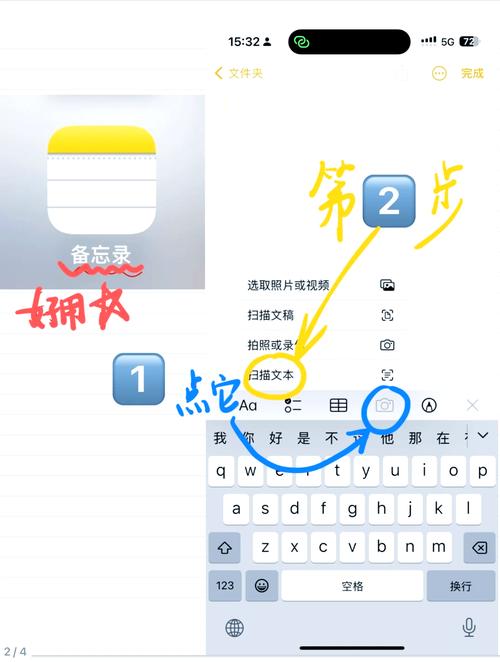
从实时摄像头中识别(非常实用!)
(图片来源网络,侵删)
- 打开手机的 “相机” App。
- 将摄像头对准有文字的物体,如菜单、路标、产品包装等。
- 当屏幕上出现 “实况文本” 的提示时,点击屏幕上的文字或右下角的 “实况文本” 图标。
- 你可以直接在取景框内 长按 文字进行复制、翻译等操作,甚至可以 拖动选定的文本,让它跟随你的镜头移动(比如跟着一张移动的纸条)。
使用第三方App(功能更专业)
如果你需要更高级的功能,比如将图片中的文字直接转换成可编辑的Word、PDF或Excel文件,可以使用专业的第三方App。
推荐App:
- 微软扫描:微软出品的免费App,不仅能扫描文档,还能将图片中的文字精准提取并导出为Word、PDF或TXT格式,效果非常好。
- 白描:非常流行的OCR文字识别App,支持识别多种语言,可以将图片转成文字、导出为PDF、扫描文档,还带有翻译功能,功能全面且界面清爽。
- Google Keep / Google Lens:如果你使用Google服务,Google Lens的识别能力也非常强大,可以集成在Google Keep或相机中。
使用示例(以“微软扫描”为例):
- 在App Store下载并安装“微软扫描”。
- 打开App,选择一张包含文字的图片。
- App会自动进行文字识别。
- 识别完成后,点击右上角的“导出”或“分享”按钮。
- 选择导出格式,如 “Word (.docx)” 或 “PDF”。
- 文件会保存到你的手机或云端,你可以直接打开编辑。
总结与对比
| 方法 | 优点 | 缺点 | 适用场景 |
|---|---|---|---|
| 文本识别 | 系统自带,无需下载,操作极其简单,满足90%的日常需求。 | 功能相对基础,导出格式有限。 | 快速复制图片中的一两句话,如地址、电话、菜品名等。 |
| 实况文本 | 功能强大,支持实时取景和视频,是iOS的“杀手级”功能。 | 需要联网才能翻译部分功能。 | 需要实时翻译路标、菜单,或在视频里暂停提取文字。 |
| 第三方App | 功能专业,支持导出多种格式(Word, Excel, PDF),识别精度可能更高。 | 需要额外下载App,部分功能可能有内购或广告。 | 需要处理大量文档,将图片内容整理成正式报告或可编辑文件。 |
对于绝大多数用户,直接使用方法一和方法二就完全足够了,它们免费、快捷且功能强大。 只有当你有专业的文档处理需求时,才需要考虑安装第三方App。
(图片来源网络,侵删)


