


使用苹果自带键盘(最常用、最快捷)
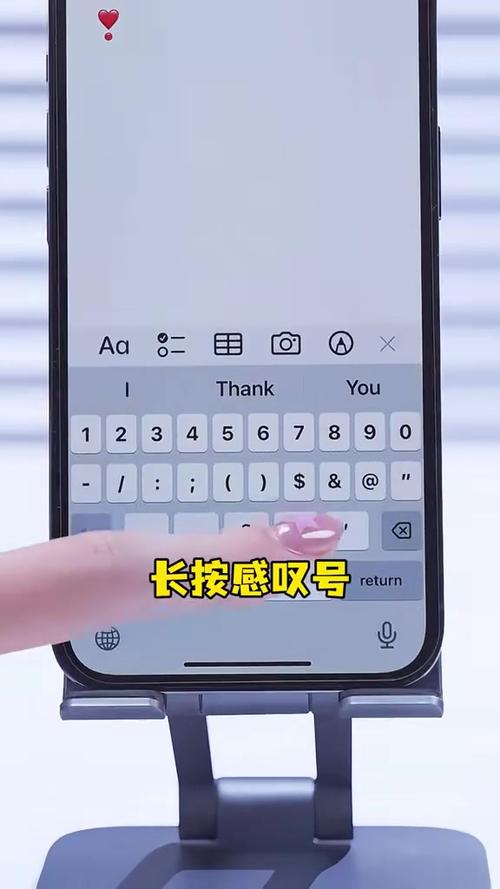
苹果自带键盘已经预置了常用的数学符号,你只需要切换到符号键盘即可。
(图片来源网络,侵删)
基本数学符号(+-×÷=等)
这些符号位于主键盘的数字键上,无需切换。
- 加号 (+):长按数字键
0,在弹出的选项中选择 。 - 减号/连字符 (-):直接按数字键 (通常是
_键的下档)。 - 乘号 (×):长按数字键 *`
**(星号键),在弹出的选项中选择 **×`**。 - 除号 (÷):长按数字键 (斜杠键),在弹出的选项中选择 。
- 等号 (=):直接按数字键 。
- 百分号 (%):长按数字键 ,如果直接没有,可以长按数字键
5来选择。
高级数学符号(π, √, ∑, ±, ∈, ∞等)
这些符号需要切换到“符号”键盘。
操作步骤:
- 打开任意可以输入文本的App(如备忘录、信息、邮件等)。
- 当自带键盘弹出时,点击左下角的
123键,切换到数字键盘。 - 再次点击左下角的 键,切换到符号键盘。
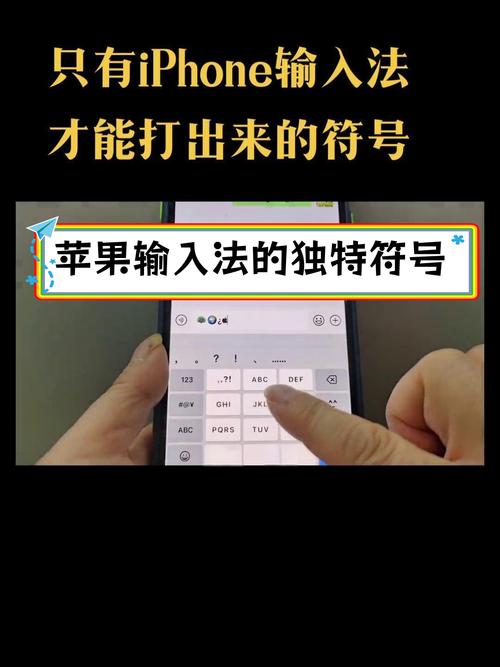
- 在这个键盘上,你可以找到很多常用的数学和科学符号。
常见符号位置:
(图片来源网络,侵删)
- π (圆周率):在符号键盘上,直接按 键。
- √ (平方根):在符号键盘上,直接按 键。
- ∑ (求和):通常在符号键盘的第二页,你可以向左滑动键盘找到它。
- ± (正负号):通常也在符号键盘的第二页。
- ∈ (属于):在符号键盘的第三页或第四页,通常在逻辑符号区域。
- ∞ (无穷大):在符号键盘的第二页或第三页。
- ≤ (小于等于) / ≥ (大于等于):在符号键盘的第二页。
- ≠ (不等于):在符号键盘的第二页。
如何翻页符号键盘? 在 符号键盘界面,用手指向左或向右滑动,可以浏览不同页面的符号,包括希腊字母、数学符号、货币符号等。
使用第三方输入法(功能更强大)
如果你需要输入更复杂、更专业的数学符号(如微积分符号、矩阵、希腊字母等),苹果自带的键盘可能不够用,这时,功能强大的第三方输入法是更好的选择。
推荐输入法:MathKey
MathKey 是一款专门为数学、科学和工程设计的输入法,非常适合学生、教师和研究人员。
特点:
(图片来源网络,侵删)
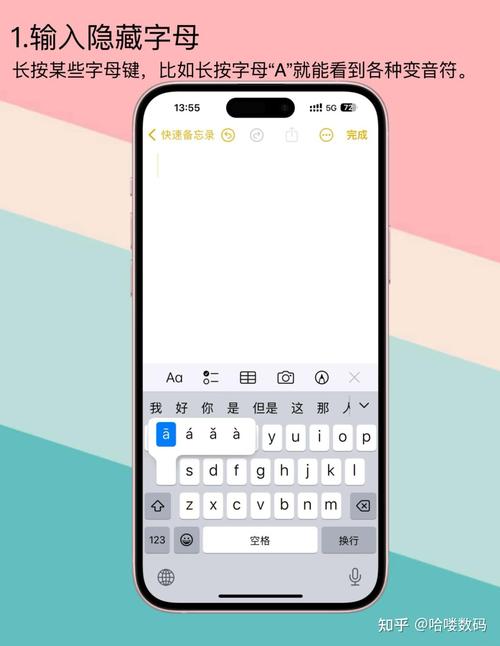
- 丰富的符号库:包含几乎所有数学符号,从基本运算到高等数学(微积分、线性代数、统计学等)。
- 智能输入:支持通过输入英文单词来快速插入符号(输入
alpha会得到 )。 - 自定义快捷键:可以为你常用的符号设置快捷方式。
- 公式编辑:可以构建简单的数学公式。
使用步骤:
- 在App Store搜索并下载 "MathKey"。
- 启用输入法:
- 进入手机的
设置>通用>键盘。 - 点击
键盘>添加新键盘...。 - 在列表中找到并选择
MathKey,然后点击允许(如果提示)。
- 进入手机的
- 切换输入法:
- 在任何输入界面,点击键盘左下角的
地球仪图标。 - 在弹出的输入法列表中,选择
MathKey。
- 在任何输入界面,点击键盘左下角的
- 开始输入:
MathKey的界面会直接展示分类清晰的数学符号,你可以轻松找到并点击输入。
通过“文本替换”功能创建快捷方式(适合特定符号)
如果你只是偶尔需要输入一两个特定的、键盘上没有的符号(比如希腊字母 α, β, γ),可以设置一个“文本替换”快捷方式。
操作步骤:
- 进入手机的
设置>通用>键盘>文本替换。 - 点击右上角的 号添加新的替换规则。
- 短语:输入你希望最终显示的完整符号,。(如何输入这个符号?你可以从网页复制,或者用方法一在自带键盘的希腊字母页面找到它再复制过来)。
- 输入码:输入一个你容易记住的简短代码,
alpha。 - 点击
存储。
使用时:
在任何输入框里,输入你设定的代码 alpha,然后空格或选择,符号 就会自动出现,这非常适合输入那些需要多次点击才能找到的特定符号。
总结与推荐
| 方法 | 优点 | 缺点 | 适用人群 |
|---|---|---|---|
| 自带键盘 | 无需安装,系统原生,速度快,覆盖日常基本需求 | 高级符号较少,需要手动翻页 | 所有iPhone用户,日常学习、工作、生活使用 |
| 第三方输入法 | 符号库极其丰富,专业性强,输入效率高 | 需要额外下载和设置,可能占用资源 | 学生、教师、科研人员、工程师等需要频繁输入专业数学符号的用户 |
| 文本替换 | 可自定义,为特定符号创建快捷方式,非常灵活 | 每个符号都需要单独设置,不适合大量符号 | 需要反复输入少数几个特定符号的用户 |
给你的建议:
- 日常使用:熟练掌握 方法一(自带键盘) 已经足够90%的场景。
- 学生/科研:强烈推荐尝试 方法二(MathKey),它会极大地提升你的输入效率。
- 特定符号:如果只是偶尔用几个希腊字母,用 方法三(文本替换) 非常方便。


