


下面我将从原理、方法、优缺点、注意事项四个方面为你详细解答。
(图片来源网络,侵删)
基本原理:为什么可以充电?
这背后是 USB-C 技术的功劳,传统的 USB-A 接口(就是电脑上最常见的长方形口)充电功率很低,通常只有 5V 1A (5W),仅够维持手机电量或缓慢充电。
而 USB Type-C (简称 USB-C) 是一种更先进的接口标准,它具备以下关键特性:
- 正反都能插:解决了“永远插不对”的烦恼。
- 高功率传输 (Power Delivery, 简称 PD):这是核心,PD 协议允许设备和充电器之间“沟通”,协商出最适合的充电电压和电流,电脑可以通过 PD 协议,向手机输出高达 65W 甚至更高的功率(实际输出多少取决于电脑和手机的支持能力)。
- 数据与电力同线传输:一根线就能同时完成充电和数据传输。
只要你的电脑、数据线、手机这三者都支持 USB-C 标准,并且电脑的 USB-C 端口支持 PD 供电,就可以实现充电。
如何操作?非常简单!
操作步骤极其直观,几乎就是“即插即用”。
(图片来源网络,侵删)
- 检查接口:确认你的笔记本电脑或台式机上有 USB-C 接口(通常是一个小而扁的椭圆形接口)。
- 准备线材:
- 最佳组合:一头是 USB-C,另一头也是 USB-C 的数据线,这是最理想的情况,可以支持最高功率的充电和数据传输。
- 可行组合:一头是 USB-C,另一头是 USB-A 的数据线,这种组合也能充电,但功率会受到限制(通常最高 5V 2A 或 5V 3A,约 10-15W),充电速度会慢一些。
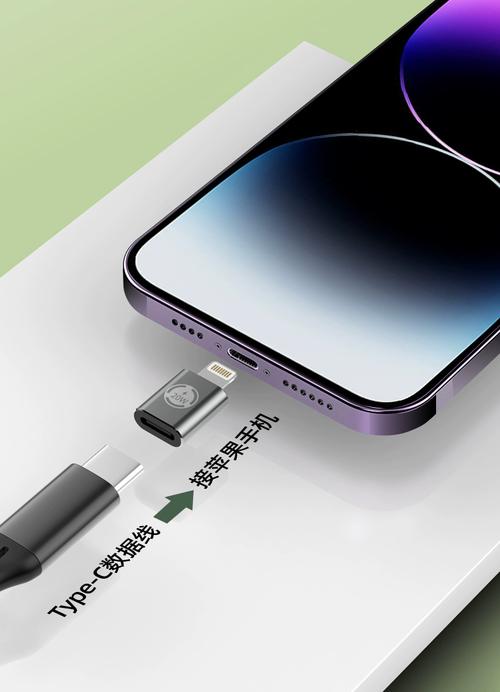
- 连接设备:将数据线的 USB-C 端插入电脑的 USB-C 接口,另一端插入手机的充电口。
- 开始充电:连接成功后,手机屏幕上通常会显示充电图标,表示正在充电,部分电脑屏幕右下角也会显示外接设备的信息。
优点与缺点(你必须知道的)
优点:
- 应急救星:在外出或没有充电器时,这是最方便的应急充电方式。
- 一物多用:一根 USB-C 线可以同时连接电脑给手机充电、传文件,非常简洁。
- 支持快充:如果你的电脑、手机和数据线都支持 PD 快充协议,充电速度可以媲美原装充电器。
- 边充边用:可以正常使用手机,进行数据传输、文件传输等操作。
缺点:
- 充电速度可能较慢:
- 原因一:电脑 USB-C 端口的输出功率有限,很多轻薄本的 USB-C 端口虽然支持 PD,但最大输出功率可能只有 30W 或 45W,需要同时供给自身运行,分配给手机的功率自然就少了。
- 原因二:使用了 USB-A to USB-C 的线材,功率被限制在较低水平。
- 对比:手机原装充电器可能是 65W 或更高,电脑自然无法匹敌。
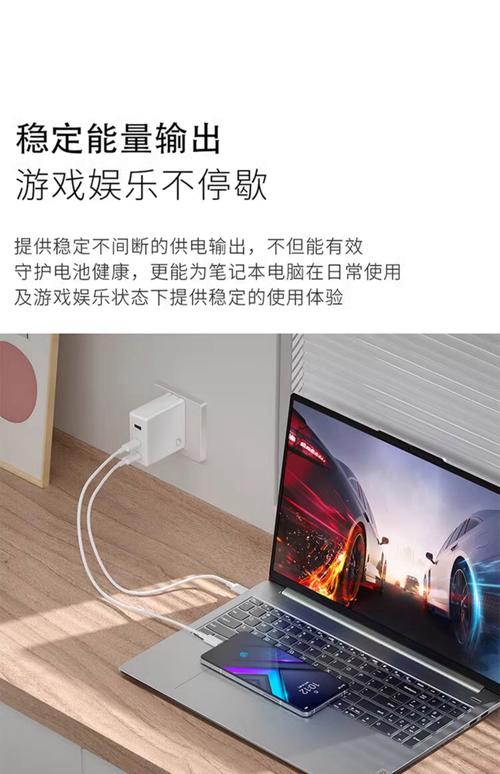
- 耗电快:给手机充电会消耗电脑的电池,如果你用的是笔记本电脑,尤其是在没有插电源的情况下,你会发现电脑掉电的速度比手机充电的速度还快,这会导致“电量倒灌”的尴尬局面。
- 可能影响电脑性能:一些高性能笔记本电脑在连接充电器并满负荷运行(如玩游戏、视频剪辑)时,电力需求本身就很大,此时再给手机充电,可能会导致电力分配紧张,电脑为了优先保证自身性能,可能会限制对手机的充电功率,导致充电速度变得更慢。
重要注意事项
- 优先使用原装或 MFi/认证线材:劣质数据线可能无法正确识别设备,导致充电失败、速度缓慢,甚至存在安全隐患(如发热、损坏设备)。
- 注意发热问题:长时间充电时,手机和电脑的连接处可能会发热,这是正常现象,但如果温度过高,应暂停充电,检查是否有异物或线材损坏。
- 笔记本电脑用户请注意:
- 强烈建议插上电源:在使用电脑 USB-C 口给手机充电时,最好将笔记本连接到电源适配器上,这样既能保证充电速度,又能避免电脑电池过快损耗。
- 选择正确的接口:如果你的笔记本有多个 USB-C 接口,通常标有 “雷雳 (Thunderbolt)” 或 “充电 (PD In/Out)” 图标的接口,其供电能力最强,优先选择这些接口。
- 台式机用户:台式机的 USB-C 端口通常直接连接主板电源,供电更稳定,只要功率足够,充电效果一般会比笔记本电脑更好。
| 项目 | 描述 |
|---|---|
| 可行性 | 完全可行,是 USB-C 技术的标准功能之一。 |
| 最佳方案 | 电脑 + USB-C to USB-C 数据线 + 手机(三者均支持 PD)。 |
| 充电速度 | 可能较慢,受限于电脑端口的输出功率和是否插电。 |
| 最大优点 | 应急方便,一根线搞定充电和数据。 |
| 最大缺点 | 耗电快(尤其对笔记本),可能影响电脑性能。 |
| 使用建议 | 应急使用,给笔记本充电时务必插上电源,追求速度请使用原装充电器。 |
用电脑 Type-C 给手机充电是一个非常实用的备用方案,但不要把它当作日常主力充电方式,了解其优缺点,能让你在需要时更好地利用它。


