


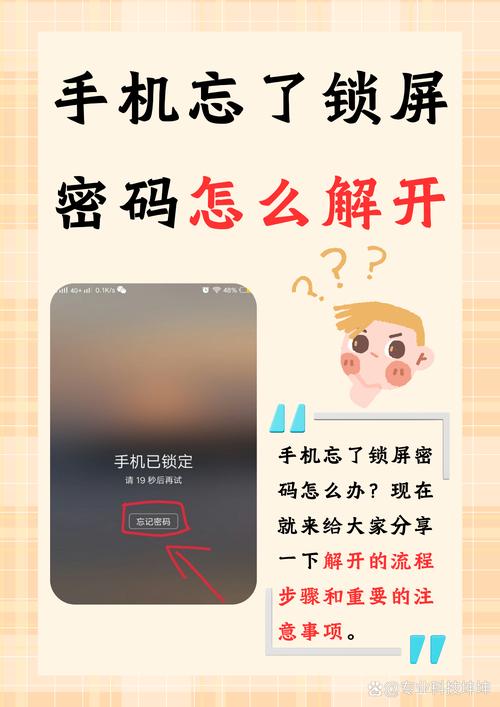
别担心,安卓手机忘记密码是很常见的情况,根据你的手机系统版本、是否登录了谷歌账户以及是否开启了“查找我的设备”功能,有多种方法可以解锁。
(图片来源网络,侵删)
我将方法按照从最简单到最复杂的顺序排列,你可以根据自己的情况选择最适合的一种。
使用谷歌账户(最常用、最推荐)
如果你的手机系统是 Android 4.4 及以上版本,并且在解锁屏幕时登录了谷歌账户,并且手机处于联网状态,那么这是最简单的方法。
操作步骤:
- 在解锁界面输入错误的密码5次。
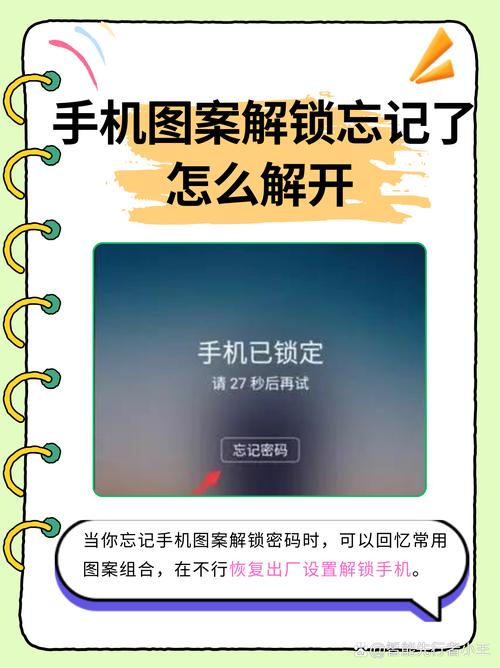
- 系统会提示“尝试次数过多”,并出现一个“忘记图案/密码?”的选项。
- 点击该选项,系统会要求你输入你当初设置的谷歌账户(Gmail)的用户名和密码。
- 成功登录后,你就可以设置一个新的手机密码/图案/ PIN 码。
注意:
(图片来源网络,侵删)
- 这个方法需要你的手机能连接到Wi-Fi或移动数据网络。
- 如果你的手机很久没有登录过谷歌账户,或者忘记了谷歌密码,这个方法会失效。
使用“查找我的设备”功能(无需物理接触手机)
如果你在另一台设备(比如电脑、另一部手机)上登录了同一个谷歌账户,并且开启了“查找我的设备”功能,这是最方便的方法,甚至不需要你亲自操作手机。
操作步骤:
- 在任何能上网的设备(电脑、平板或另一部手机)上,打开浏览器,访问 google.com/android/find。
- 登录你手机上使用的同一个谷歌账户。
- 在设备列表中,选择你想要解锁的那部手机。
- 你会看到三个选项:“播放声音”、“保护设备”和“清除设备”。
- 点击 “清除设备”。
- 系统会再次确认,点击“清除”按钮。
会发生什么?
- 这个操作会远程清除你手机上的所有数据,包括锁屏密码、照片、应用、设置等,将手机恢复到出厂设置。
- 清除完成后,你的手机会重启并进入初始设置界面,这时你就可以像新手机一样重新设置了。
优点: 无需物理接触手机,操作简单。 缺点: 会丢失手机内所有未备份的数据。

(图片来源网络,侵删)
使用恢复模式(强制恢复出厂设置)
如果以上方法都不可行(例如手机无法联网、谷歌账户未登录或忘记),你可以使用手机的恢复模式来强制恢复出厂设置。这同样会清除手机所有数据。
⚠️ 重要警告: 此操作会删除手机上的所有内容,请确保你已无法通过其他方式解锁,并且没有重要数据无法备份。
操作步骤(不同品牌手机略有差异,大同小异):
- 将手机完全关机。
- 同时按住特定的组合键,直到手机进入恢复模式界面,常见的组合键有:
- 三星、大多数安卓手机: 音量上键 + 电源键
- 华为、荣耀: 音量下键 + 电源键
- 小米、红米: 音量下键 + 电源键
- OPPO、一加: 音量下键 + 电源键
- VIVO: 音量上键 + 电源键
- (提示:如果组合键无效,可以尝试只按住电源键,直到震动后再同时按住音量键。)
- 当屏幕上出现带有“Android”机器人标志或“Recovery Mode”字样的界面时,松开所有按键。
- 使用音量键来上下选择菜单选项,使用电源键来确认选择。
- 选择 "Wipe data/factory reset"(清除数据/恢复出厂设置)。
- 在接下来的确认界面,选择 "Yes" 或 "Yes -- delete all user data"。
- 等待格式化过程完成。
- 完成后,选择 "Reboot system now"(立即重启系统)。
- 手机将重启并恢复到出厂设置,你就可以重新设置了。
联系手机厂商客服(官方途径)
如果你担心自己操作失误,或者你的手机是品牌机(如三星、华为、小米等),可以尝试联系官方客服。
你需要准备什么:
- 手机型号。
- 购买凭证(如发票)。
- 证明你是手机主人的信息,例如手机串号(IMEI码,通常在包装盒上可以找到)。
流程: 客服会核实你的身份,如果他们能确认你是机主,可能会提供解锁方案,有时甚至会要求你将手机寄回服务中心进行解锁,但这通常比较耗时,并且不是所有品牌都提供此项服务。
寻求专业手机店维修(最后手段)
如果以上所有方法你都无法操作或不成功,这是最后的办法。
流程:
- 找一家信誉好的手机维修店。
- 告诉他们你的情况,他们通常会通过刷机的方式来解决。
- 刷机过程同样会清除你手机的所有数据。
注意:
- 刷机有风险,可能导致手机变砖(无法开机)。
- 选择维修店时一定要谨慎,避免你的个人信息泄露或被安装恶意软件。
- 这通常是需要付费的服务。
总结与建议
| 方法 | 优点 | 缺点 | 适用情况 |
|---|---|---|---|
| 谷歌账户 | 简单、快速、不丢失数据 | 需联网、需记得谷歌账号 | 最推荐,前提是满足条件 |
| 查找我的设备 | 远程操作、方便 | 彻底清除所有数据 | 手机能联网、开启了该功能 |
| 恢复模式 | 不依赖网络、通用 | 彻底清除所有数据、操作有风险 | 无法使用谷歌账户时的首选 |
| 厂商客服 | 官方、安全 | 流程繁琐、耗时、不一定成功 | 有购买凭证、能证明身份 |
| 专业维修店 | 技术有保障 | 需付费、有变砖风险、数据丢失 | 所有方法都失效后的最后选择 |
如何预防未来再次发生?
- 设置备用解锁方式: 在设置锁屏时,除了密码/图案,一定要设置一个备用密码(PIN码)或安全问题。
- 牢记谷歌账户: 确保你手机登录的谷歌账户和密码是你自己记得住的。
- 定期备份数据: 使用云服务(如谷歌相册、Google Drive)或电脑定期备份你的重要照片和文件。
- 使用生物识别: 如果手机支持,优先使用指纹或面部识别,既方便又安全。


