


为什么会显示主板Logo?
这是因为主板厂商(如华硕ASUS、微星MSI、技嘉GIGABYTE等)设计了一个功能,用他们品牌的Logo代替了传统的、看起来比较复杂的开机自检画面。
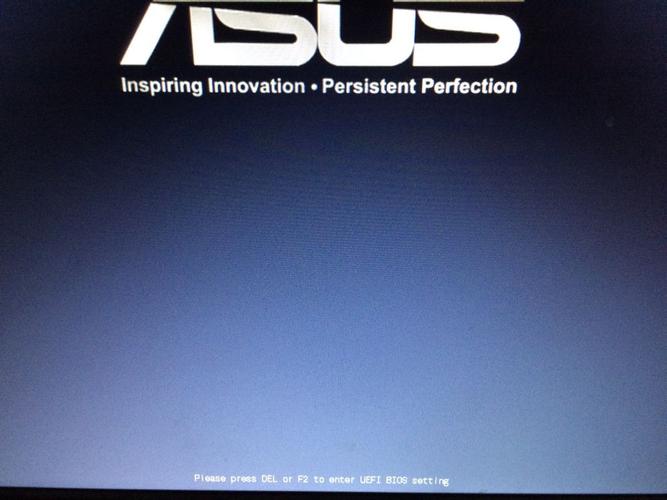
(图片来源网络,侵删)
主要目的和好处:
- 品牌展示: 最直接的目的就是展示主板品牌,提升品牌形象。
- 简化启动过程: 传统的POST画面会显示CPU、内存、硬盘等各种硬件的初始化信息,对于普通用户来说可能过于复杂且难以理解,Logo画面更简洁、美观。
- 快速启动: 现代电脑启动速度非常快,显示Logo可以给用户一个“电脑正在启动”的视觉反馈,而不是一个黑屏或快速滚动的屏幕,提升用户体验。
这个Logo出现的时机:
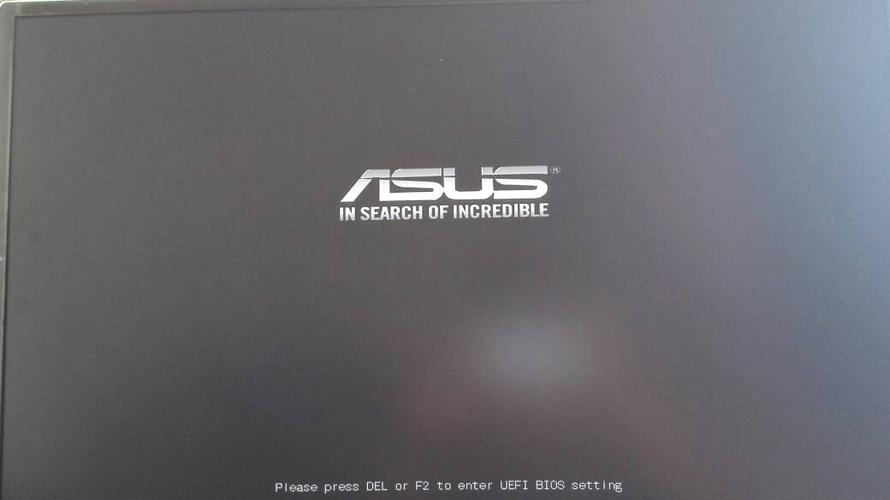
电脑开机后,首先会运行BIOS(基本输入输出系统)或UEFI(统一可扩展固件接口,现代电脑普遍使用),BIOS/UEFI负责最底层的硬件检测和初始化,在完成硬件自检后,它会控制屏幕显示Logo,然后紧接着就将控制权交给硬盘里的操作系统(如Windows),由操作系统继续加载。
看到主板Logo,通常意味着你的硬件自检已经通过,电脑即将开始加载操作系统。
(图片来源网络,侵删)
如何修改或关闭主板Logo?
如果你觉得每次都看同一个Logo很无聊,或者想看看传统的POST画面来检查硬件信息,你可以很方便地在BIOS/UEFI设置中进行修改。
操作步骤:
-
重启电脑: 在电脑开机时,反复、快速地按下特定按键进入BIOS/UEFI设置界面。
- 常见按键:
DEL、F2、F10、ESC,具体是哪个,开机时屏幕上通常会有提示("Press DEL to enter Setup")。 - 品牌常见按键:
- 华硕:
DEL或F2 - 微星:
DEL - 技嘉:
DEL或F2 - 华擎:
F2或DEL
- 华硕:
- 常见按键:
-
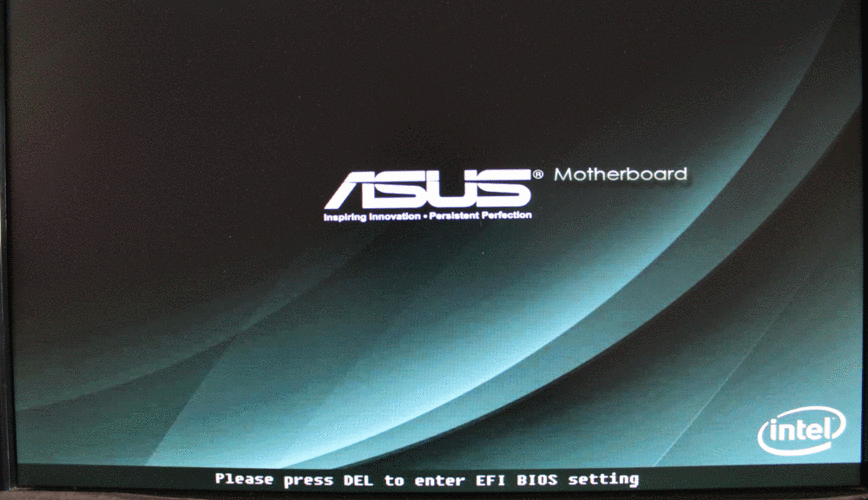
进入BIOS/UEFI界面: 成功按键后,你会看到彩色的主板Logo界面,或者是一个蓝色的传统文本界面。
 (图片来源网络,侵删)
 -
找到相关设置选项:
- 在现代的UEFI界面中,通常有图形化的设置菜单,你需要找到类似下面的选项:
- "Boot"(启动) 选项卡
- "Advanced"(高级) 选项卡
- 在这些选项卡中,寻找以下名称的设置项:
- Boot Logo / Splash Screen (启动Logo / 开机画面)
- Full Screen Logo (全屏Logo)
- Quiet Boot (静默启动)
- 在现代的UEFI界面中,通常有图形化的设置菜单,你需要找到类似下面的选项:
-
进行修改:
- 如果你想关闭Logo,显示传统POST画面:
- 找到
Boot Logo或Full Screen Logo选项,将其设置为 "Disabled" 或 "Show POST"。 - 找到
Quiet Boot选项,将其设置为 "Disabled",这个选项是控制是否隐藏启动画面的总开关。
- 找到
- 如果你想更换Logo:
- 一些主板(尤其是高端型号)支持自定义Logo,你可以在
Boot Logo或相关选项中找到 "Custom" 或 "Select Image" 的选项。 - 你需要准备一张
.BMP或.JPG格式的图片,文件大小通常有限制(比如256KB或1MB以内)。 - 将图片文件拷贝到U盘中,插入电脑,然后在BIOS中选择从U盘加载你的图片文件。
- 一些主板(尤其是高端型号)支持自定义Logo,你可以在
- 如果你想关闭Logo,显示传统POST画面:
-
保存并退出:
- 修改完成后,按
F10键。 - 系统会提示你是否保存更改并退出,选择 "Yes" 或 "OK"。
- 电脑会重启,之后你就会看到你设置的开机画面了。
- 修改完成后,按
如果开机卡在主板Logo怎么办?
虽然显示Logo是正常的,但如果电脑长时间卡在这个界面,无法进入系统,就说明可能存在问题,这通常意味着硬件自检通过,但在加载操作系统时遇到了故障。
可以尝试的排查方法:
- 耐心等待: 有时因为系统更新或硬盘速度慢,进入系统会需要更长时间,可以先等待几分钟看看。
- 进入BIOS/UEFI: 开机时按进入BIOS的键,如果能成功进入,说明主板和基本硬件是正常的,问题出在硬盘或操作系统上。
- 检查启动顺序: 在BIOS的 "Boot" 选项卡中,检查 "Boot Priority"(启动优先级)是否正确,确保你的装有操作系统的硬盘(通常是
Windows Boot Manager或你的硬盘型号)排在第一位。 - 检查硬盘连接:
- 如果是台式机: 关机断电,打开机箱,检查连接硬盘的数据线和电源线是否牢固。
- 如果是笔记本: 可以尝试重新插拔硬盘(需要一定动手能力,建议由专业人士操作)。
- 进入安全模式: 在开机卡住时,长按电源键强制关机,重复2-3次,系统可能会自动进入“自动修复”界面,并提供“进入安全模式”的选项,如果能进入安全模式,说明系统核心文件可能出了问题,可以尝试进行系统还原或修复。
- 启动修复: 使用Windows安装U盘或恢复盘,选择“修复计算机”,尝试使用启动修复工具。
- 重置或重装系统: 如果以上方法都无效,可能是系统文件严重损坏或硬盘出现坏道,可能需要重置或重装系统。
- 开机显示主板Logo是正常现象,代表硬件自检完成,即将加载系统。
- 你可以通过进入BIOS/UEFI(开机按
DEL或F2等)来开启、关闭或更换这个Logo。 - 如果卡在Logo界面,通常是硬盘或操作系统的问题,可以从检查BIOS设置、硬盘连接和尝试进入安全模式开始排查。


