


2025终极指南:微信聊天记录转移到新手机,3种方法全解析,告别数据丢失焦虑!
** 从苹果换安卓?还是同品牌换新?无论哪种情况,这篇保姆级教程都能让你轻松搞定,聊天记录无缝衔接!
** 换新手机本是件开心事,但“微信聊天记录怎么办?”却成了无数人的心头大石,别担心!本文作为软件开发专家,将为你深度剖析微信聊天记录转移的底层逻辑,并提供3种官方且安全的主流方法,覆盖苹果、安卓所有机型,确保你的珍贵回忆万无一失。
开篇:为什么微信聊天记录转移如此重要?
在智能手机时代,微信早已超越了一个简单的“聊天工具”,它承载了我们的工作沟通、家庭群聊、朋友间的私密对话、重要的文件资料,甚至是支付记录和生活点滴,这些数据是无形的财富,一旦丢失,带来的不仅是沟通的不便,更是情感和信息的巨大损失。
在更换新手机前,安全、完整地转移微信聊天记录,是每个用户都必须掌握的核心技能,本文将带你彻底搞懂这件事。
方法一:微信自带“迁移聊天记录”功能(苹果 vs 安卓,跨平台迁移首选)
这是微信官方推出的跨平台迁移功能,适用于从iPhone换到安卓手机,或从安卓换到iPhone,它通过一个本地加密文件,将数据安全地“搬运”到新设备。
核心优势: 官方支持,安全性最高,能迁移大部分聊天记录(文字、图片、文件、视频等)。
【操作步骤详解】
前提条件:
- 旧手机和新手机都连接到稳定的Wi-Fi网络。
- 旧手机和新手机都登录同一个微信账号。
- 确保新手机有足够的存储空间。
第一步:在旧手机上准备迁移
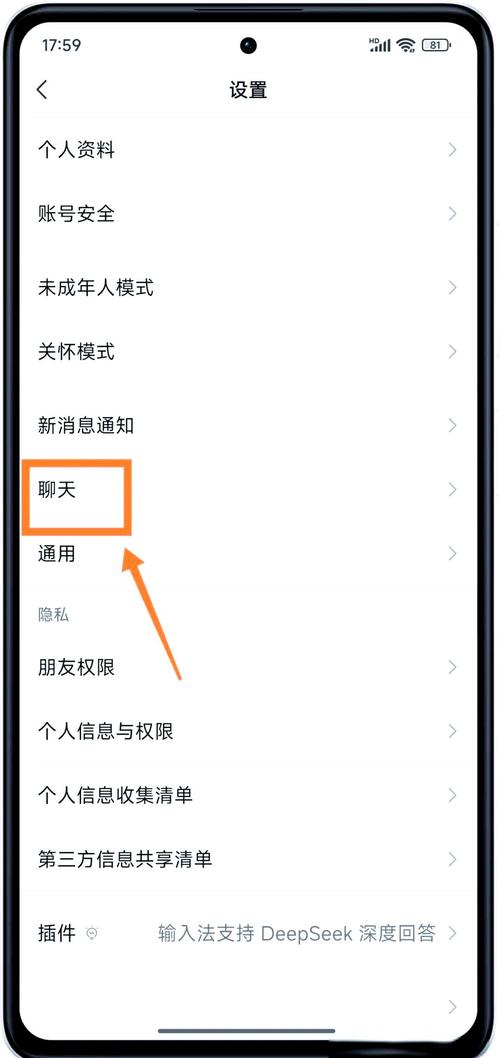
- 打开旧手机上的微信,进入【我】->【设置】。
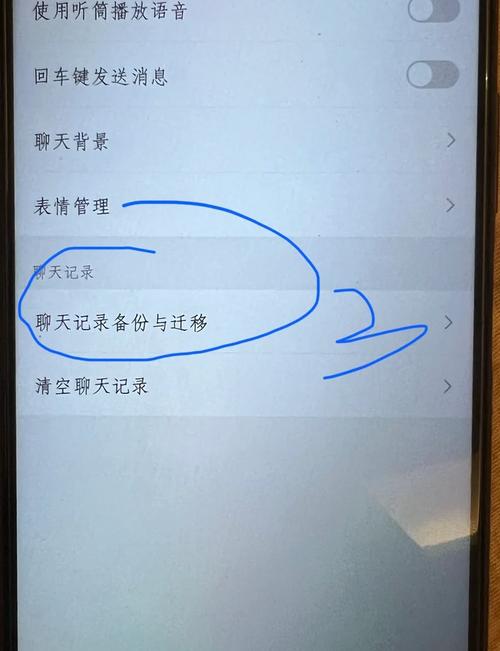
- 点击【通用】->【聊天记录备份与迁移】。
- 选择【迁移聊天记录到另一台设备】。
- 在弹出的聊天列表中,长按选择你想要迁移的聊天(单个或多个),然后点击【完成】。
- 点击【开始迁移】,此时旧手机会生成一个加密的聊天记录备份文件。
第二步:在新手机上接收数据
- 立即拿起你的新手机,确保登录了同一个微信账号。
- 在新手机上会弹出一个二维码扫描界面。
- 关键一步: 用新手机扫描旧手机屏幕上显示的二维码。
- 扫描成功后,新手机会开始接收并恢复聊天记录,这个过程需要一些时间,请保持Wi-Fi连接,不要锁屏或退出微信。
【专家提示】
- 速度与稳定性: 迁移速度取决于聊天记录的大小和网络状况,对于几百MB到几GB的记录,通常需要几分钟到十几分钟。
- 完整性: 此方法非常完整,但像一些“过期”或“已被清理”的缓存文件可能不会迁移,但这不影响正常使用。
- 局限性: 这是目前唯一官方支持的跨平台迁移方式,极其可靠。
方法二:电脑端“备份与恢复”(最稳妥、最通用的方法)
如果你的新旧手机是同系统(比如都是iPhone,或都是安卓),或者你对跨平台迁移的流程感到复杂,那么通过电脑作为“中转站”是最佳选择。
核心优势: 兼容所有情况,操作直观,可以完整备份所有聊天记录,是数据安全的“定心丸”。
【操作步骤详解】
前提条件:
- 一台电脑(Windows或Mac均可)。
- 电脑和旧手机连接到同一个Wi-Fi网络。
- 安装最新版微信PC客户端。
第一步:在电脑上备份旧手机聊天记录
- 打开电脑上的微信,并登录你的微信账号。
- 点击左下角的【三条横线】菜单图标,选择【备份与恢复】->【备份至电脑微信】。
- 在手机上弹出提示时,点击【备份】,手机和电脑会通过Wi-Fi自动连接。
- 等待备份完成,你可以看到备份文件的大小和包含的聊天数量。
第二步:在新手机上恢复聊天记录
- 在新手机上登录同一个微信账号。
- 将新手机连接到电脑(注意:安卓手机需要通过数据线连接,iPhone在备份时也需要连接电脑)。
- 在电脑微信客户端,再次点击【备份与恢复】->【恢复至手机微信】。
- 在手机上确认恢复,等待进度条走完即可。
【专家提示】
- 速度: 通过数据线连接通常比Wi-Fi快得多,尤其是对于大文件。
- 安卓用户注意: 首次在安卓手机上使用此功能时,系统可能会提示你授予微信“手机存储”的读写权限,请务必允许。
- 最佳实践: 这是一个非常好的习惯,即使不换手机,也可以定期用电脑备份,以防手机丢失或损坏。
方法三:云端同步(iCloud / 手机厂商云服务,无缝衔接的“懒人”方法)
这是最简单快捷的方式,但依赖于你平时的使用习惯,它不是“一次性转移”,而是“持续同步”。
核心优势: 无需手动操作,换手机登录后自动同步,适合平时就习惯使用云服务的用户。
【适用场景与操作】
iPhone 用户 (iCloud)
- 前提: 你必须在旧iPhone上开启了【我】->【设置】->【通用】->【iCloud云备份】,并且已经成功备份过。
- 操作:
- 在新iPhone上开机,按照激活指引进行设置。
- 当你看到“App与数据”界面时,选择【从iCloud云备份恢复】。
- 登录你的Apple ID,选择最新的那个备份进行恢复。
- 激活完成后,登录微信,你的聊天记录就已经在iCloud的同步下,慢慢出现在新手机上了。注意: 微信的iCloud同步是后台进行的,可能需要一些时间才能完全显示所有内容。
安卓用户 (各大厂商云服务)
- 前提: 你需要在旧手机上开启了手机自带的云服务(如华为云、小米云、OPPO云、vivo云等),并确保微信聊天记录已在其中备份。
- 操作:
- 在新手机上登录相同的云服务账号。
- 在云服务的应用中找到“微信”或“聊天记录”相关的备份选项。
- 按照提示进行恢复。
- 登录新手机上的微信,聊天记录便会自动同步下来。
【专家提示】
- 依赖性: 此方法100%依赖于你之前的设置,如果你从未开启过云备份,此方法无效。
- 局限性: 不同厂商的云服务体验和兼容性略有差异,且恢复速度可能不如前两种方法快。
专家总结:如何选择最适合你的方法?
| 方法 | 适用场景 | 优点 | 缺点 |
|---|---|---|---|
| 迁移聊天记录 | iPhone ↔ 安卓跨平台迁移 | 官方、安全、完整 | 步骤稍多,需两台手机同时操作 |
| 电脑备份与恢复 | 所有场景,尤其是同系统迁移 | 最通用、最稳妥、可选择性备份 | 需要一台电脑 |
| 云端同步 | 长期使用iCloud或厂商云的用户 | 极其方便,无需手动干预 | 依赖前期设置,同步非瞬时,可能不完整 |
我的建议:
- 跨平台必选: 直接使用方法一,这是官方钦定的唯一路径。
- 同平台首选: 强烈推荐方法二,它最可靠,也最能让你安心。
- 日常备份: 无论用哪种方法,养成方法三的云同步习惯,可以最大程度保障日常数据安全。
常见问题(FAQ)与避坑指南
Q1: 迁移后,为什么有些图片或文件是灰色的,点不开? A: 这是因为这些文件在旧手机上已经被清理或过期了,没有包含在备份文件中,这是正常现象,不影响文字等核心内容的查看。
Q2: 迁移过程中断网了怎么办? A: 不用担心,重新连接网络后,微信通常会自动从断点继续,无需从头再来。
Q3: 我可以只迁移一个重要的群聊吗? A: 当然可以!在“迁移聊天记录”功能中,你可以长按选择单个或多个指定的聊天,非常灵活。
Q4: 用第三方工具迁移安全吗? A: 极其不推荐! 作为软件开发专家,我深知非官方工具存在巨大的安全风险,可能导致你的隐私泄露、账号被盗,甚至损坏聊天记录文件,请务必只使用微信官方提供的方法。
掌握了以上三种方法,无论你手中的旧手机是“苹果”还是“安卓”,迎接你的新手机都将充满期待,再无后顾之忧,数据安全,从每一次成功的备份和迁移开始,希望这篇详尽的指南能真正帮助到你,祝你换机愉快,数字生活无缝衔接!
#微信聊天记录转移 #微信聊天记录恢复 #换手机 #数据备份 #iPhone换安卓 #安卓换iPhone #微信技巧


