


什么是IP地址冲突?
IP地址就像是你在网络世界里的“家庭住址”,为了保证网络通信的顺畅,一个局域网(比如你家、公司或学校的网络)里的每个设备(电脑、手机、打印机、智能电视等)都应该拥有一个独一无二的IP地址。
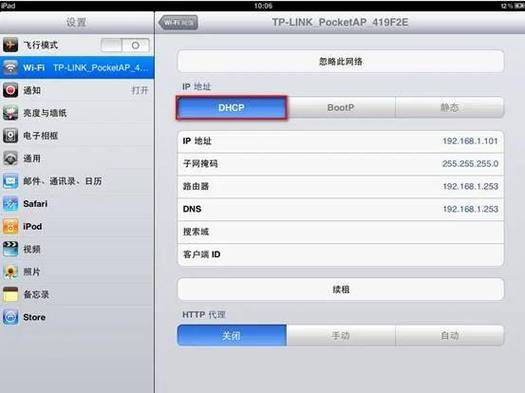
IP地址冲突就是指有两个或更多的设备被分配了完全相同的IP地址,这就好比在一个小区里,有两家住户都使用了同一个门牌号,快递员(网络数据包)就不知道该把包裹送到哪一家了。
冲突的典型症状:
- 你的电脑网络时断时续,或者完全无法上网。
- 弹出“IP地址冲突”的系统提示框。
- 网络速度变得异常缓慢。
- 当你尝试访问局域网内其他电脑时,可能会提示目标主机无法访问。
为什么会发生IP地址冲突?
了解原因有助于我们从根源上避免问题,冲突主要有以下几个来源:
-
手动设置IP地址(最常见的原因)
 (图片来源网络,侵删)
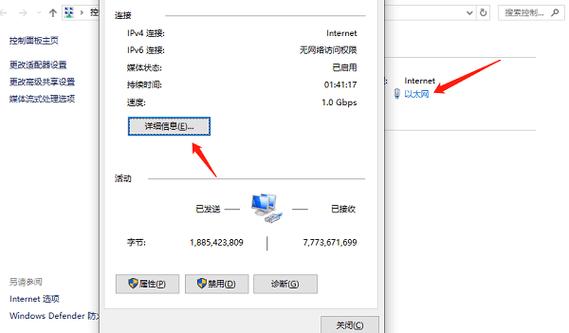
用户手动为电脑、路由器或其他设备设置了静态IP地址,但没有确认这个地址是否已经被网络中的其他设备使用,这是新手最容易犯的错误。
-
路由器的DHCP服务问题(第二常见原因)
- DHCP(动态主机配置协议)是路由器自动为局域网内设备分配IP地址的服务,如果DHCP服务出现故障,可能会导致:
- 地址池耗尽: 连接的设备太多,DHCP分配的IP地址用完了,新设备只能重复使用旧的地址。
- 地址租约过期: 设备的IP地址“租期”到了,但DHCP服务器没有及时续租,设备可能会自己随机选一个地址,正好和别人的冲突。
- 路由器故障/配置错误: 路由器本身的问题或DHCP设置不当(如地址池范围太小)。
- DHCP(动态主机配置协议)是路由器自动为局域网内设备分配IP地址的服务,如果DHCP服务出现故障,可能会导致:
-
恶意用户(ARP欺骗)
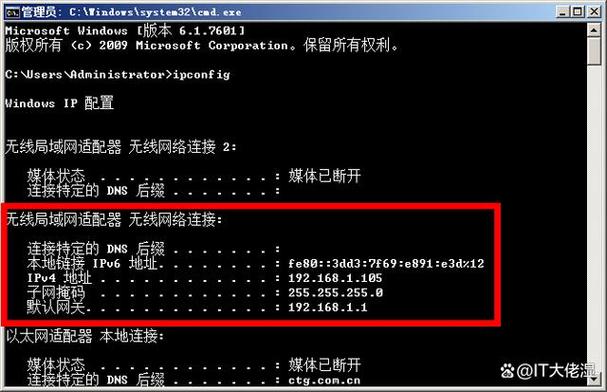
在一些复杂的网络环境中,有人可能会使用工具发送伪造的网络数据包(ARP欺骗),声称自己拥有某个IP地址,从而合法地“抢走”别人的地址,这种情况在公共WiFi或公司网络中更可能发生。
 (图片来源网络,侵删)
 -
某些设备(如打印机、摄像头)默认IP
一些网络设备在出厂时会设置一个固定的默认IP地址,如果你手动为电脑设置了同样的地址,就会发生冲突。
如何解决IP地址冲突?(按推荐顺序)
你可以按照从简单到复杂的顺序尝试以下方法。
重启大法(最简单,解决大部分临时性冲突)
这是首选的“万能钥匙”,能解决因临时性故障或小错误引起的冲突。
- 重启你的电脑: 这是最简单的操作,很多时候重启后系统会自动重新获取一个有效的IP地址。
- 重启你的路由器: 如果重启电脑无效,请拔掉路由器的电源,等待30秒到1分钟,然后再插上,这可以清除路由器DHCP服务的缓存和临时错误,让它重新开始正常分配地址。
注意: 重启路由器会断开所有设备的网络连接,请确保操作前已保存好工作。
自动获取IP地址(推荐首选的常规解决方法)
这是最规范、最推荐的解决方法,让路由器自动管理IP地址。
-
在Windows上操作:
- 右键点击右下角的网络图标,选择“网络和 Internet 设置”。
- 点击“更改适配器选项”。
- 找到你正在使用的网络连接(WLAN”或“以太网”),右键点击,选择“属性”。
- 在列表中找到并双击“Internet 协议版本 4 (TCP/IPv4)”。
- 在弹出的窗口中,确保选择的是“自动获得IP地址”和“自动获得DNS服务器地址”。
- 点击“确定”保存设置,系统会自动向路由器申请一个新的IP地址,冲突问题通常就此解决。
-
在macOS上操作:
- 点击屏幕左上角的苹果菜单,选择“系统设置”(System Settings)。
- 选择“网络”(Network)。
- 在左侧列表中选择你正在使用的网络(如 Wi-Fi)。
- 点击“详细信息...”(Details...)。
- 选择“TCP/IP”标签页。
- 将“配置IPv4”(Configure IPv4)的选项从“手动”(Manually)改为“使用DHCP”(Using DHCP)。
- 关闭窗口即可。
释放和续租IP地址(比自动获取更彻底)
这个方法本质上是强制电脑向路由器“交还”当前的IP地址,并重新申请一个全新的。
-
打开命令提示符(CMD)或PowerShell。
- 在Windows搜索栏输入
cmd或powershell,然后打开。
- 在Windows搜索栏输入
-
依次输入以下两条命令,每输完一条按一次回车:
ipconfig /release
ipconfig /renew
ipconfig /release会释放你当前持有的IP地址。ipconfig /renew会向路由器申请一个新的、未被使用的IP地址。
-
完成后,可以输入
ipconfig查看你的新IP地址,确认是否已更改。
更改电脑的静态IP地址(如果你必须使用静态IP)
如果你因为某些原因(如服务器、需要端口映射的设备)必须使用固定IP,那么你需要手动设置一个不冲突的地址。
-
找到一个可用的IP地址:
- 查看一下路由器的管理地址(通常是
168.1.1或168.0.1,可以在路由器底部的标签上找到)。 - 在浏览器中输入这个地址,登录路由器管理界面。
- 找到“DHCP服务器”或“LAN设置”页面,查看DHCP地址池的范围,地址池可能是
168.1.100到168.1.200。 - 规则: 你设置的静态IP地址,不能在DHCP地址池范围内,也不能是路由器的网关地址(如
168.1.1)。 - 推荐做法: 选择一个高于DHCP地址池上限的地址,
168.1.210。
- 查看一下路由器的管理地址(通常是
-
设置静态IP:
- 按照方法二的路径进入“Internet 协议版本 4 (TCP/IPv4)”属性窗口。
- 这次选择“使用下面的IP地址”。
- IP地址: 填入你选择的地址(如
168.1.210)。 - 子网掩码: 通常默认为
255.255.0。 - 默认网关: 填入你的路由器地址(如
168.1.1)。 - DNS服务器: 可以先填入路由器地址(同网关),或者使用公共DNS,如
8.8.8(Google) 或114.114.114(中国电信)。 - 点击“确定”保存。
检查并管理网络设备(针对高级用户)
如果以上方法都无法解决问题,可能是网络中存在恶意设备或DHCP服务严重故障。
-
使用ARP命令查看设备列表:
- 打开命令提示符,输入
arp -a然后回车。 - 你会看到一个IP地址和对应的MAC地址(物理地址)列表。
- 识别可疑设备: 查看列表,看是否有IP地址对应的MAC地址是你不认识的设备,你可以用
arp -a | findstr "IP地址"来快速定位。 - 定位设备: 如果你找到了可疑的MAC地址,可以在网上搜索“MAC地址查询工具”,看它属于哪个厂商,这能帮你判断是公司设备、邻居设备还是未知设备。
- 打开命令提示符,输入
-
在路由器上管理DHCP客户端:
- 登录路由器管理界面,找到“DHCP客户端列表”或类似功能。
- 你可以看到所有通过DHCP获取IP地址的设备列表,包括它们的IP、MAC地址和主机名。
- 如果发现某个设备是你不认识的,或者怀疑它导致了冲突,你可以尝试在路由器里“忽略”或“解绑”该设备,或者直接修改DHCP地址池的范围,将其排除在外。
如何预防IP地址冲突?
预防永远比解决更重要。
- 优先使用DHCP自动获取: 对于普通电脑、手机等设备,强烈建议使用自动获取IP地址,不要手动设置。
- 谨慎使用静态IP: 只有在确实需要固定IP的情况下(如搭建服务器、NAS、端口映射等)才使用静态IP,并且务必确保设置的地址在DHCP地址池之外。
- 定期重启路由器: 养成每周或每月重启一次路由器的习惯,可以避免因长时间运行产生的各种小问题。
- 修改路由器默认管理密码: 防止他人进入你的路由器进行恶意操作(如修改DHCP设置)。
- 在家庭网络中启用DHCP地址保留: 对于需要固定IP的设备(如打印机、NAS),可以在路由器的DHCP设置里为其设置一个“地址保留”,这样路由器会自动为这个设备的MAC地址分配固定的IP,既方便又安全,避免了手动设置的冲突风险。
希望这份详细的指南能帮你顺利解决问题!


