


第一步:基础排查(最常见的原因)
这些步骤能解决大部分问题,请务必先尝试。
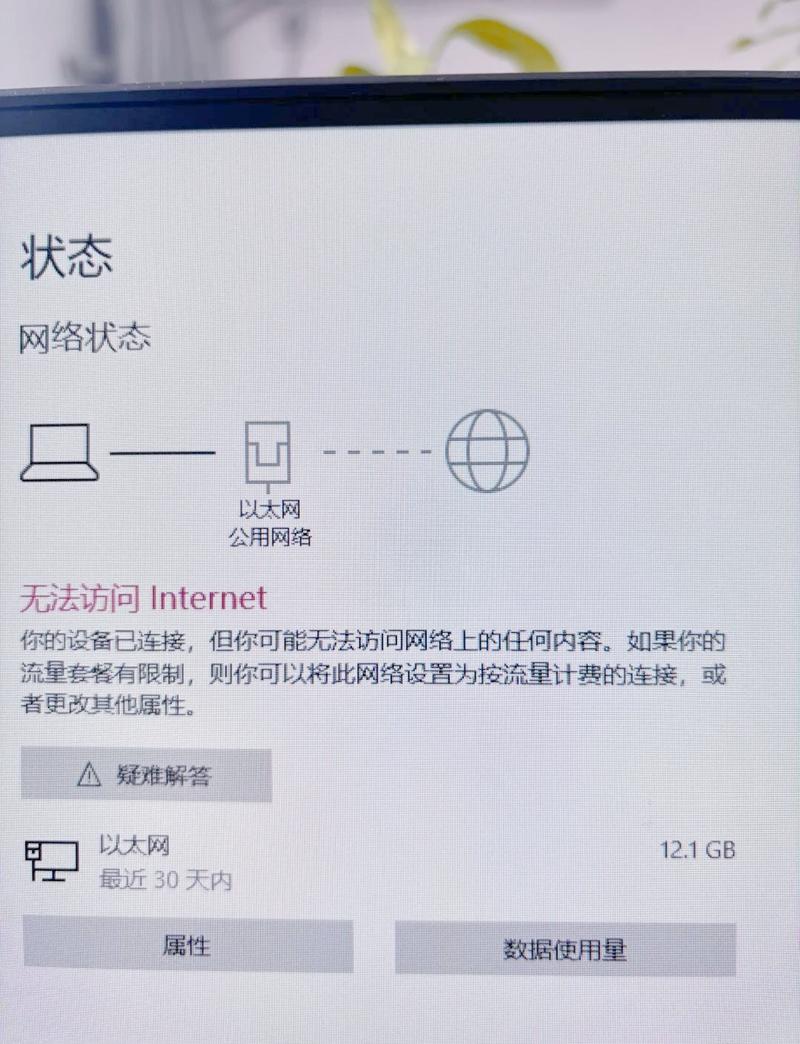
(图片来源网络,侵删)
检查Wi-Fi开关
- 笔记本电脑: 检查键盘上是否有 “飞机模式” 或 “Wi-Fi” 的物理开关(通常是一个带有天线或Wi-Fi图标的F1-F12功能键),或者检查机身侧面/前面的无线开关是否已打开。
- 台式机: 检查机箱后面的无线网卡是否插紧,或者确认主板上的Wi-Fi天线是否已插好。
检查“飞行模式”
- 点击电脑右下角的网络图标,确保“飞行模式”是关闭状态,如果它是开启的,点击它来关闭。
检查路由器和光猫
- 重启设备: 这是最经典也最有效的方法,将你的路由器和光猫(如果有的话)的电源拔掉,等待30秒到1分钟,然后重新插上,先等光猫亮起正常指示灯,再等路由器启动完成,这个过程叫做“硬重启”,可以解决很多临时性的软件故障。
确认Wi-Fi名称和密码
- 点击右下角的网络图标,查看Wi-Fi列表,确认你选择的Wi-Fi名称是正确的。
- 输入密码时,建议点击密码框右侧的“眼睛”图标,显示密码后仔细检查是否输错,特别注意大小写、数字和特殊符号。
第二步:进阶排查(如果基础步骤无效)
如果以上步骤都试过了还是不行,请进行以下排查。
忘除网络后重新连接
- 这个方法可以清除电脑里可能损坏的Wi-Fi配置文件。
- Windows 10/11:
- 打开 设置 > 网络和 Internet > WLAN。
- 点击你当前无法连接的Wi-Fi名称,选择 “忘记”。
- 然后重新搜索并输入密码连接。
- macOS:
- 点击屏幕右上角的Wi-Fi图标,选择 “打开网络偏好设置”。
- 在左侧选择你的Wi-Fi网络,点击 “高级...”。
- 在“首选网络”列表中找到你的Wi-Fi,点击下方的 号将其移除,然后点击“好”。
- 重新连接Wi-Fi。
检查IP地址获取
- 有时候电脑无法从路由器正确获取IP地址,会导致无法连接。
- Windows:
- 右键点击右下角的网络图标,选择 “网络和 Internet 设置”。
- 点击 “更改适配器选项”。
- 右键点击你的 “WLAN” 无线网卡,选择 “属性”。
- 在列表中找到并双击 “Internet 协议版本 4 (TCP/IPv4)”。
- 选择 “自动获得 IP 地址” 和 “自动获得 DNS 服务器地址”,然后点击“确定”。
- macOS:
- 打开“网络偏好设置”,选择你的Wi-Fi,点击 “高级...”。
- 切换到 “TCP/IP” 标签页,确保配置方式为 “使用 DHCP”。
更新或重置网卡驱动程序
- Windows:
- 右键点击 “开始” 按钮,选择 “设备管理器”。
- 展开 “网络适配器”,找到你的无线网卡(通常包含 "Wireless", "Wi-Fi", "802.11" 或 "Intel" 等字样)。
- 右键点击它,选择 “更新驱动程序” > “自动搜索驱动程序”,系统会尝试寻找并安装最新的驱动。
- 如果更新无效,可以尝试 “卸载设备”。(注意:卸载后重启电脑,系统通常会自动重新安装驱动)。
- macOS:
macOS的驱动通常由系统自动管理,一般不需要手动更新,如果怀疑是驱动问题,可以尝试重置网络设置(见下一步)。
重置网络设置(大招)
- 这会清除所有网络配置,包括Wi-Fi密码、VPN设置等,然后重新建立。请确保你知道所有需要重新连接的网络密码。
- Windows 10/11:
- 打开 设置 > 网络和 Internet > 高级网络设置。
- 找到并点击 “网络重置”。
- 点击“立即重置”,然后重启电脑。
- macOS (Monterey 及更新版本):
- 打开 系统设置 > 通用 > 传输或还原文件。
- 点击 “还原”,然后选择 “还原网络设置”。
第三步:其他可能性排查
检查设备连接数量限制
- 有些路由器会限制同时连接的设备数量,检查一下是否家里连接的设备(手机、平板、电脑等)太多,超过了路由器的上限,可以尝试断开一些其他设备,再连接电脑。
检查MAC地址过滤
- 如果你的路由器开启了MAC地址过滤功能,只允许特定设备连接,而你的电脑MAC地址不在列表里,就无法连接。
- 解决方法: 登录路由器管理后台(通常在浏览器输入
168.1.1或168.0.1),找到“无线设置”或“安全设置”中的“MAC地址过滤”选项,将其关闭,或者将你电脑的MAC地址添加到允许列表中。 - 如何查看电脑MAC地址:
- Windows: 打开命令提示符(CMD),输入
ipconfig /all,找到“无线局域网适配器”下的“物理地址”。 - macOS: 打开“网络偏好设置”,选择Wi-Fi,点击“高级...”,在“硬件”标签页中可以找到。
- Windows: 打开命令提示符(CMD),输入
检查Wi-Fi信道冲突
- 如果你家周围有很多Wi-Fi信号,可能会因为使用相同信道而互相干扰,可以尝试在路由器后台更换一个Wi-Fi信道(比如从自动切换到1、6、11中的一个)。
测试其他设备
- 非常重要! 拿出你的手机或其他设备,尝试连接同一个Wi-Fi。
- 如果其他设备也连不上: 那么问题出在你的路由器或宽带上,请检查路由器设置,或者联系你的网络服务提供商(ISP,比如电信、联通、移动)。
- 如果只有你的电脑连不上,其他设备都正常: 那么问题100%出在你的电脑上,请重点回顾第二步和第三步的排查方法。
总结与最终建议
- 重启是万能的: 首先重启电脑和路由器。
- 先易后难: 从开关、密码、飞行模式这些最简单的地方开始检查。
- 区分问题范围: 用手机测试,判断是电脑问题还是整个网络问题。
- 大招留到最后: “忘记网络”和“重置网络设置”会清除所有配置,能解决很多疑难杂症,但操作前要知道后果。
- 寻求专业帮助: 如果所有方法都试过了,问题依旧,可能是电脑的无线网卡硬件故障,建议联系电脑品牌的官方售后服务中心进行检测。
希望这个详细的流程能帮你解决问题!祝你上网愉快!
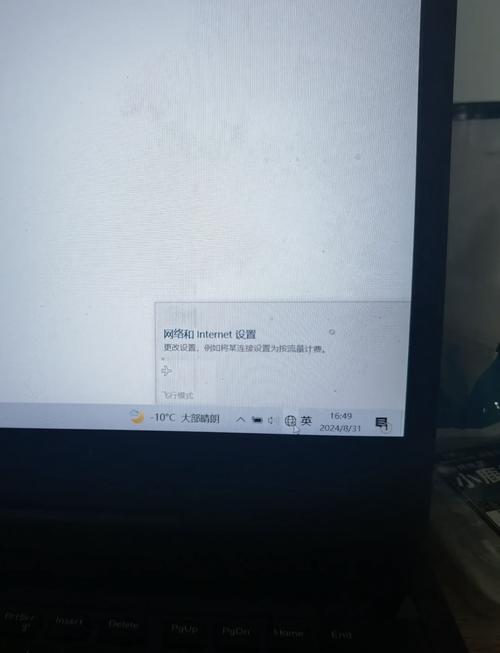
(图片来源网络,侵删)


