


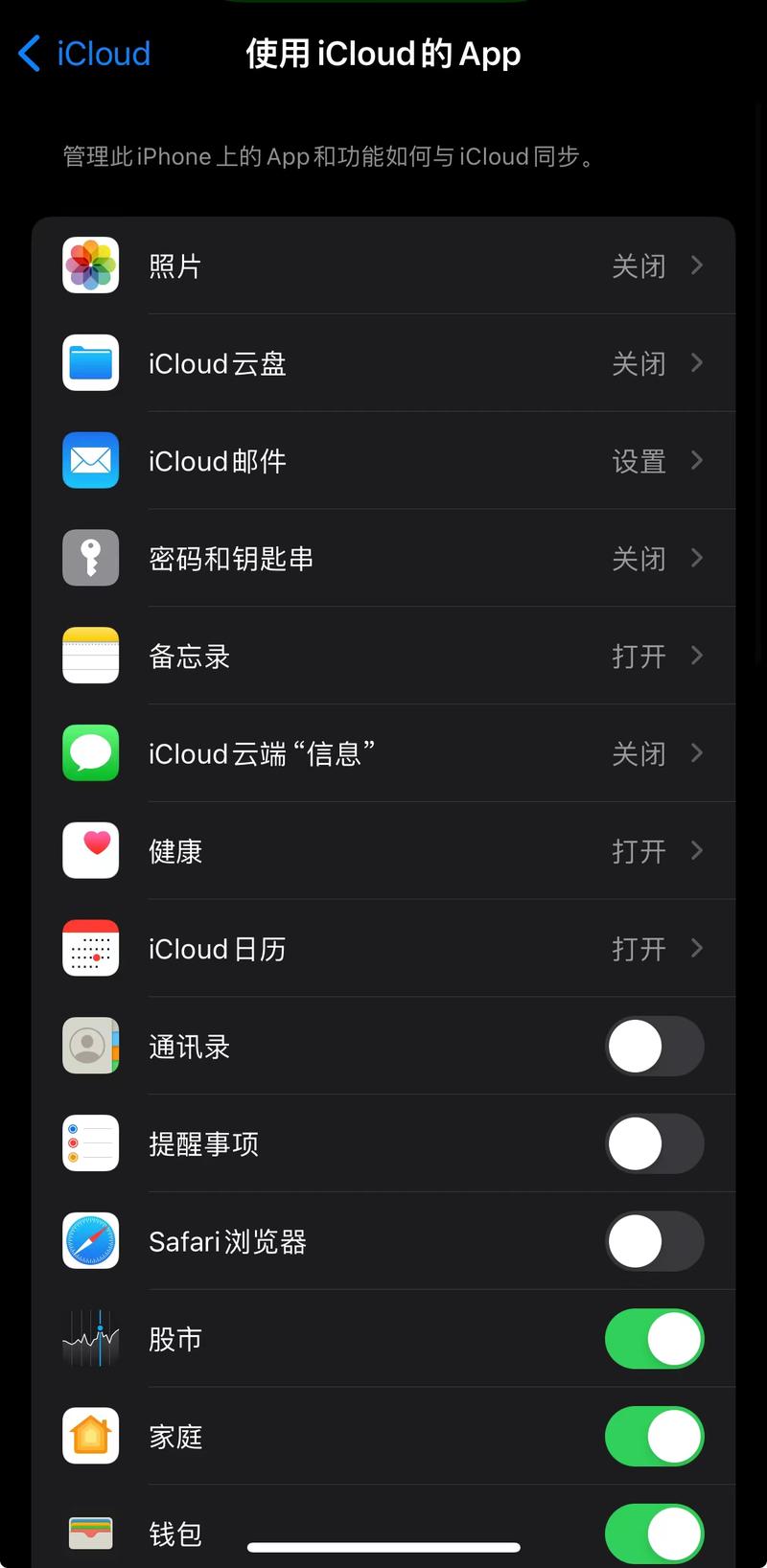
“取消2个 Apple ID 同步”的本质是:断开一个或多个设备与某个 Apple ID 的 iCloud 连接,并重新连接到另一个 Apple ID。
(图片来源网络,侵删)
下面我将分几种常见情况,为你提供最清晰、最安全的操作步骤。
核心原则
在操作前,请务必牢记以下两点,这是避免数据丢失和混乱的关键:
- 备份!备份!备份! 在进行任何 Apple ID 的切换操作前,请务必先将你的数据(照片、通讯录、备忘录等)完整备份到电脑(通过 iTunes/Finder)或另一个可靠的 iCloud(你希望保留的那个)。
- 理解“iCloud 云同步”和“设备间隔空投/Handoff”是两回事:
- iCloud 同步:决定了你的照片、通讯录、日历、备忘录、文件等数据在哪些设备上保持一致,这是“同步”的核心。
- 隔空投/Handoff:是设备间的快速传输和任务接力功能,它们基于你设备上的 “iCloud”设置 和 “通用”设置中的“隔空投与接力”,即使你取消了 iCloud 同步,只要这两个设置还开着,设备之间依然可以隔空投文件。
你只想让一个设备(iPhone)使用 A ID,另一个设备(iPad)使用 B ID
这是最常见的情况,目标是让两个设备“分家”,各自独立。
操作步骤(以 iPhone 为例,iPad 操作相同):
-
准备工作:备份!
 (图片来源网络,侵删)
- 在 iPhone 上,进入
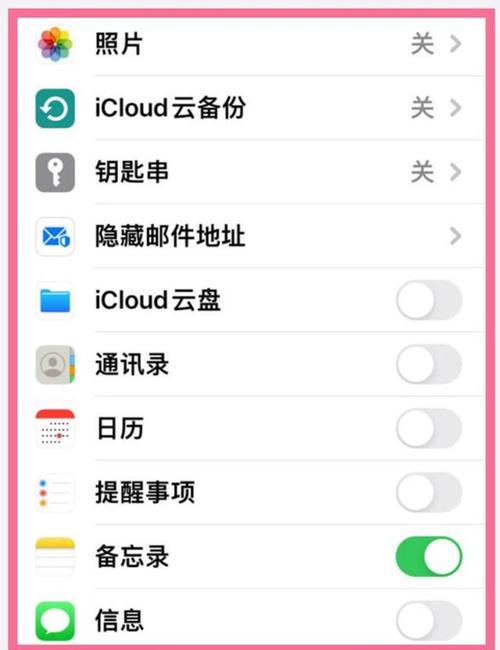
设置>[你的名字]>iCloud>iCloud 云备份,确保它是开启的,然后点击立即备份。 - 将 iPhone 连接到电脑,使用 iTunes (Windows) 或 Finder (Mac) 进行一次完整的本地备份。
- 在 iPhone 上,进入
-
退出当前 Apple ID 的 iCloud:
- 打开
设置>[你的名字]。 - 向下滑动到页面最底部,点击
退出登录。 - 系统会弹出一个窗口,询问你保留哪些本地数据,这里非常关键:
- 如果你想把所有数据都留在 iPhone 上,并准备用新 ID 重新同步:请勾选所有项目(照片、通讯录、备忘录等),然后点击
关闭并注销,这样你的数据会保留在手机里,但不会上传到旧的 iCloud。 - 如果你想清空手机,从新 ID 开始:可以不勾选任何项目,点击
关闭并注销。
- 如果你想把所有数据都留在 iPhone 上,并准备用新 ID 重新同步:请勾选所有项目(照片、通讯录、备忘录等),然后点击
- 强烈建议:选择保留所有本地数据。
- 打开
-
关闭其他不想同步的 iCloud 服务(可选但推荐):
- 在
设置>[你的名字]>iCloud页面,你可以单独关闭某些服务,如照片、通讯录、日历等,这样即使你以后登录同一个 Apple ID,这些数据也不会自动同步。
- 在
-
登录新的 Apple ID:
- 退出登录后,你会回到主设置界面,点击
登录你的 iPhone。 - 输入你想要切换到的另一个 Apple ID 和密码。
- 系统会询问你是否要合并云端数据或保留设备上的数据,选择
保留在 iPhone(因为你刚刚已经保留了本地数据)。 - 之后,系统会让你选择要开启哪些 iCloud 服务,根据你的需求勾选即可。
- 退出登录后,你会回到主设置界面,点击
-
在另一台设备上重复以上操作。
 (图片来源网络,侵删)
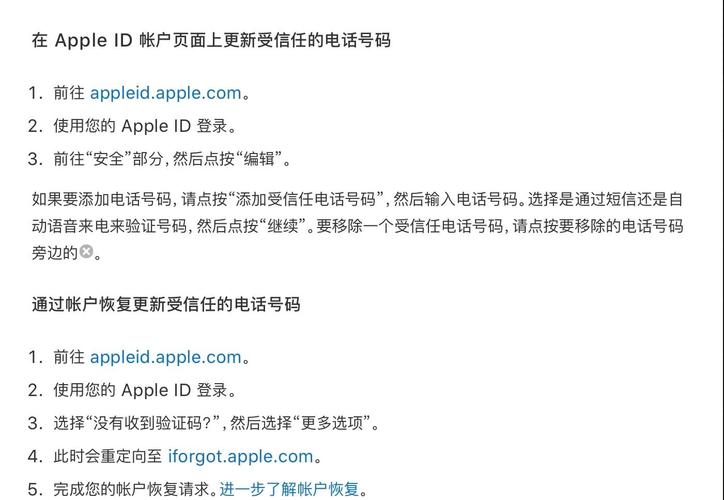
确保 iPad 也退出旧的 Apple ID,并登录到它自己对应的 Apple ID(可能是 A ID,也可能是 B ID,取决于你的规划)。
完成以上步骤后,你的 iPhone 和 iPad 就分别属于两个不同的 Apple ID 生态了,它们之间的 iCloud 数据(如照片、通讯录)将不再互相同步。
你希望所有设备都使用同一个 Apple ID,但取消某些特定功能(如 iMessage、FaceTime)的同步
有时候你不想取消所有同步,只是不想让某些服务(比如短信和通话)跨设备同步。
操作步骤:
- 进入设置:
设置>[你的名字]。 - 关闭 iMessage:点击
iMessage,然后将iMessage的开关关闭。 - 关闭 FaceTime:返回上一级,点击
FaceTime,然后将FaceTime的开关关闭。
这样,你的手机就不再能接收和发送来自同一 Apple ID 下其他设备的 iMessage 和 FaceTime 通话/信息了,但其他 iCloud 服务(如照片、通讯录)依然会同步。
如何取消“隔空投”和“接力”功能(设备间的快速传输)
如果你只是想取消设备间的文件隔空投和任务接力,但希望 iCloud 数据(如照片)仍然同步。
操作步骤:
- 进入设置:
设置>通用。 - 找到隔空投与接力:点击
隔空投与接力。 - 关闭功能:
- 关闭
隔空投:这样设备之间就无法通过隔空投互传文件了。 - 关闭
接力:这样你在 Mac 上没写完的邮件,就不会自动出现在 iPhone 上继续编辑了。
- 关闭
注意: 这两个功能依赖于你是否登录了同一个 Apple ID,如果你已经按照情况一的操作让设备登录了不同的 Apple ID,那么这些功能本身就会失效,无需额外设置。
总结与最终检查
操作完成后,如何确认同步已经取消?
- 检查 iCloud 账户:在每台设备的
设置>[你的名字]中,确认登录的 Apple ID 是你想要的那个。 - 检查照片:在 iPhone 上拍一张新照片,几分钟后去检查 iPad 的“照片”App,如果新照片没有出现在 iPad 上,说明照片同步已经成功取消。
- 检查通讯录:在 iPhone 的“通讯录”App 中添加一个新联系人,然后去 iPad 的“通讯录”里查看,如果没有同步过来,说明通讯录同步也已取消。
- 测试隔空投:尝试从 iPhone 向 iPad 发送一张照片,如果无法找到或发送失败,说明隔空投功能已关闭或因不同 ID 而失效。
希望这份详细的指南能帮助你成功解决问题!操作前备份是最高准则。


