


【重要警告】Root前必读
- 保修失效:绝大多数手机厂商(如三星、小米、华为等)都会通过检测Bootloader状态来判断是否保修,Root后通常会使官方保修失效。
- 安全风险:Root后,任何恶意应用都可以获得最高权限,窃取你的个人信息、银行账户等,请务必从官方应用商店下载应用,并保持警惕。
- 系统不稳定:错误的操作或安装不兼容的模块/应用,可能导致系统频繁崩溃、死机、无法开机等问题。
- 功能缺失:部分银行、支付类应用(如支付宝、微信支付)以及一些游戏会检测Root环境,检测到后会限制其功能甚至无法运行。
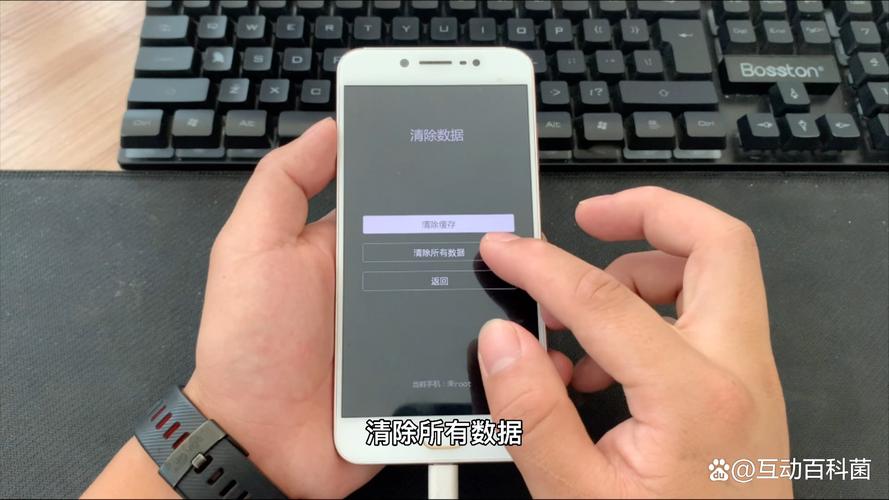
- 数据丢失风险:几乎所有的Root过程都需要解锁Bootloader和清除数据,这会使手机恢复到出厂设置,所有内部存储数据(照片、联系人、短信、App等)都会被清空,请务-必提前备份!
【核心概念】理解Root原理
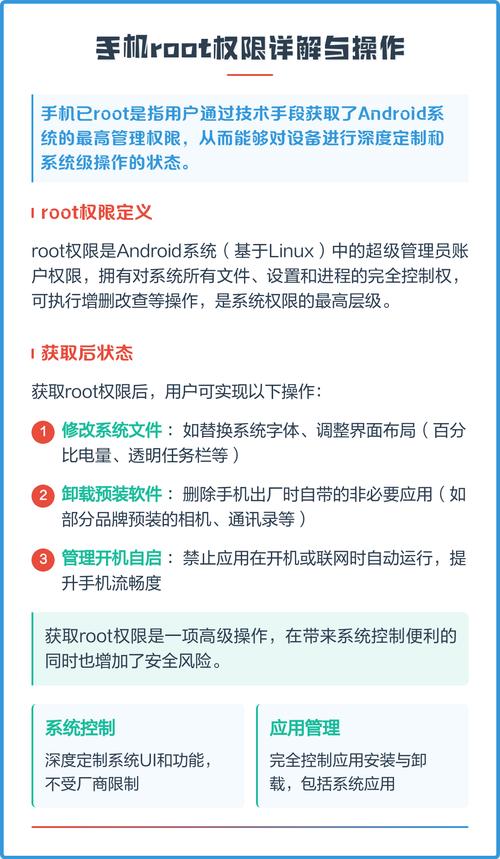
在开始之前,你需要了解几个关键概念:
(图片来源网络,侵删)
- Bootloader (引导加载程序):这是手机开机时最先加载的程序,它负责加载Android操作系统,它像一个“看门人”,默认是锁定的,阻止你刷入非官方的系统或修改系统分区。
- 解锁Bootloader:获取修改系统权限的第一步,解锁后,你才能刷入自定义的Recovery(恢复模式)。
- Recovery (恢复模式):手机内置的一个小型系统,用于恢复出厂设置、安装系统更新等,官方Recovery功能有限,我们需要刷入自定义Recovery,如 TWRP (Team Win Recovery Project),它提供了更强大的功能,包括备份系统、刷入Root补丁等。
- Root补丁/包:这是一个特殊的ZIP文件,它会通过TWRP刷入你的系统,并修改系统文件,从而获得“超级用户”(Superuser/SU)权限。
【准备工作】Root前需要做什么
-
备份!备份!备份!
- 数据备份:将手机内所有重要数据(照片、视频、联系人、聊天记录等)同步到云端(如Google Drive、iCloud、小米云等)或连接电脑复制。
- 整机备份(可选但强烈推荐):使用TWRP Recovery进行一次完整的NANDroid备份,这可以在你搞砸系统时完整恢复到当前状态。
-
解锁Bootloader(获取修改权限的钥匙)
- 开启开发者选项:进入
设置->关于手机,连续点击“版本号”或“内部版本号”7次,直到提示“您已处于开发者模式”。 - 启用OEM解锁和USB调试:返回
设置->系统->开发者选项,找到并开启 “OEM解锁” 和 “USB调试”。 - 解锁命令:
- 小米/一加等部分手机:在电脑上安装小米手机助手或对应品牌的官方工具,它会引导你完成解锁。
- 谷歌Pixel/三星等手机:需要通过命令行(ADB)解锁。
- 在电脑上下载并安装 Platform Tools。
- 将手机连接到电脑,在命令行中输入:
adb reboot bootloader
- 手机进入Bootloader模式后,输入:
fastboot flashing unlock
- 使用音量键选择,电源键确认,手机屏幕会显示警告,再次确认后,Bootloader即被解锁,手机数据会被清空。
- 开启开发者选项:进入
-
下载必要的文件
- TWRP Recovery镜像:根据你的手机型号,从TWRP官网或XDA Developers论坛下载对应的
.img文件。 - Root补丁包:同样根据你的手机型号和Android版本,从XDA Developers论坛或Magisk官网下载最新的Magisk ZIP文件。Magisk是目前最主流、最安全的Root方案。
- 手机驱动:确保电脑能正确识别你的手机,通常安装手机助手或官方PC套件即可。
- TWRP Recovery镜像:根据你的手机型号,从TWRP官网或XDA Developers论坛下载对应的
【详细步骤】以Magisk + TWRP为例
假设你已经完成了“准备工作”中的所有步骤。
(图片来源网络,侵删)
第一步:刷入TWRP Recovery
- 将下载好的TWRP Recovery镜像文件(
twrp-3.7.0_12-0.img)复制到电脑的platform-tools文件夹内。 - 确保手机已通过USB线连接到电脑,并且处于Bootloader模式(如果不在,在手机上关机,然后长按
音量下键 + 电源键进入)。 - 打开电脑的命令行(Windows是CMD或PowerShell,macOS/Linux是Terminal),并进入
platform-tools目录。cd /path/to/your/platform-tools
- 输入以下命令刷入TWRP:
fastboot flash recovery twrp-3.7.0_12-0.img
- 刷入成功后,不要重启,输入以下命令让TWRP在下次启动时优先加载:
fastboot boot twrp-3.7.0_12-0.img
你的手机会自动重启并进入TWRP Recovery界面。
第二步:在TWRP中Root
- 格式化Data分区(如果需要):如果你是通过
fastboot flashing unlock解锁的Bootloader,TWRP可能会提示你格式化Data分区。这一步会再次清空所有数据,请确认,通常解锁Bootloader时会自动完成。 - 连接ADB(可选但推荐):在TWRP主界面,点击
Advanced->ADB Sideload,然后返回TWRP主界面,这样我们可以直接从电脑推送文件到手机,更方便。 - 刷入Magisk:
- 方法A(直接在TWRP中安装):
- 在TWRP主界面,点击
Install。 - 找到你之前下载并复制到手机存储中的Magisk ZIP文件(
Magisk-v26.0.zip)。 - 滑动按钮开始刷入,完成后,点击
Reboot System重启手机。
- 在TWRP主界面,点击
- 方法B(使用ADB Sideload推送):
- 将Magisk ZIP文件复制到电脑的
platform-tools文件夹。 - 在电脑的命令行中输入:
adb sideload Magisk-v26.0.zip
- 文件会自动推送到手机并开始刷入,完成后,点击
Reboot System重启手机。
- 将Magisk ZIP文件复制到电脑的
- 方法A(直接在TWRP中安装):
第三步:验证Root是否成功
- 手机首次重启会花费较长时间,这是正常的,请耐心等待。
- 重启后,桌面上会出现 Magisk App 的图标。
- 打开Magisk App,在“超级用户”或“SU”页面,你应该能看到一些应用的权限请求记录,这表明Root权限已经生效。
- 下载并安装 Root Checker 应用,打开它,点击“Verify Root”,它会检测并提示你的手机已成功获得Root权限。
【Root后做什么】
- 使用Magisk管理模块:Magisk的强大之处在于它的模块功能,你可以通过Magisk Manager安装各种模块,实现功能增强、系统美化、修改hosts文件(去广告)等。
- 隐藏Root(安全起见):如果你需要使用银行或支付类应用,可以在Magisk Manager中开启“隐藏”功能(Hide),它会创建一个系统镜像,欺骗这些应用,让它们认为你的手机未被Root。
- 安全地卸载Root:如果不想Root了,只需打开Magisk Manager,点击“卸载” -> “完全卸载”,然后重启手机即可恢复到未Root状态(但Bootloader仍保持解锁状态)。
【推荐工具总结】
| 工具/方法 | 优点 | 缺点 | 适合人群 |
|---|---|---|---|
| Magisk + TWRP | 最主流、最安全、功能最强。 支持模块、可隐藏Root、可在线更新。 | 过程相对复杂,需要手动操作。 | 喜欢折腾、追求自定义、需要高级功能的用户。 |
| 一键Root工具 (如 KingRoot, iRoot) | 操作极其简单,一键即可。 | 安全性未知,可能捆绑广告软件,Root不彻底,无法隐藏,后续难以管理。 | 完全不懂技术,只想快速体验一下Root功能的用户。(不推荐!) |
| 厂商官方解锁 (如小米的“极客模式”) | 相对安全,有官方支持。 | 仅限特定机型,功能可能受限,部分操作仍需手动。 | 使用支持官方解锁的特定品牌(如小米)的用户。 |
对于绝大多数用户来说,Magisk + TWRP 是获取安卓Root权限的最佳和最标准的方式,虽然过程比一键Root工具复杂,但它带来的安全性、稳定性和可扩展性是无可比拟的。
再次强调,操作前务必备份好所有数据,并仔细阅读针对你手机型号的特定教程(可以在XDA论坛上找到),祝你Root顺利!
(图片来源网络,侵删)


