


重要提示:操作前必读!
在开始任何恢复操作之前,请务必完成以下步骤,否则可能导致数据永久丢失!
(图片来源网络,侵删)
-
备份所有重要数据!
- 这是最最重要的一步!恢复出厂设置会清除C盘(系统盘)上的所有数据,包括文档、图片、音乐、视频、收藏的网址、安装的软件等。
- 请将您的个人文件拷贝到U盘、移动硬盘、另一台电脑或光盘上。
- 注意: 不要只把文件拖到桌面上,因为桌面也在C盘里,恢复后同样会消失。
-
确认恢复方式
- 在开始之前,最好先确认你的电脑是使用恢复分区还是恢复光盘,可以查看电脑品牌(如联想、戴尔、惠普等)和型号,或者查看随机附带的光盘和说明书。
使用电脑自带的恢复分区(最常见)
大多数品牌台式机和笔记本电脑在出厂时都会在硬盘上划分一个隐藏的“恢复分区”,里面存放着恢复系统所需的文件,这是最方便的方法,不需要额外的光盘。
操作步骤:
- 备份数据(如上所述,再次强调!)。
- 重启电脑,在开机出现品牌LOGO(如联想的Lenovo、戴尔的DELL)时,立刻、反复、快速地按下特定的按键来进入恢复界面,常见的按键有:
- F8:最常见,很多品牌都使用。
- F11:也非常常见,尤其是一些惠普、东芝等品牌。
- F12:常见于戴尔、部分联想机型。
- Alt + F10:常见于部分acer(宏碁)和acer品牌的电脑。
- Ctrl + F11:部分Gateway(捷威)品牌使用。
- 进入恢复菜单:如果按键正确,屏幕上会出现一个菜单,而不是正常的Windows启动界面,这个菜单通常有以下选项:
- Windows 正常启动:如果你误按了,可以选这个进入系统。
- 恢复系统 / 恢复电脑 / 一键恢复:选择这个选项。
- 系统恢复选项:可能包含更多高级选项。
- 确认恢复操作:
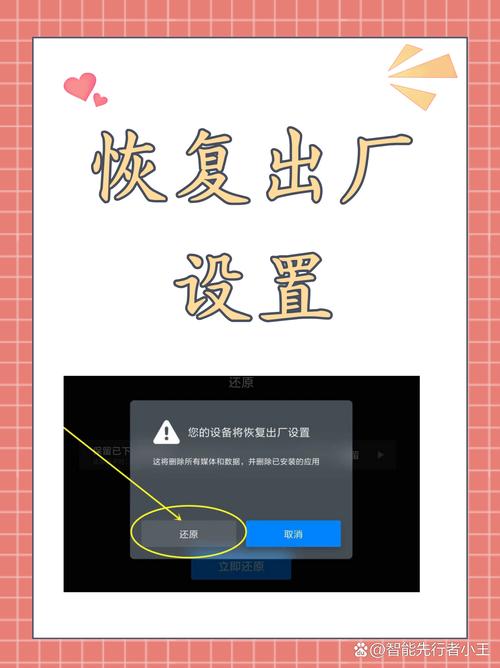
- 选择“恢复系统”后,系统会弹出一个警告窗口,再次提醒你所有数据将被删除。
- 仔细阅读提示,然后选择“是”或“确认”。
- 等待恢复完成:
- 电脑会自动重启,并开始恢复过程,这个过程可能需要30分钟到2小时不等,具体取决于电脑配置和恢复数据量。
- 在此期间,请绝对不要关闭电脑或断电! 否则可能导致系统损坏,无法启动。
- 屏幕上会显示进度条或百分比,耐心等待即可。
- 首次设置:
- 恢复完成后,电脑会自动重启,并像第一次开机一样进入Windows XP的初始设置向导(例如选择区域、输入用户名、设置密码等)。
- 按照提示一步步操作,之后你就拥有一个“干净如新”的Windows XP系统了。
使用恢复光盘
如果你的电脑没有恢复分区,或者恢复分区损坏了,你需要使用随机附带(或自己制作)的恢复光盘。
(图片来源网络,侵删)
操作步骤:
- 备份数据(同样至关重要!)。
- 插入恢复光盘:将恢复光盘(通常是一张或两张CD)放入电脑的光驱。
- 重启电脑,并在开机时按特定按键进入BIOS/CMOS设置界面,常见的按键是 Del、F2、F10 或 Esc。
- 设置光驱为第一启动项:
- 在BIOS设置界面,使用方向键找到 "Boot"(启动)或 "Boot Sequence"(启动顺序)选项。
- 将 "CD-ROM Drive" 或类似的光驱选项,移动到列表的最顶部。
- 按 F10 保存并退出,电脑会自动重启。
- 从光盘启动并恢复:
- 电脑会从光盘启动,屏幕上会显示 "Press any key to boot from CD..."(按任意键从CD启动),请立即按任意键。
- 屏幕会加载Windows安装程序或恢复程序的界面,按照屏幕上的中文提示进行操作。
- 你会看到类似的选项,如“恢复系统到出厂状态”或“完全格式化并重装系统”。
- 选择相应的选项,然后确认,接下来的步骤和方法一中的第4、5步类似,确认后等待恢复完成。
如果以上方法都不可用,可以重装系统
如果电脑既没有恢复分区,也没有恢复光盘,或者恢复功能失效,那么最后的选择就是手动重装Windows XP系统。
这需要你有一张Windows XP的安装光盘(可以从网上下载ISO文件刻录而成)和对应的产品密钥(通常在电脑机身贴纸或原装包装盒上)。
重装系统会彻底清除C盘所有数据,并且需要手动安装所有驱动程序(如声卡、网卡、显卡驱动)和常用软件,过程相对复杂,适合有一定电脑基础的用户。
总结与建议
| 方法 | 优点 | 缺点 | 适用情况 |
|---|---|---|---|
| 恢复分区 | 最方便,无需光盘,通常包含所有驱动和原厂软件。 | 速度较慢,恢复后软件和驱动是旧版的。 | 首选方法,适用于绝大多数品牌机。 |
| 恢复光盘 | 可靠,不受硬盘故障影响。 | 需要光盘,操作比分区方法稍复杂。 | 恢复分区损坏,或电脑没有恢复分区。 |
| 重装系统 | 最彻底、最干净,可以安装最新驱动。 | 过程复杂,需要自己找驱动和软件,需要产品密钥。 | 所有恢复方法都失败,或想完全自定义系统。 |
对于普通用户来说,首先尝试方法一(按特定键进入恢复) 是最简单直接的,如果在开机时按了F8/F11/F12等键没有反应,再考虑查看说明书或电脑背面标签,确认是否需要使用方法二(恢复光盘)。

(图片来源网络,侵删)


