


在开始之前,请务必备份所有重要数据! 因为恢复出厂设置后,数据将无法恢复(除非你之前有云备份)。
(图片来源网络,侵删)
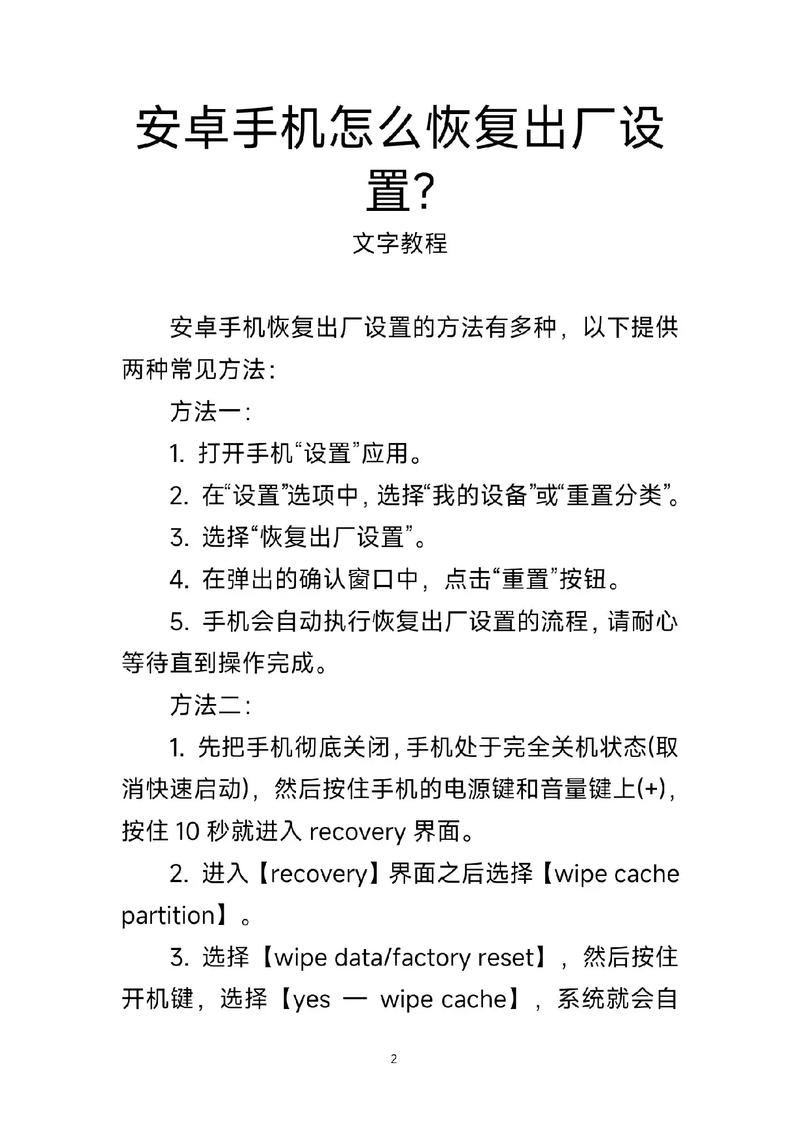
下面我将分几种常见情况,为你详细介绍如何进行强制恢复出厂设置。
第一步:准备工作(极其重要!)
在进行任何操作前,请完成以下步骤:
-
备份重要数据:
- 联系人、短信、通话记录: 登录你的 Google 账户,通常这些数据会自动同步,你也可以在“设置” > “账户”中检查同步状态。
- 照片和视频: 将它们复制到电脑、移动硬盘或上传到 Google Photos、百度网盘等云端服务。
- 文件和应用数据: 对于文件管理器里的文件,直接复制到电脑,对于应用内的数据(如游戏进度、笔记),很多应用支持备份到 Google Drive 或云端。
- 应用本身: 在恢复出厂设置后,重新登录 Google Play 商店,之前安装过的应用会显示一个“已安装”的标签,你可以一键重新下载。
-
确保电量充足:
 (图片来源网络,侵删)
最好将手机充电至 50% 以上,以防在重置过程中因电量耗尽而导致手机变砖。
-
记录必要信息:
- 记住你的锁屏密码/图案/PIN: 恢复后需要输入才能进入系统。
- 记住你的 Google 账户和密码: 如果你的手机开启了“查找我的设备”(FRP 锁),恢复后需要登录之前绑定的 Google 账户才能激活手机。如果你不记得密码,手机将永久无法使用!
第二步:选择恢复方式
根据你的手机是否能正常开机,可以选择以下两种方式。
通过手机设置菜单恢复(推荐,适用于能正常开机的手机)
这是最标准、最安全的方法。
(图片来源网络,侵删)
- 打开“设置” App。
- 进入“系统” 或“关于手机”菜单(不同品牌手机路径略有不同)。
- 三星:
设置>常规管理>重置>恢复出厂设置 - 小米/红米:
设置>关于手机>备份和重置>恢复出厂设置 - 华为:
设置>系统和更新>重置>恢复出厂设置 - OPPO/一加:
设置>系统管理>重置设置>清除所有数据(恢复出厂设置) - vivo:
设置>更多设置>备份与重置>恢复出厂设置
- 三星:
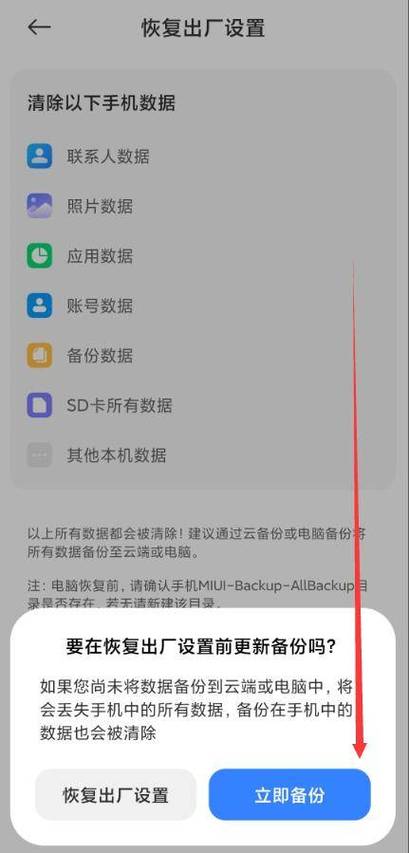
- 点击“恢复出厂设置” 或“清除所有数据”。
- 系统会弹出一个警告窗口,告知你将要删除的所有数据。仔细阅读确认无误后,点击“重置手机”或“清除所有数据”。
- 手机会提示你输入锁屏密码/图案,输入后开始恢复过程。
- 手机会自动重启几次,整个过程可能需要几分钟到十几分钟不等,完成后,手机会像新的一样出现在开机欢迎界面。
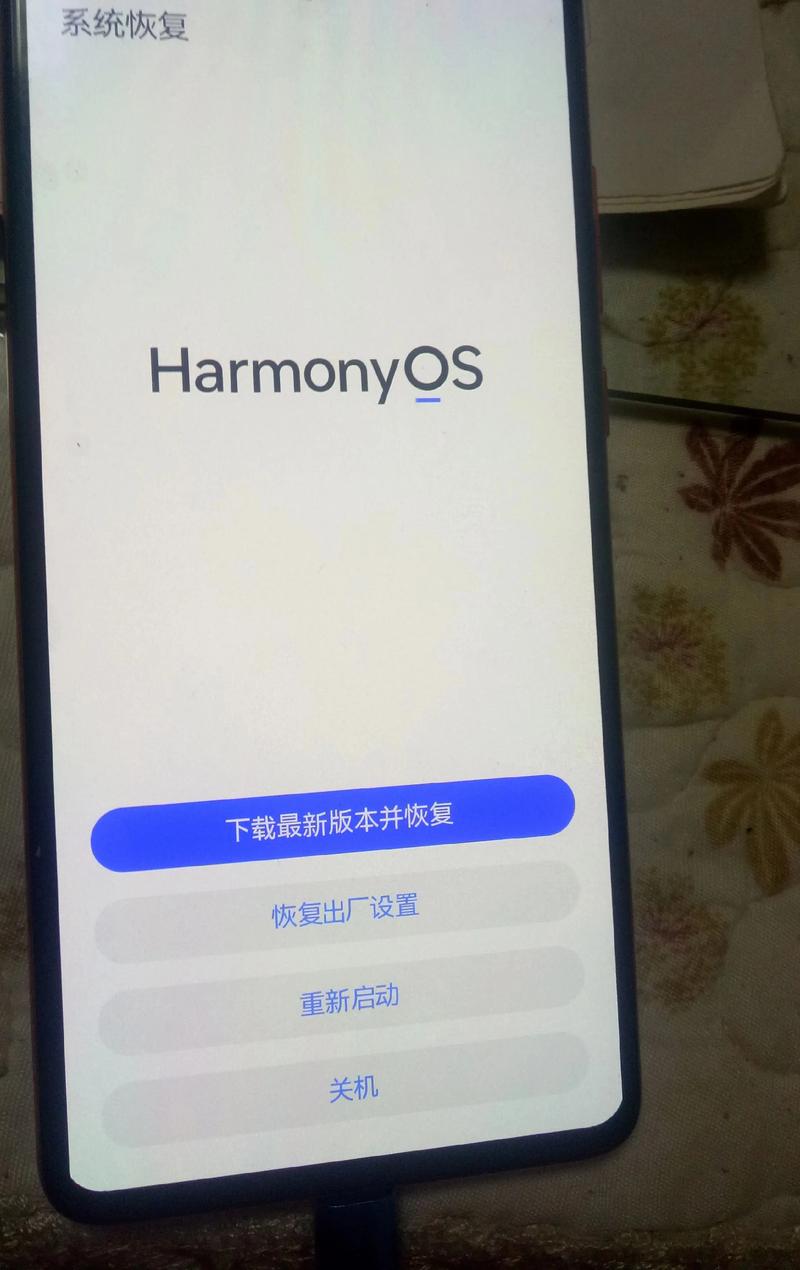
通过恢复模式强制恢复(适用于手机无法开机、卡在开机画面、忘记锁屏密码等情况)
如果手机无法正常进入系统,这是唯一的方法,不同品牌的手机进入恢复模式的按键组合略有不同。
通用步骤:
- 将手机完全关机。 如果手机卡住无法关机,可以长按电源键 10-15 秒强制关机。
- 同时按下特定的按键组合,直到看到带有 Android 机器人标志的界面(或 Recovery 菜单)。
常见品牌的按键组合:
- 三星:
音量上+Bixby键+电源键(部分旧款是音量上+Home键+电源键) - 小米/红米:
音量下+电源键 - 华为:
音量上+电源键 - OPPO/一加:
音量下+电源键 - vivo:
音量上+电源键 - 谷歌 Pixel:
音量下+电源键
进入 Recovery 模单后的操作:
进入恢复模式后,屏幕上通常会显示一些选项,并且只能通过音量键上下选择,电源键确认。
- 使用
音量下键,高亮选择Wipe data/factory reset(清除数据/恢复出厂设置)。 - 按
电源键确认。 - 屏幕会提示你是否清除用户数据,再次使用
音量下键选择Yes -- delete all user data(是 -- 删除所有用户数据)。 - 按
电源键确认,等待数据清除完成。 - (可选但推荐)返回主菜单,选择
Wipe cache partition(清除缓存分区),这可以解决一些系统问题。 - 返回主菜单,选择
Reboot system now(立即重启系统)。 - 手机将开始重启,并恢复出厂设置。
第三步:恢复出厂设置后
- 首次开机设置: 手机会像新机一样引导你完成语言、Wi-Fi、Google 账户登录等初始设置。
- 登录 Google 账户(FRP 锁): 如果你的手机开启了“查找我的设备”,这一步是必须的,系统会要求你登录之前在该手机上使用过的 Google 账户和密码,如果登录失败,你将无法进入桌面,手机基本等于报废。
- 恢复数据: 登录 Google 账户后,如果你的联系人、照片等数据已同步到云端,系统会提示你是否恢复,你也可以手动从之前备份的云服务或电脑中恢复数据。
常见问题与注意事项
-
“查找我的设备” (FRP 锁) 是什么?
- 这是 Google 的防盗功能,在恢复出厂设置后激活,可以有效防止手机被他人盗用,但如果你忘记了自己绑定的 Google 账户密码,它也会变成一个“锁”,让你无法使用自己的手机。在恢复前,请务必确认你记得这个密码。
-
恢复出厂设置能解锁运营商网络吗?
- 不能。 恢复出厂设置只清除用户数据和系统设置,不会解除运营商的网络锁(如 SIM 卡锁定),解锁网络锁需要专门的解锁码或服务。
-
恢复出厂设置能清除手机病毒吗?
- 可以。 这是最彻底的清除病毒和恶意软件的方法之一,因为它会删除所有非系统自带的文件和应用。
-
恢复后手机空间没有变大?
这很正常,恢复出厂设置主要清除的是用户数据(照片、视频、App等),系统本身占用的空间(System 分区)并没有被清除,如果你发现空间没释放,可能是缓存文件没有被完全清理,或者你误以为系统空间被占用了。
希望这份详细的指南能帮助你成功完成恢复出厂设置!


