


核心概念
理解什么是“隐藏Wi-Fi”。
(图片来源网络,侵删)
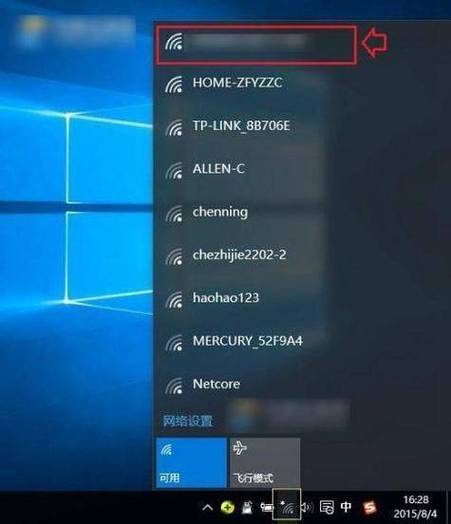
- 普通Wi-Fi:路由器会定期广播自己的名称(SSID),让附近的设备能够“看到”它。
- 隐藏Wi-Fi:路由器被设置为不广播SSID,它就像一个不挂牌子的商店,你必须知道它的确切地址(名称)和密码才能进去。
连接隐藏Wi-Fi的关键在于:手动输入正确的网络名称(SSID)和安全密码。
在 Windows 10/11 上连接隐藏Wi-Fi
这里介绍两种最常用的方法,推荐使用第一种。
通过“网络和 Internet设置”(最推荐)
这是最直接、最现代的方法。
-
打开设置:
 (图片来源网络,侵删)
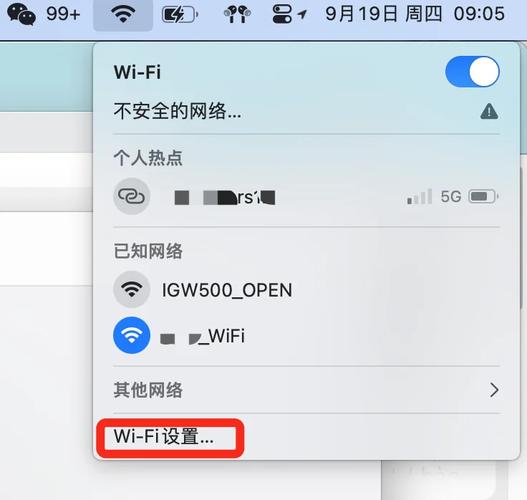
- 点击任务栏右下角的网络图标,选择“网络和 Internet 设置”。
- 或者,按
Win + I键直接打开“设置”,然后选择“网络和 Internet”。
-
进入WLAN设置:
在左侧菜单中,点击“WLAN”(无线局域网)。
-
管理已知网络:
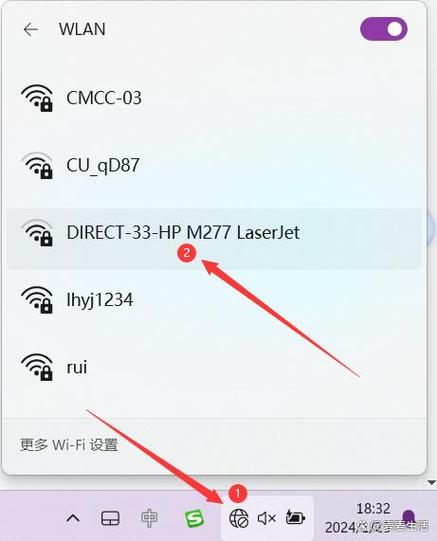
点击“管理已知网络”。
 (图片来源网络,侵删)
 -
添加新网络:
在“已知网络”页面,点击顶部的“添加新网络”。
-
输入网络信息:
- 网络名称:这是最关键的一步! 输入隐藏Wi-Fi的准确名称(SSID),注意大小写和空格。
- 安全类型:通常选择“WPA2-个人”(这是目前最常见的安全类型),如果不确定,可以选择“开放”或“共享”。
- 加密类型:通常选择“AES”。
- 网络安全密钥:输入你的Wi-Fi密码。
- 网络密码:再次输入一遍密码以确认。
-
保存并连接:
- 点击“保存”。
- 保存后,Windows会自动尝试连接到这个网络,如果密码正确,它会连接成功,之后,每当你的电脑在这个网络范围内时,它会自动连接,就像普通Wi-Fi一样。
通过“查看可用网络”(传统方法)
这种方法在某些情况下也很有用。
-
打开网络共享中心:
- 右键点击任务栏右下角的网络图标,选择“打开网络和Internet设置”。
- 在设置页面中,向下滚动,点击“网络和Internet设置”下方的“网络和共享中心”。
-
管理无线网络:
- 在左侧菜单中,点击“管理无线网络”。(注意:在Windows 11中,这个选项可能不会直接显示,如果找不到,请优先使用方法一)
-
添加网络:
在弹出的“无线网络连接”窗口中,点击“添加”按钮。
-
手动创建配置文件:
- 会弹出一个“手动连接到无线网络”的向导。
- 网络名称:输入隐藏Wi-Fi的准确SSID。
- 安全类型:选择正确的类型(如WPA2-个人)。
- 加密类型:选择AES。
- 网络安全密钥:输入密码。
- 确认网络安全密钥:再次输入密码。
- 勾选:即使网络未广播也连接(这个选项是连接隐藏Wi-Fi的核心!)。
- 点击“下一步”,完成”。
在 macOS 上连接隐藏Wi-Fi
macOS的步骤非常直观。
-
打开网络偏好设置:
- 点击屏幕左上角的 苹果菜单 。
- 选择“系统设置”(System Settings)。
- 在左侧边栏中,点击“网络”(Network)。
-
选择Wi-Fi并点击“...”:
- 在右侧的“服务”列表中,确保“Wi-Fi”是开启状态。
- 点击“Wi-Fi”旁边的 “详细信息...” 按钮。
-
添加网络:
- 在弹出的窗口中,切换到 “Wi-Fi” 标签页。
- 点击左下角的 号按钮来添加一个新的网络配置。
-
输入网络信息:
- 名称:输入隐藏Wi-Fi的准确SSID。
- 安全:从下拉菜单中选择正确的安全类型,通常是“WPA2 个人”。
- 密码:输入你的Wi-Fi密码。
- 网络名称:这里会自动填充你刚才输入的SSID。
-
应用并连接:
- 点击“好”(OK)保存设置。
- 回到“网络”设置主界面,你的电脑现在会自动扫描并尝试连接到你刚刚添加的这个隐藏网络。
常见问题与排查
如果连接失败,请检查以下几点:
-
网络名称(SSID)和密码是否100%正确?
这是90%以上问题的原因,请务必向网络管理员或主人确认SSID和密码的拼写、大小写、特殊字符和空格是否完全正确,最好直接复制粘贴。
-
设备是否在路由器信号范围内?
隐藏Wi-Fi的信号和普通Wi-Fi一样,如果你的设备离路由器太远,自然无法连接。
-
路由器是否开启了隐藏SSID功能?
确认一下这个网络确实是隐藏的,可以尝试用一部已经连接上该网络的手机,打开个人热点共享网络,看电脑能否连接到手机的热点,以排除电脑本身的问题。
-
路由器是否设置了MAC地址过滤?
- 有些高级路由器会限制只有特定MAC地址的设备才能连接,你需要将你的电脑或手机的MAC地址添加到路由器的允许列表中。
- 如何查找MAC地址:
- Windows: 在“设置” > “网络和Internet” > “高级网络设置” > “硬件属性”中查看。
- macOS: 在“系统设置” > “网络” > “Wi-Fi” > “详细信息...” > “硬件”标签页中查看。
-
尝试重启设备:
有时简单的重启电脑或路由器可以解决临时的软件故障。
-
忘记网络后重新连接:
如果之前连接失败,Windows或macOS可能会记住错误的密码,你可以先“忘记”这个网络,然后按照上述步骤重新添加并连接。
希望这份详细的指南能帮助你成功连接到隐藏的Wi-Fi!


