


核心方法:通过蓝牙无线连接
这是最常用、最方便的连接方式,可以让你摆脱线缆束缚。
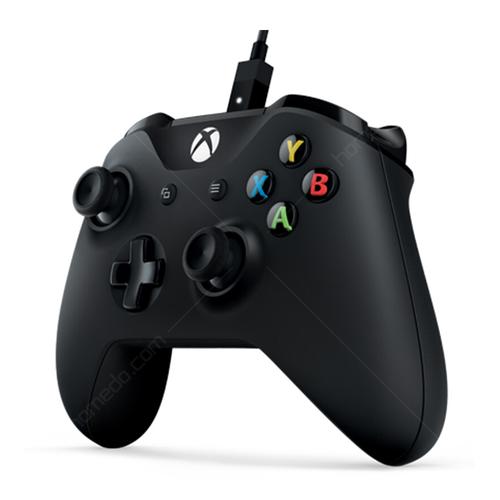
(图片来源网络,侵删)
第一步:准备工作
- 确保手柄电量充足:最好将手柄充满电,或连接着充电线进行连接。
- 确保电脑蓝牙开启:在 Windows 的设置中,确保蓝牙功能是开启状态。
- 手柄模式:确保你的手柄是 Xbox 无线手柄(也就是有分享按钮和菜单按钮的新款手柄),对于较旧的手柄(没有分享按钮),通常使用的是专用的 USB 接收器,连接方法类似鼠标和键盘,直接插入 USB 口即可。
第二步:让手柄进入配对模式
不同型号的手柄进入配对模式的方式略有不同:
对于带有分享按钮的新款手柄 (Series X/S / 蓝牙版):
- 长按手柄上的 配对按钮,这个按钮位于手柄顶部的 USB-C 接口下方,是一个小的椭圆形按钮。
- 按住约 2-3 秒,你会看到手柄上的 Xbox 按钮开始 快速闪烁。
- 缓慢闪烁:表示手柄已开机,但未在配对模式。
- 快速闪烁:表示手柄已成功进入配对模式,可以搜索设备了。
对于没有分享按钮的旧款手柄 (如 Xbox One 手柄):
- 将手柄正面的 Xbox 按钮 长按,直到手柄开机。
- 在手柄的 顶部,找到并长按 同步按钮(Sync Button),这个按钮是一个小圆圈,通常在耳机孔旁边。
- 按住约 2-3 秒,你会看到手柄顶下的 Xbox 按钮开始 快速闪烁,表示已进入配对模式。
第三步:在 Windows 电脑上搜索并连接
- 在 Windows 10 或 Windows 11 系统中,点击 任务栏右下角的通知中心图标(或右下角的蓝牙图标)。
- 点击 “蓝牙和其他设备” (Bluetooth & other devices)。
- 点击 “添加设备” (Add device)。
- 在弹出的设备列表中,选择 “蓝牙” (Bluetooth)。
- Windows 会开始搜索附近的蓝牙设备,很快,你就会在列表中看到名为 “Xbox 无线控制器” 的设备。
- 点击它进行连接。
- 电脑和手柄会自动完成配对,连接成功后,手柄上的 Xbox 按钮会停止闪烁,并保持常亮。
第四步:测试连接
连接成功后,你可以:
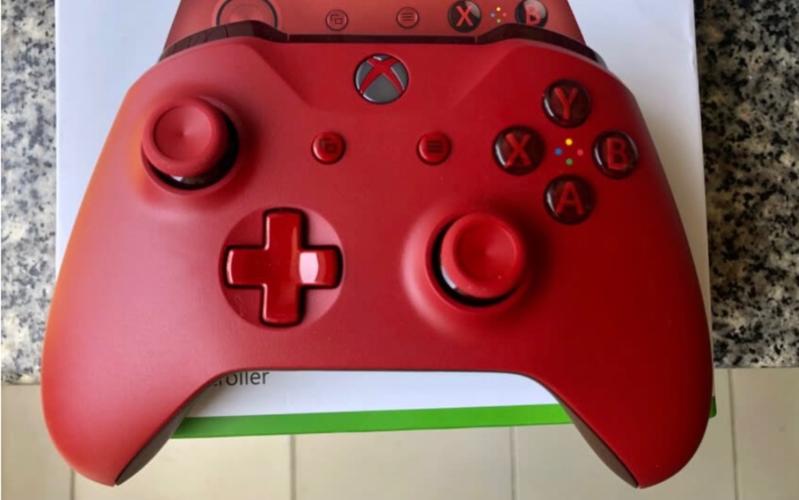
(图片来源网络,侵删)
- 打开一个游戏(如 Steam 上的游戏或 Windows 自带的《扫雷》),测试手柄按键是否正常响应。
- 打开 Windows 的“设置” > “蓝牙和其他设备”,你应该能看到“Xbox 无线控制器”下方显示“已连接”。
备选方法:使用 USB 线连接(有线连接)
如果你的电脑蓝牙有问题,或者想一边充电一边玩,使用 USB 线是最简单、最稳定的方式。
- 准备一根 Micro-USB 线(适用于旧款手柄)或 USB-C 线(适用于新款手柄)。
- 将线的一端插入手柄顶部的接口,另一端插入电脑的 USB 端口。
- 无需任何设置! Windows 会自动识别手柄并安装驱动程序,通常几秒钟后就可以直接使用了。
常见问题与解决方法
问题 1:我的电脑没有蓝牙怎么办?
解决方案:购买一个蓝牙适配器。 这是一个非常便宜且有效的小配件,你可以在网上轻松买到一个 USB 蓝牙适配器(也叫蓝牙dongle)。
- 操作步骤:将其插入电脑的 USB 端口,Windows 会自动为其安装驱动,你就可以按照上述蓝牙连接方法来连接手柄了。
问题 2:手柄连接后,按键没反应或只有部分按键能用。
解决方案 1:校准手柄
- 在 Windows 搜索栏中输入并打开 “控制面板”。
- 将“查看方式”改为“大图标”或“小图标”,然后找到并点击 “设备和打印机”。
- 在你的设备列表中,找到“Xbox 无线控制器”,右键点击它,选择 “游戏控制器设置”。
- 在弹出的窗口中,选中你的手柄,然后点击 “属性”。
- 在“测试”选项卡下,你可以测试所有按键和摇杆是否正常工作,如果某个轴(如左右摇杆)反应不灵敏,可以尝试点击 “校准” 按钮并按照提示操作。
解决方案 2:更新驱动程序

(图片来源网络,侵删)
- 右键点击“开始”按钮,选择 “设备管理器”。
- 展开 “Xbox 配置设备” 或 “人体学输入设备”。
- 找到你的手柄,右键点击,选择 “更新驱动程序” > “自动搜索驱动程序”,Windows 会尝试为你找到最新的驱动。
问题 3:连接不稳定,频繁断开。
- 远离干扰源:确保手柄、电脑和蓝牙适配器远离其他强信号设备,如 Wi-Fi 路由器、微波炉或其他 2.4GHz 无线设备。
- 靠近电脑:尝试让手柄离电脑的蓝牙接收器更近一些。
- 更换电池:如果使用的是干电池,电量不足可能导致连接不稳定,建议换成充电电池或直接插线使用。
问题 4:电脑上找不到“Xbox 无线控制器”这个设备。
- 确保手柄在配对模式:再次检查手柄上的 Xbox 按钮是否在 快速闪烁,如果没有,请重新进入配对模式。
- 重启设备:尝试重启电脑和手柄(长按 Xbox 按钮约 10 秒强制关机,再开机)。
- 移除并重新添加:在“蓝牙和其他设备”设置中,如果看到“Xbox 无线控制器”但显示“已断开连接”,可以点击它选择 “移除设备”,然后按照上述步骤重新配对一次。
希望这份详细的指南能帮助你顺利连接 Xbox 手柄,祝你游戏愉快!


