


当然可以!现在的智能手机功能非常强大,完全可以在手机上创建、编辑、保存和分享Word文档。
(图片来源网络,侵删)
这主要通过以下几种方式实现,你可以根据自己的需求和习惯选择最合适的一种:
使用Microsoft官方应用 (最推荐)
这是功能最全、体验最接近电脑版Word的方式。
-
下载App:
- 在手机应用商店搜索并下载 “Microsoft Word” 或 “Microsoft Office” 套件(通常包含Word, Excel, PowerPoint)。
- 对于iPhone用户,也可以下载 “Microsoft 365” App,它是一个集成办公套件,体验很好。
-
登录账户:
 (图片来源网络,侵删)
- 打开App,使用你的 Microsoft账户 登录,如果你没有,可以免费注册一个,使用同一个账户登录,你可以在手机、电脑、平板等所有设备上同步文档,非常方便。
-
开始使用:
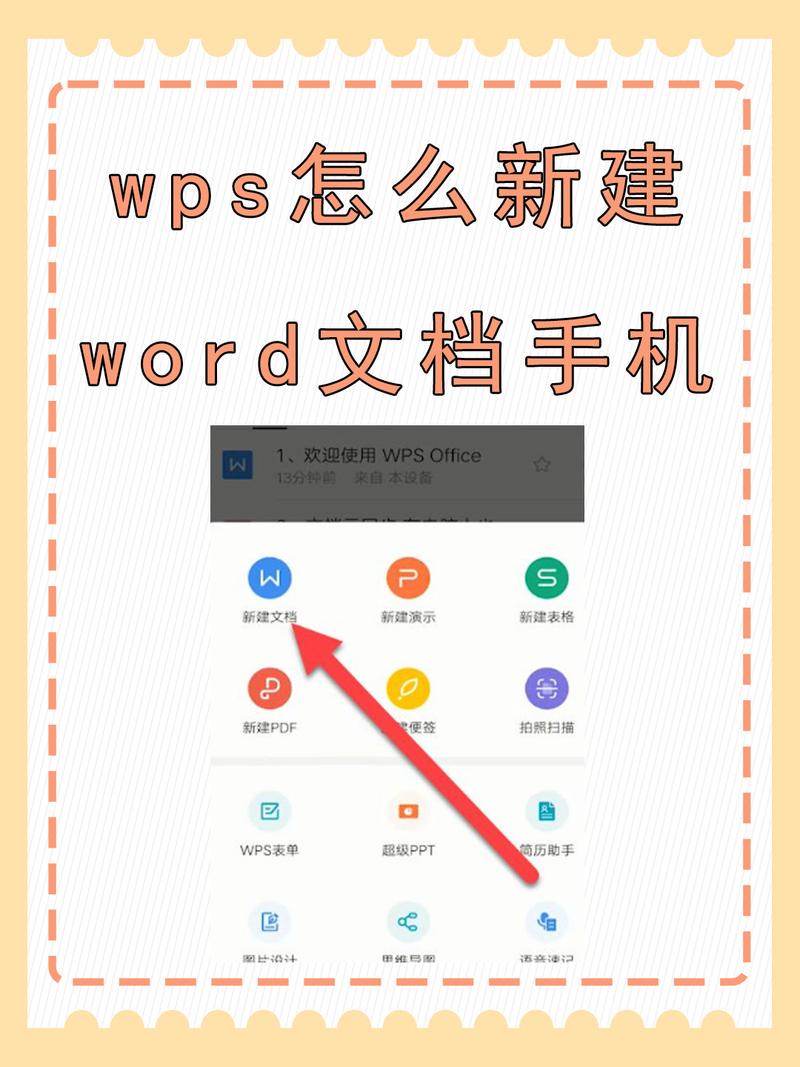
- 创建新文档: 打开App后,点击“新建”或“+”号按钮,可以选择创建空白文档,或使用模板(如简历、报告、会议纪要等)。
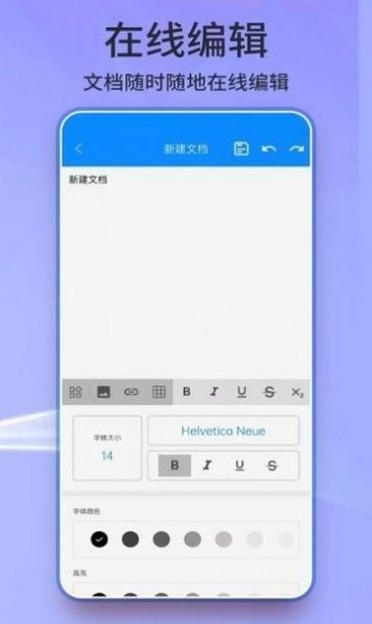
- 编辑文档: 界面和电脑版类似,你可以输入文字、调整格式(字体、大小、颜色、加粗、斜体等)、插入图片、表格、链接等。
- 核心优势:
- 功能强大: 几乎覆盖了电脑版Word的所有常用功能。
- 云端同步: 文档自动保存在OneDrive(微软云盘)中,随时随地访问和修改。
- 协同编辑: 可以邀请他人同时在线编辑同一个文档,并能看到对方的修改,非常适合团队合作。
- 文件格式兼容性: 完美支持
.docx格式,打开和保存都非常方便。
使用手机自带的“文档”或“笔记”App
如果你的手机是苹果或华为等品牌,通常自带了简单的文档处理功能。
- 苹果iPhone/iPad: 自带的 “备忘录” (Notes) App 功能已经非常强大,可以创建带格式的文本、插入图片、表格,甚至手绘和扫描文稿,对于一些简单的文档需求,它完全够用,并且与苹果生态系统无缝集成。
- 华为手机: 自带的 “笔记” (Notes) App 同样支持创建富文本文档,功能也比较完善。
优点:
- 预装,无需下载。
- 与系统集成度高,使用流畅。
缺点:
(图片来源网络,侵删)
- 功能相对基础,不如专业Word App强大。
- 文档格式兼容性可能不如Microsoft Word,导出为
.docx时可能会有格式错乱的风险。
使用其他第三方办公App
应用商店里还有很多优秀的第三方办公软件,它们通常支持多种文件格式。
- WPS Office: 国产办公软件,在国内非常流行,它集成了文字、演示、表格三大模块,对Microsoft Office格式的兼容性做得很好,免费版就能满足大部分日常需求,它还内置了丰富的模板和PDF转换等功能。
- Google Docs (谷歌文档): 如果你深度使用谷歌服务,Google Docs是一个非常好的选择,它完全基于云端,需要网络连接,协同编辑功能非常出色。
通过网页版使用
如果你的手机浏览器支持,可以直接访问网页版Office。
- 打开手机浏览器(如Chrome, Safari等)。
- 访问 Office.com 网站。
- 登录你的Microsoft账户。
- 在网页上直接使用Word、Excel、PowerPoint等,功能和桌面浏览器版几乎一样。
优点:
- 无需安装任何App,节省手机空间。
- 可以在任何有网络的设备上使用。
缺点:
- 必须联网才能使用。
- 在小屏幕手机上操作可能不如App方便。
总结与建议
| 方式 | 优点 | 缺点 | 适合人群 |
|---|---|---|---|
| Microsoft Word App | 功能最全、同步性好、协同编辑强大 | 需要下载App,高级功能可能需要订阅Microsoft 365 | 所有人,尤其是需要频繁处理复杂文档或团队协作的用户 |
| 手机自带App | 无需下载、与系统集成好 | 功能基础,格式兼容性一般 | 仅需处理简单文本、笔记,对格式要求不高的用户 |
| 第三方App (如WPS) | 兼容性好、功能丰富、模板多 | 可能有广告,部分高级功能收费 | 需要免费、功能全面的替代方案,或对格式兼容性有要求的用户 |
| 网页版Office | 无需安装、跨平台 | 必须联网、小屏操作不便 | 临时需要在电脑和手机间切换,或不想安装App的用户 |
对于绝大多数用户,最推荐的方式是下载并使用官方的“Microsoft Word”App。 它能提供最完整、最可靠的Word文档处理体验,并且免费的云同步功能已经足够强大。


