


通过“设置”菜单(最常用、最直接)
这是最标准、最通用的设置方法,适用于所有华为手机。
(图片来源网络,侵删)
-
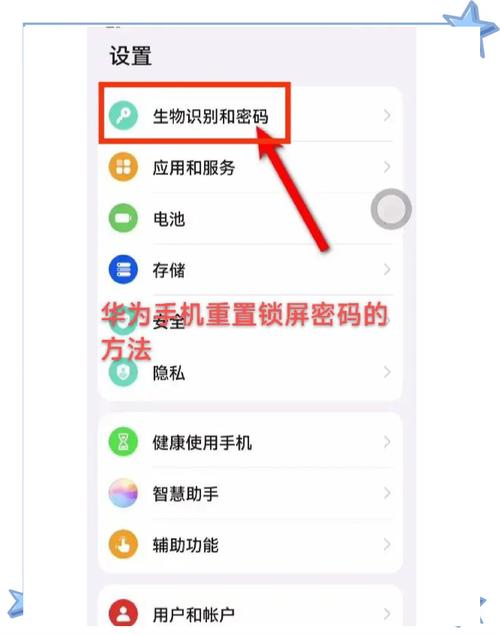
打开【设置】
- 在手机桌面上找到并点击 【设置】 图标(齿轮状)。
-
进入【安全和隐私】
- 向下滑动,找到并点击 【安全和隐私】 选项。
-
选择【锁屏和密码】
- 在安全和隐私页面中,点击 【锁屏和密码】。
-
设置自动锁屏时间
 (图片来源网络,侵删)
- 在锁屏和密码页面,找到 【自动锁屏】 选项。
- 点击进入,您会看到几个预设的时间选项,
- 立即
- 15秒
- 30秒
- 1分钟
- 2分钟
- 5分钟
- 10分钟
- 30分钟
- 1小时
- 根据您的需求,选择一个合适的时间即可。
完成! 设置后,只要您在指定时间内没有操作手机,屏幕就会自动熄灭并锁屏。
通过快捷开关(临时调整)
如果您只是想临时延长或缩短锁屏时间,可以使用快捷开关。
- 从屏幕右上角向下滑动,打开 控制中心(或通知面板)。
- 长按 屏幕亮度调节的滑块区域,会展开更多快捷设置。
- 您通常可以找到 【自动锁屏】 或 【屏幕超时】 的开关,点击后可以直接选择时间。
这个方法非常方便,无需进入复杂的设置菜单。
通过智慧功能(更智能的体验)
华为手机提供了许多智慧功能,可以实现更智能的锁屏。
智慧休眠(人走屏灭)
这是一个非常实用的功能,当您的脸离开手机或手机被放入口袋时,屏幕会自动关闭,节省电量。
- 设置路径:【设置】 > 【辅助功能】 > 【智慧休眠】
- 开启后:
- 视线离开:检测到您不看手机时,屏幕会变暗或关闭。
- 放入口袋:检测到手机被放入口袋或口袋模式被触发时,屏幕会立即关闭。
- 拿起手机:拿起手机时,屏幕会自动亮起。
智慧视窗(息屏显示)
当手机锁屏时,屏幕会以极低的功耗显示时间、通知等信息,当您拿起手机或轻触屏幕时,它会自动唤醒,无需按电源键。
- 设置路径:【设置】 > 【辅助功能】 > 【智慧视窗】 > 【息屏显示】
- 开启后:
- 拿起手机时,屏幕会自动亮起,显示锁屏界面。
- 这在一定程度上减少了您手动按电源键的次数,也相当于一种快速的“唤醒”方式。
相关实用设置推荐
在设置自动锁屏时,您还可以考虑以下相关选项,让锁屏体验更完善:
设置锁屏密码/图案/指纹
为了保护您的手机安全,强烈建议您设置锁屏验证方式。
- 设置路径:【设置】 > 【安全和隐私】 > 【锁屏和密码】
- 点击【更改密码/图案】,按照提示设置即可。
- 您还可以设置 【指纹解锁】、【人脸解锁】 或 【人脸识别+密码】等更高级的解锁方式。
开启“抬起唤醒”
设置好人脸或指纹解锁后,可以开启“抬起唤醒”,这样您只需拿起手机,屏幕就会自动亮起并进入解锁界面,非常方便。
- 设置路径:【设置】 > 【安全和隐私】 > 【锁屏和密码】 > 【抬起唤醒】
设置“滑动解锁”或“无密码锁屏”
如果您觉得每次锁屏都需要输入密码太麻烦,可以选择更简单的解锁方式。
- 设置路径:【设置】 > 【安全和隐私】 > 【锁屏和密码】 > 【解锁方式】
- 您可以选择 【滑动解锁】,或者点击右下角的 【无密码锁屏】(注意:这会降低手机安全性,请谨慎使用)。
| 功能 | 设置路径 | 优点 |
|---|---|---|
| 标准自动锁屏 | 【设置】>【安全和隐私】>【锁屏和密码】>【自动锁屏】 | 基础、稳定、可控 |
| 快捷开关调整 | 从屏幕顶部下滑,长按亮度滑块 | 快速、临时调整 |
| 智慧休眠 | 【设置】>【辅助功能】>【智慧休眠】 | 自动感知,省电 |
| 息屏显示 | 【设置】>【辅助功能】>【智慧视窗】>【息屏显示】 | 信息一目了然,方便唤醒 |
建议操作流程:
- 先通过 【设置】 菜单,设置一个合适的 【自动锁屏】 时间(如1分钟)。
- 再根据个人习惯,开启 【智慧休眠】 和 【抬起唤醒】,实现无感锁屏和唤醒。
- 确保设置了安全的 【锁屏密码/指纹/人脸】 解锁方式。
希望这些信息能帮助您轻松设置好华为手机的自动锁屏!


