


在“照片”App中直接查看(最常用)
这是最直接、最常用的方法,适用于查看单张或多张照片的信息。
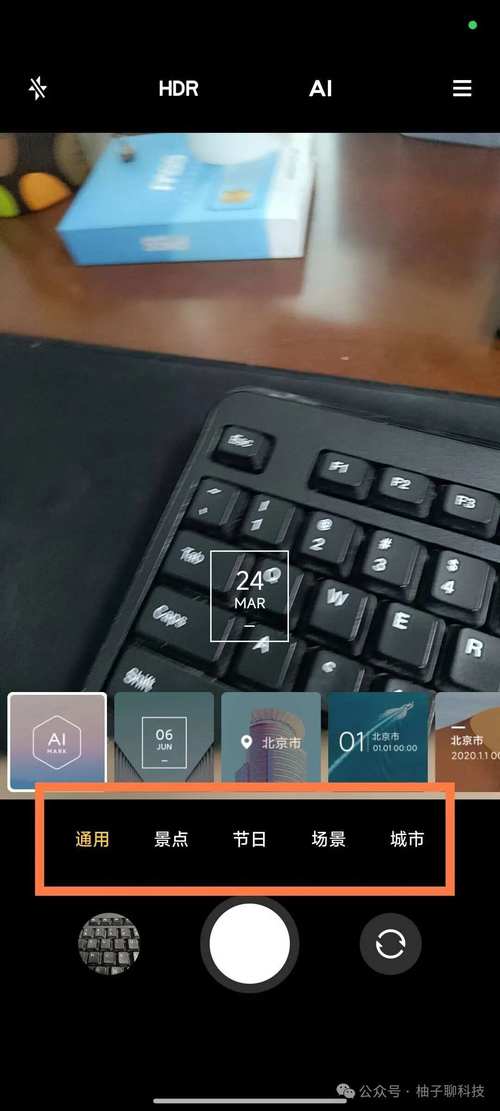
(图片来源网络,侵删)
- 打开“照片”App。
- 找到并点击你想要查看的照片,进入全屏预览模式。
- 向屏幕上方滑动(或者在屏幕底部向上轻扫),照片下方会弹出一个信息栏。
- 在这个信息栏里,你就能看到照片的详细信息,包括:
- 拍摄日期和时间:这是照片创建的日期和时间,通常就是你按下快门的时刻。
- 修改日期和时间:这是你最后一次对照片进行编辑(如裁剪、加滤镜等)或修改元数据的日期。
- 文件大小、尺寸、地点(如果开启了定位服务)等。
截图示例:
在“照片”App的“相簿”中查看(按时间线浏览)
如果你想按时间顺序浏览一堆照片,并查看它们的时间,可以使用“所有照片”相簿或“年/月/日”视图。
- 打开“照片”App,点击底部的 “相簿”
- 在“相簿”列表中,找到并点击 “所有照片”。
- 屏幕上会以时间倒序(最新的在最上面)显示你所有的照片。
- 在屏幕的 顶部或底部,会显示当前月份,你可以 左右滑动 来切换月份,查看不同时间拍摄的照片。
- 在 iOS 17 及更新版本 中,照片会自动按年、月、日分组,点击某个月份或日期,可以展开查看该时间段内的所有照片,非常方便。
在“照片”App的“搜索”功能中查看
如果你记得大概的拍摄时间,但想不起来具体是哪张照片,搜索功能非常强大。
- 打开“照片”App,点击底部的 “搜索”
- 在搜索框下方,你会看到一些搜索建议,“地点”、“人物"、“类别" 等。
- 点击 “搜索” 标签栏顶部的 “搜索” 按钮(一个放大镜图标)。
- 在键盘上方,你会看到 “照片” 选项卡,点击它。
- 向下滚动,你会找到按时间组织的搜索条件,“今年"、“去年"、“三月" 等,点击这些选项,就能快速筛选出对应时间段的照片。
使用“信息”App查看已发送的照片
如果你想查看通过 iMessage 或其他方式发送给别人的照片的拍摄时间,可以在“信息”App里查看。
(图片来源网络,侵删)
- 打开 “信息” App。
- 找到包含该照片的对话。
- 长按 这张照片,在弹出的菜单中选择 “信息”。
- 在新打开的页面中,你就能看到这张照片的详细信息,包括 拍摄日期和时间。
通过电脑查看(最详细)
如果你需要查看更精确的元数据,或者照片在iPhone上显示的时间不正确,连接到电脑是最好的方法。
使用 Mac (macOS):
- 用数据线将iPhone连接到Mac。
- 打开 “访达” (Finder)。
- 在侧边栏选择你的iPhone设备。
- 点击 “文件” 标签,选择 “已下载” 或 “DCIM” 文件夹。
- 找到照片,右键单击 它,选择 “显示简介” (Get Info)。
- 在弹出的窗口中,你可以看到非常详细的元数据,包括 “拍摄日期” (Date Taken)、“创建日期” (Created)、“修改日期” (Modified),以及GPS坐标、相机型号、光圈快门等所有EXIF信息。
使用 Windows PC:
- 用数据线将iPhone连接到Windows电脑。
- 在“此电脑”中找到你的iPhone设备,进入内部存储。
- 打开 “DCIM” 文件夹。
- 右键单击 照片文件,选择 “属性” (Properties)。
- 在 “详细信息” (Details) 标签页下,你可以找到 “拍摄日期” 和其他各种元数据信息。
⚠️ 常见问题与解决方法
为什么我拍的照片时间显示不对?
(图片来源网络,侵删)
这通常是由于以下几个原因造成的:
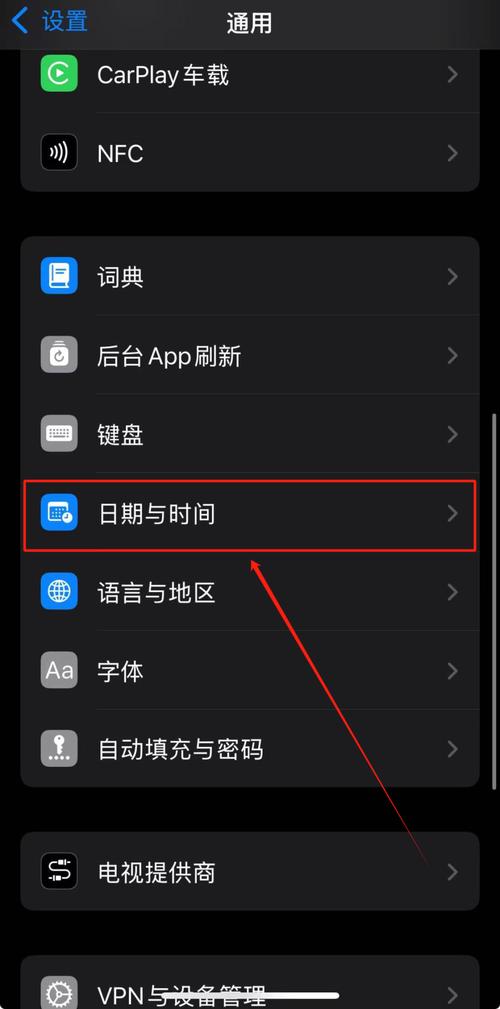
- 时区设置错误:最常见的原因,如果你在不同时区拍摄照片(例如出国旅行),而手机的“日期与时间”设置没有自动更新,照片就会被记录为错误的本地时间,请检查 “设置” > “通用” > “日期与时间”,确保 “自动设置” 是开启状态。
- 没有开启“日期与时间”:检查同上,确保“自动设置”是开启的。
- 相机时间错误:极少数情况下,可能是iPhone系统时间本身出了问题,重启手机通常可以解决。
如何批量修改照片的拍摄时间?
iPhone系统本身不提供批量修改照片拍摄时间的功能,这是一个有意的限制,以保护照片的原始真实性。
如果你确实需要修改(整理旧照片),必须借助第三方App或电脑软件,常用的工具包括:
- 电脑软件:Adobe Bridge (免费)、ExifTool (功能强大但命令行操作)、iMazing 等。
- 手机App:App Store里有一些“照片元数据编辑器”类的App,但功能和效果参差不齐,且可能影响照片的完整性。
- 日常查看:用 方法一 向上滑动查看单张照片信息。
- 按时间浏览:用 方法二 在“所有照片”相簿里滑动。
- 模糊查找:用 方法三 的搜索功能。
- 检查已发送照片:用 方法四 在“信息”App里。
- 深度分析或修复时间:用 方法五 连接电脑。
希望这些方法能帮到你!


