


核心概念:准备工作
在开始连接前,请确保你的设备和环境满足以下基本条件:

(图片来源网络,侵删)
-
硬件要求:
- 一部带有蓝牙功能的智能手机(安卓或iOS)。
- 一台带有蓝牙功能的电脑(绝大多数现代笔记本和台式机都支持)。
- 如果是台式机且没有内置蓝牙,你需要购买一个USB蓝牙适配器并插入电脑的USB口。
-
准备工作:
- 充满电:建议在连接前将手机和电脑都接上电源,避免连接过程中因电量耗尽而中断。
- 靠近放置:将手机和电脑尽量靠近一些(最好在1-2米范围内),以获得最稳定的初始连接信号。
- 关闭不相关设备:暂时关闭你不想连接的其他蓝牙设备(如另一副蓝牙耳机),减少干扰。
详细步骤指南
整个过程分为三个主要阶段:
- 在电脑上开启蓝牙并设置为“可被发现”
- 在手机上搜索并连接电脑
- 在电脑上确认配对
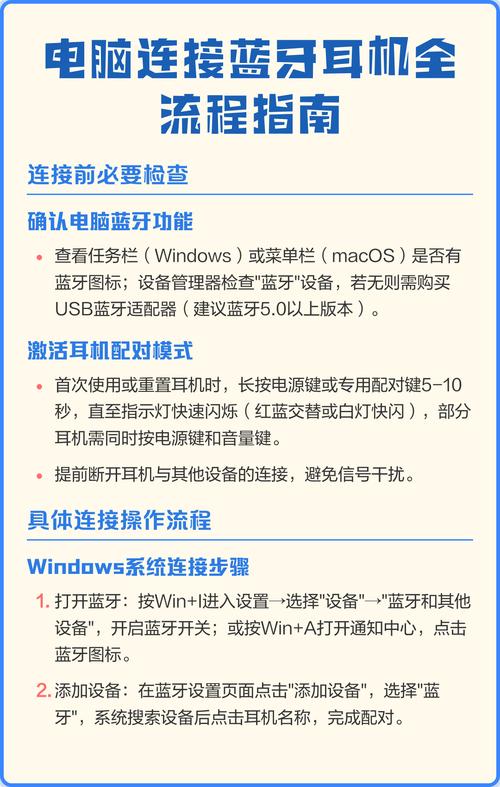
第一阶段:在电脑上设置蓝牙 (以 Windows 11 为例)
Windows 10 和 Windows 11 的操作步骤基本相同,界面略有差异。
(图片来源网络,侵删)
-
打开设置:
- 点击屏幕左下角的 “开始” 按钮 (Windows 徽标)。
- 选择 “设置” (齿轮图标)。
-
进入蓝牙和其他设备页面:
- 在设置窗口中,点击 “蓝牙和其他设备”。
-
开启蓝牙:
- 在右侧的“设备”选项卡中,确保蓝牙的开关是 “开启” 状态,如果它是关闭的,点击它打开。
-
让电脑可被发现:
 (图片来源网络,侵删)
- 点击 “添加设备” 按钮。
- 电脑会自动进入“可被发现”模式,并开始搜索周围的蓝牙设备。请不要关闭这个窗口。
第二阶段:在手机上搜索并连接电脑
这里的操作会根据你的手机是安卓还是iOS而有所不同。
对于安卓手机 (如小米、华为、三星、OPPO等)
-
打开手机设置:
- 滑动手机屏幕,找到并进入 “设置” 应用。
-
进入蓝牙设置:
- 在设置菜单中,找到并点击 “蓝牙” 选项。
-
开启蓝牙并搜索设备:
- 确保蓝牙的总开关是 “开启” 状态。
- 手机会自动开始搜索附近的设备,如果它没有自动搜索,点击 “扫描” 或 “搜索” 按钮。
-
选择你的电脑:
- 稍等片刻,你会在设备列表中看到你的电脑名称("DESKTOP-XXXX" 或你自定义的电脑名)。
- 点击这个电脑名称,手机会尝试连接它。
对于苹果手机 (iPhone)
iPhone 的蓝牙逻辑略有不同,它通常是在连接特定服务时才开启搜索。
-
打开手机设置:
- 在主屏幕上找到并进入 “设置” 应用。
-
进入蓝牙设置:
- 向下滑动,找到并点击 “蓝牙”。
-
开启蓝牙并搜索设备:
- 确保蓝牙的总开关是 “开启” 状态。
- 在“我的设备”下方,点击 “设备” 或直接点击 “搜索附近的设备”。
-
选择你的电脑:
- 在设备列表中找到你的电脑名称,点击它。
- iPhone 会弹出一个配对请求,上面会有一个 “配对” 或 “连接” 的按钮,点击它。
第三阶段:在电脑上确认配对
这是最后一步,也是最容易被忽略的一步。
-
回到电脑:
- 回到电脑上那个 “添加设备” 的窗口。
-
看到手机并点击连接:
- 你的手机名称应该会出现在这个窗口的搜索列表中。
- 点击你的手机名称。
-
完成配对:
- 电脑和手机会互相发送一个配对码(通常是 6 位数字),并要求你确认两端的数字是否一致。
- 在手机和电脑上都点击 “是” 或 “配对” 进行确认。
- 配对成功后,你的手机名称旁边会显示 “已连接” 或 “已配对”。
连接成功后,你可以做什么?
配对成功只是第一步,连接后才能实现具体功能。
传输文件
这是最常用的功能。
-
从电脑发送文件到手机:
- 在电脑上,右键点击你想要发送的文件(如一张图片、一个文档)。
- 在弹出的菜单中选择 “发送到” -> “蓝牙设备”。
- 在弹出的设备列表中选择你的手机,然后点击“确定”。
- 稍后,手机上会收到文件传输请求,点击“接受”即可。
-
从手机发送文件到电脑:
- 在手机上,打开“文件管理”或“相册”应用。
- 找到你想要发送的文件,长按它并选择“分享”或“发送”。
- 在分享方式列表中,选择 “蓝牙”。
- 等待手机搜索到你的电脑,点击电脑名称,然后发送。
连接蓝牙耳机/音箱
如果你想在电脑上使用手机的蓝牙耳机或音箱,操作会更简单:
- 确保耳机/音箱已与手机配对过。
- 在电脑的 “蓝牙和其他设备” 设置页面,点击 “添加设备”。
- 选择 “蓝牙”,电脑会搜索耳机/音箱。
- 点击耳机/音箱的名称进行连接。
- 连接成功后,在电脑的 “声音设置” 中,将输出设备更改为这个蓝牙设备即可。
使用手机作为电脑的输入设备
一些应用(如 Remote Mouse)可以利用蓝牙或Wi-Fi,让你用手机的触摸屏来控制电脑的鼠标和键盘,非常方便。
常见问题与解决方法
问题1:电脑或手机搜索不到对方怎么办?
- 原因:距离太远、信号被干扰、蓝牙未开启。
- 解决方法:
- 将手机和电脑靠近一些。
- 确保两端的蓝牙都已开启。
- 重启电脑和手机的蓝牙功能(先关闭再打开)。
- 重启电脑或手机,这是最有效的“万能”解决方法。
问题2:配对失败,提示密码不匹配?
- 原因:蓝牙配对码不正确。
- 解决方法:
- 仔细检查电脑和手机屏幕上显示的 6 位数字是否完全一致。
- 确保你在规定时间内点击了“确认”按钮,超时会导致失败。
- 尝试取消配对,然后重新开始整个配对流程。
问题3:连接上了,但无法传输文件?
- 原因:缺少必要的蓝牙服务。
- 解决方法:
- 在电脑的 “蓝牙和其他设备” 设置页面,找到你的手机,点击它旁边的 或 “更多选项”。
- 在弹出的窗口中,切换到 “服务” 选项卡。
- 确保 “文件传输” 或 “对象推送” (Object Push) 服务是勾选状态,如果没有,勾选它。
问题4:我的电脑是旧系统(如 Windows 7)怎么办?
- 解决方法:
- 点击 “开始” -> “控制面板”。
- 选择 “设备和打印机”。
- 在顶部菜单栏点击 “添加设备”。
- 剩下的步骤就和 Windows 10/11 类似了,手机端操作完全不变。
希望这份详细的指南能帮助你顺利完成连接!如果还有其他问题,随时可以提问。


