


- 修改你家路由器的Wi-Fi密码(最常见):当家人或朋友连接不上,或者你觉得旧密码不安全时,需要这样做。
- 连接一个新的Wi-Fi网络:比如在咖啡店或朋友家,需要输入密码才能上网。
下面我将分别详细说明这两种情况的操作方法。
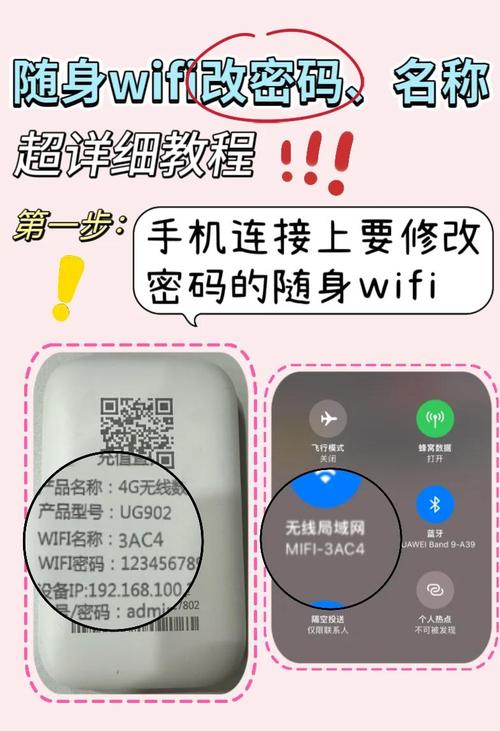
(图片来源网络,侵删)
修改你家路由器的Wi-Fi密码(管理员操作)
这个操作需要通过路由器的管理页面来完成,所有手机(无论是安卓还是苹果)的操作步骤基本一致。
核心步骤:
- 连接到你的Wi-Fi网络(确保手机能上网)。
- 找到路由器的管理地址(通常是
168.1.1或168.0.1)。 - 登录路由器管理后台(需要输入管理员密码)。
- 找到无线设置,修改Wi-Fi密码并保存。
详细图文步骤(以安卓和iPhone为例):
第一步:连接到你的Wi-Fi网络
确保你的手机已经连接到你家需要修改密码的那个Wi-Fi上。
第二步:找到并登录路由器管理页面
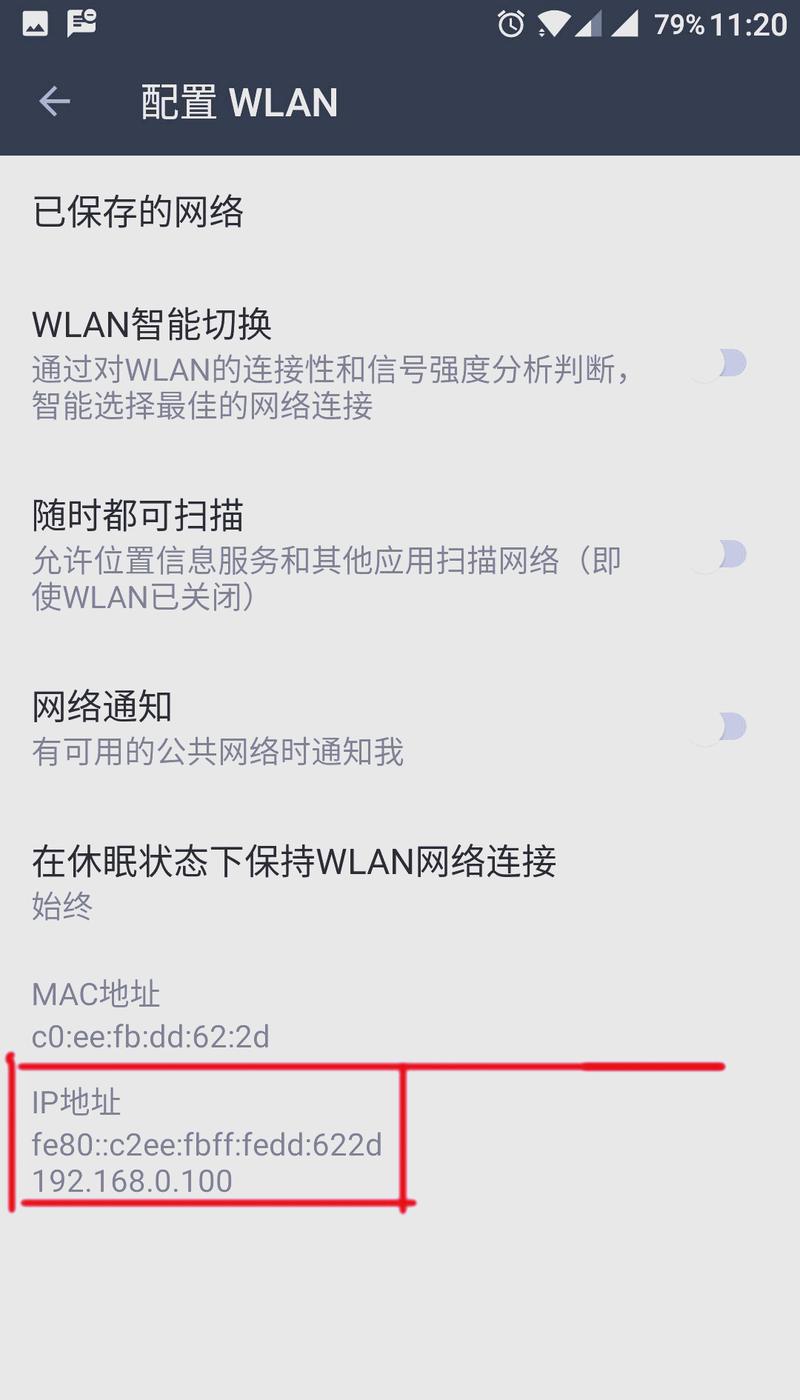
(图片来源网络,侵删)
-
打开手机的“设置”。
-
连接到Wi-Fi,然后点击你当前连接的Wi-Fi名称旁边的 (i) 图标(iPhone)或 齿轮⚙️ 图标(安卓)。
-
在弹出的页面中,找到 “路由器” 或 “网关” 这一项,后面的地址就是你的路由器管理地址,通常是
168.1.1、168.0.1或tplogin.cn等。 -
用手机浏览器打开这个地址,例如在浏览器地址栏输入
168.1.1然后回车。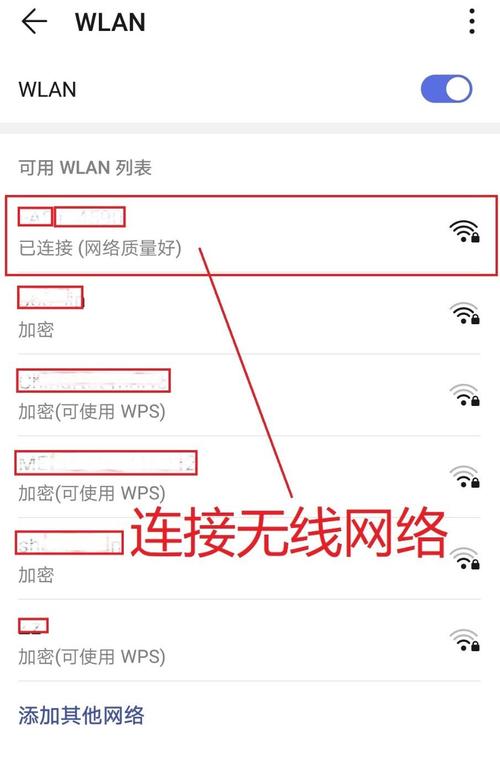 (图片来源网络,侵删)
 -
登录管理后台:
- 用户名/管理员账号:通常是
admin。 - 密码:这个可能是你当初设置的管理员密码,或者是路由器背面标签上写明的初始密码。
- 如果都忘记了,唯一的办法是长按路由器上的 “Reset” 小孔(复位孔)10秒钟以上,将路由器恢复出厂设置,然后重新设置。
- 用户名/管理员账号:通常是
第三步:修改Wi-Fi密码
登录成功后,你会看到路由器的设置界面,不同品牌的路由器界面略有不同,但核心设置项都大同小异。
-
找到“无线设置”或“Wi-Fi设置”:
- 菜单可能在 “高级设置”、“应用管理” 或直接在首页就能看到。
- 通常会有 “2.4G Wi-Fi设置” 和 “5G Wi-Fi设置” 两项,你可以分别设置它们的密码,也可以设置成一样的。
-
修改“无线密码”或“预共享密钥”:
- 找到 “无线密码”、“WPA-PSK/WPA2-PSK密码” 或类似的选项。
- 删除旧密码,输入你的新密码。
- 强烈建议:使用大小写字母、数字和符号组合的复杂密码,长度在8位以上,以提高安全性。
-
保存设置:
- 修改完成后,页面下方通常会有一个 “保存” 按钮。
- 点击保存后,路由器会重启,重启期间,你的手机会断开Wi-Fi连接。
第四步:重新连接Wi-Fi
路由器重启后,你需要在手机上重新输入你刚刚设置的新Wi-Fi密码才能连接上网。
连接一个新的Wi-Fi网络(普通用户操作)
这个操作非常简单,就是让手机连接到一个新的、需要密码的Wi-Fi上。
详细步骤:
打开手机设置
- 在主屏幕向下滑动,从顶部下拉菜单中点击 “设置” 图标。
- 或者在应用列表中找到 “设置” 并打开。
进入Wi-Fi设置
- 在设置菜单中,找到并点击 “Wi-Fi” 选项。
- 确保右上角的 “Wi-Fi” 开关是打开状态(通常为蓝色)。
选择并输入密码
- 稍等片刻,手机会自动搜索并显示附近可用的Wi-Fi网络列表。
- 在列表中找到你想要连接的Wi-Fi网络名称(SSID),点击它。
- 如果该Wi-Fi有密码,会弹出一个密码输入框。
连接网络
- 在密码框中 正确输入 Wi-Fi的密码。
- 点击 “连接” 或 “加入” 按钮。
等待连接成功
- 手机会尝试连接,如果密码正确,会显示 “已连接” 状态,并且信号格会满格。
- 如果连接失败,请检查密码是否输入错误,或者距离路由器是否太远。
重要提示:
- 忘记路由器管理密码怎么办?
- 终极方法:长按路由器上的 Reset(复位) 孔10-15秒,将路由器恢复出厂设置,之后它会像新的一样,你需要重新设置宽带账号、Wi-Fi名称和密码,路由器背面标签上通常有初始的登录地址、用户名和密码。
- 修改了密码后,家里的其他设备(电脑、智能电视等)都上不了网了怎么办?
这很正常,你需要将这些设备也重新连接到你家Wi-Fi上,并输入新设置的密码。
- 如何查看我家的Wi-Fi密码?
- 如果你已经连接上了,可以按照 情况一 的第二步操作,进入Wi-Fi详情页面,通常可以查看到当前连接的密码(部分手机可能需要输入锁屏密码才能显示)。
希望这份详细的指南能帮到你!如果遇到任何问题,可以追问。


