


基础操作三步法(最常用)
复制粘贴的核心就是 “选中 -> 复制 -> 粘贴” 这三个步骤。
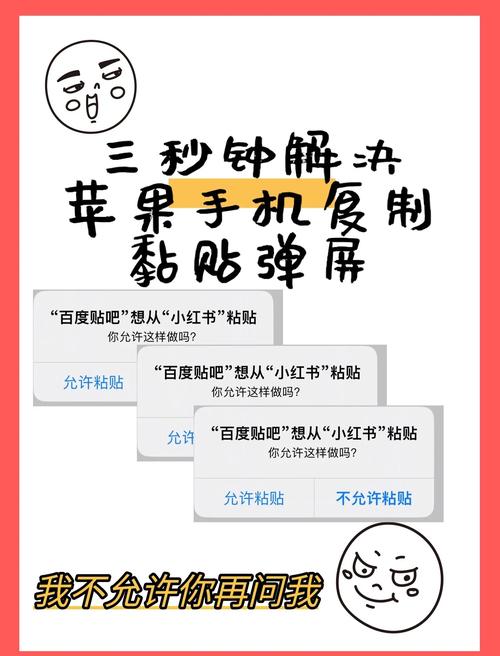
(图片来源网络,侵删)
第一步:选中文字(长按)
- 找到你想要复制的文字。
- 用手指 长按 这段文字的任意位置。
- 松开手指后,你会看到选中的文字背景变成了 浅蓝色。
- 这时,文字的左右两端会出现两个 “小圆点”(也叫“选择控制点”),你可以通过拖动这两个圆点来精确地扩大或缩小选中的范围。
第二步:复制或剪切
选中文字后,会弹出一个小的菜单,通常包含以下几个选项:
- 拷贝:复制文字,原位置的文字保持不变。
- 剪切:复制文字,并删除原位置的文字(这个选项在可编辑文本框中才出现,比如备忘录、信息输入框等)。
- 全选:一键选中当前文本框里的所有文字。
- 带格式拷贝:复制文字及其格式(如加粗、斜体、颜色等,适用于备忘录等应用)。
操作:点击 “拷贝” 或 “剪切”。
第三步:粘贴
- 将光标移动到你想要粘贴文字的位置(比如备忘录、微信聊天框、邮件等)。
- 在该位置 长按 一下屏幕,直到弹出菜单。
- 在弹出的菜单中点击 “粘贴” 即可。
提示:在某些应用(如微信、备忘录)中,当你长按屏幕时,如果之前有复制过内容,菜单里会直接显示 “粘贴” 选项,点击一下就能快速粘贴,非常方便。
进阶技巧与注意事项
快速全选
在可编辑的文本框中(如备忘录、邮件、便签),双击可以快速选中一个词,三指连续点击 三次 屏幕可以 快速全选 所有文字,非常高效。
撤销/重做操作
如果不小心粘贴错了,或者想撤销之前的操作,可以通过以下方式快速实现:
- 摇晃手机:快速摇晃一下你的iPhone,会弹出一个提示框,点击“撤销”即可。
- 三指左滑:在支持该手势的应用中(iOS 13及以上系统),用三根手指向左滑动可以撤销上一步操作,向右滑动则是重做。
“通用剪贴板”功能
这是苹果设备间非常强大的一个功能,你可以在一个苹果设备上复制内容,然后在另一个苹果设备上直接粘贴。
- 前提条件:
- 所有设备都登录了同一个 Apple ID。
- 所有设备的 蓝牙 和 Wi-Fi 都已打开。
- 所有设备都开启了 “iCloud云备份” 或 “接力” 功能。
- 使用方法:比如你在Mac上复制了一段文字,然后拿起iPhone,在任意地方长按并选择“粘贴”,这段文字就会自动从你的Mac同步过来。
如何复制图片、链接或文件?
这个功能在iOS 13之后得到了极大的改进。
- 长按图片/链接:在网页、微信等地方长按一张图片或一个链接。
- 在弹出的菜单中,除了“拷贝图片”、“拷贝链接”外,你还会看到 “拷贝” 选项。
- 点击 “拷贝”,你就可以把图片或链接本身(而不仅仅是文字)复制到剪贴板。
- 然后你可以到备忘录、邮件等地方长按并 “粘贴”,图片或文件就会直接粘贴进去。
常见问题解决
问题1:为什么我的手机长按没反应?
- 可能是应用限制:有些应用(如银行App、部分阅读软件)出于安全考虑,禁止了长按复制功能。
- 可能是网页问题:某些网页使用了特殊技术,无法通过长按选中文字,可以尝试选中网页右上角的 “分享” 图标,在菜单里寻找 “拷贝” 或 “查找” 选项。
- 重启手机:有时候系统小故障也会导致功能失灵,重启手机可以解决大部分问题。
问题2:复制后,想换地方粘贴,但内容不见了?
- 苹果手机的剪贴板一次只能保存 一条 内容,一旦你复制了新的文字或内容,之前复制的内容就会被覆盖,所以请尽快粘贴,或者把内容先粘贴到备忘录等地方临时保存。
问题3:如何管理或查看剪贴板里的内容?
- iOS系统本身没有独立的“剪贴板管理器”,它非常简单,一存一取”。
- App Store里有第三方应用可以实现剪贴板管理功能,“Clipboard Manager”、“Copied” 等,这些应用会自动保存你复制过的历史记录,方便你查找和重复使用。
| 功能 | 操作方法 |
|---|---|
| 基础复制粘贴 | 长按选中文字 -> 点击“拷贝” -> 移动光标 -> 长按点击“粘贴” |
| 快速全选 | 在文本框内三指连续点击三次 |
| 撤销操作 | 摇晃手机 或 三指左滑 |
| 跨设备粘贴 | 确保设备登录同一Apple ID并开启蓝牙/Wi-Fi和iCloud |
| 复制图片/文件 | 长按图片/链接 -> 点击“拷贝” -> 到目标位置长按“粘贴” |
希望这个详细的指南能帮助你熟练掌握iPhone的复制粘贴功能!


