


最主流、最推荐的方法(官方渠道)
这是最安全、最稳定的方法,通过手机自带的“应用分身”或“应用双开”功能来实现。

(图片来源网络,侵删)
原理
手机厂商(如华为、小米、OPPO、vivo等)在基于安卓系统开发时,内置了一个功能,可以创建一个主应用的“克隆”版本,这个克隆版本拥有独立的安装包、独立的数据存储空间和独立的桌面图标,因此可以像两个独立的应用一样同时运行,互不干扰。
优点
- 官方支持,最稳定:由手机厂商提供,兼容性最好,不容易闪退或出问题。
- 操作简单:通常在手机的“设置”里就能一键开启。
- 安全可靠:不需要安装来路不明的第三方软件,安全性高。
- 数据独立:两个微信的数据完全分开,一个登A,一个登B,互不影响。
缺点
- 依赖手机品牌:并非所有手机都支持此功能,特别是苹果iPhone和一些非常老旧的安卓手机。
- 功能可能受限:某些高级功能(如文件传输、剪贴板共享)可能与主应用不完全互通。
具体操作步骤(以主流品牌为例)
通用路径: 手机设置 -> 应用设置 或 应用管理 -> 应用分身 / 应用双开 / 克隆应用
华为手机:
- 打开 【设置】。
- 进入 【应用】 -> 【应用分身】。
- 在应用列表中找到 【微信】,点击右侧的开关将其开启。
- 系统会自动创建一个名为 【微信Clone】 或 【企业微信】 的图标在桌面上(注意:华为可能会用“企业微信”的图标来伪装,但功能是独立的个人微信)。
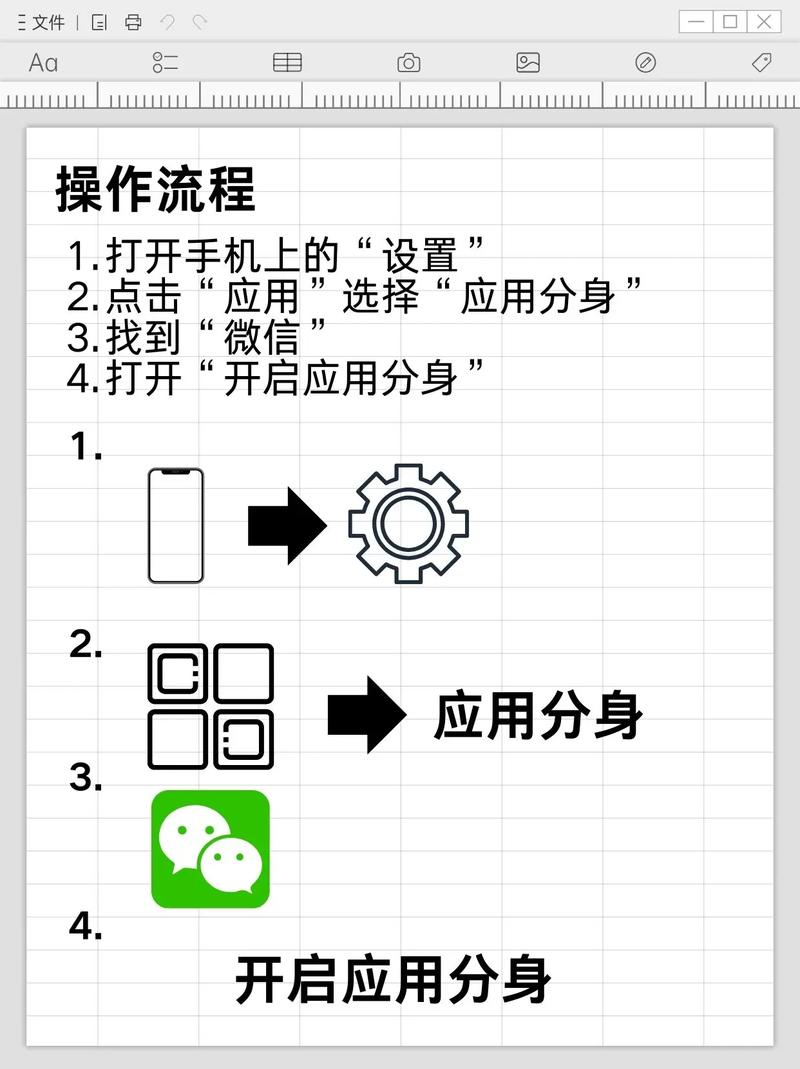
小米/红米手机:
(图片来源网络,侵删)
- 打开 【设置】。
- 进入 【应用设置】 -> 【应用双开】。
- 找到并开启 【微信】 的开关。
- 桌面会出现一个新的图标,通常名为 【微信双开】。
OPPO/一加手机:
- 打开 【设置】。
- 进入 【应用与权限】 -> 【应用双开】。
- 找到并开启 【微信】。
- 桌面会生成一个新的图标。
vivo/iQOO手机:
- 打开 【设置】。
- 进入 【应用与账户】 -> 【应用分身】。
- 找到并开启 【微信】。
- 桌面会出现一个新的图标。
三星手机:
- 打开 【设置】。
- 进入 【高级功能】 -> 【应用分身】。
- 找到并开启 【微信】。
对于苹果iPhone用户
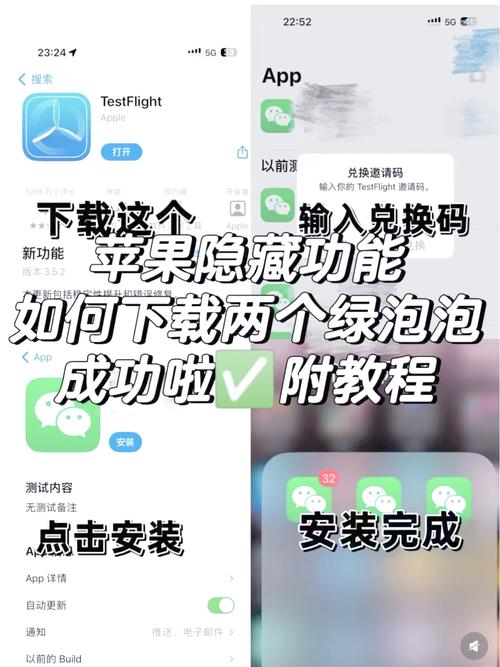
苹果iOS系统出于安全考虑,不支持任何形式的官方应用分身,苹果提供了另一种官方解决方案:企业签名证书。
(图片来源网络,侵删)
原理
通过企业开发者账号,可以绕过App Store,直接安装一个“非官方”的微信安装包,这个安装包在功能上与原版微信几乎一样,可以独立登录另一个账号。
优点
- 苹果官方许可:使用企业签名是苹果允许的一种分发方式。
- 功能完整:基本与原版微信无异。
缺点
- 证书极易失效:这是最大的问题,由于被滥用,苹果会定期吊销这些证书,一旦证书失效,你需要重新安装新的安装包(俗称“重签”),否则微信将无法打开,这通常需要1-2周甚至更频繁地更新。
- 安全风险:安装包来源非官方,存在一定的安全风险,可能被植入恶意代码。
- 可能被限制:微信官方可能会检测到这种非官方渠道的安装包,并对账号进行限制(如无法收发红包、使用支付功能等)。
如何操作
- 在手机浏览器中搜索“微信企业版”或“企业微信双开”等关键词。
- 找到一个提供最新安装包下载的网站(请注意甄别安全性)。
- 下载并安装描述文件(Profile)。
- 前往 【设置】 -> 【通用】 -> 【VPN与设备管理】,信任刚刚下载的描述文件。
- 回到桌面,你就能看到一个新的微信图标,可以用来登录第二个账号。
⚠️ 重要提醒: 此方法风险较高,仅适用于对证书失效问题有心理准备,且主要用于接收消息、偶尔回复等低风险操作的用户。强烈不建议用于处理重要事务或大额资金往来。
技术极客方法(不推荐普通用户使用)
安卓手机:使用“平行空间”等第三方应用
这类应用通过创建一个虚拟的沙盒环境来运行多个应用实例。
- 原理:在手机内模拟一个独立的运行空间,你可以在里面安装和运行第二个微信。
- 优点:兼容性广,几乎所有安卓手机都能用。
- 缺点:
- 耗电量大:相当于多运行了一套系统,非常耗电。
- 占用内存高:会显著增加手机的RAM占用,导致卡顿。
- 稳定性差:容易出现闪退、消息延迟等问题。
- 安全风险:第三方应用可以读取你手机里的所有数据,隐私泄露风险极高。
- 操作:在应用商店搜索“平行空间”、“多开应用”等,下载安装后,在应用内添加微信即可。
安卓手机:自行刷入Magisk模块(高风险)
这是安卓手机最高级也最复杂的方法,需要手机已获取Root权限。
- 原理:通过修改系统文件,直接让系统认为存在两个独立的微信应用。
- 优点:最原生、最稳定,体验最好。
- 缺点:
- 极度复杂:需要专业的技术知识。
- 高风险:Root操作可能导致手机变砖、失去保修、系统不稳定。
- 兼容性问题:需要适配特定的微信版本和安卓系统。
⚠️ 重要提醒: 此方法只适合有深厚技术背景的极客,普通用户请绝对不要尝试。
总结与对比
| 方法 | 适用系统 | 优点 | 缺点 | 推荐指数 |
|---|---|---|---|---|
| 手机自带应用分身 | 安卓 (华为/小米/OPPO等) | 官方、稳定、安全、简单 | 依赖手机品牌,非所有机型都支持 | ★★★★★ (安卓用户首选) |
| 苹果企业签名 | iOS (iPhone) | 官方许可,功能完整 | 证书易失效,需频繁重签,有安全风险 | ★★☆☆☆ (风险较高,不推荐) |
| 第三方多开应用 | 安卓 | 兼容性广 | 耗电、卡顿、不稳定、隐私风险高 | ★☆☆☆☆ (不推荐) |
| Root/Magisk | 安卓 (已Root) | 原生、稳定 | 技术门槛高,风险极高,可能导致手机变砖 | ☆☆☆☆☆ (仅限极客) |
最终建议
- 如果你是安卓用户:首选方法一,直接使用手机自带的“应用分身”功能,这是最省心、最安全、体验最好的方式。
- 如果你是苹果iPhone用户:
- 最稳妥的方式:使用两部手机,一部用于工作,一部用于生活。
- 折中方式:如果不想带两部手机,可以接受方法二的风险,使用企业签名版微信,并做好随时需要重新安装的准备,将用于企业签名的微信账号设置为“接收消息但不提醒”,避免重要消息被错过。
- 不推荐:不要尝试任何iOS越狱或在iOS上使用安卓的第三方多开应用,因为iOS系统根本不支持。


