


手机改WiFi密码全攻略:三大主流系统图文详解,安全防护一步到位!
** 忘记WiFi密码?担心网络被蹭?本文作为软件开发专家,为你详细拆解安卓、鸿蒙、iOS三大手机系统修改WiFi密码的完整步骤,附常见问题解决与安全防护技巧,让你轻松掌控家庭网络安全,告别网络卡顿!
引言:为什么你需要定期修改WiFi密码?
在万物互联的时代,家庭WiFi早已成为我们生活的“水电煤”,但你是否遇到过这样的困扰:
- 手机连接WiFi时,提示“密码错误”?
- 网速突然变慢,看视频、玩游戏频频卡顿?
- 怀疑邻居或“路人”在偷偷蹭你的网?
这很可能是因为你的WiFi密码过于简单,或长期未修改,被不法分子破解或“蹭网”了,作为软件开发领域的专家,我必须强调:定期修改WiFi密码是保障网络安全最基本、最有效的一步。
本文将以最通俗易懂的方式,手把手教你如何用手机完成WiFi密码的修改,无论你用的是安卓、鸿蒙还是iPhone,都能找到对应的方法。
手机修改WiFi密码的详细步骤
在开始之前,请确保你已经满足以下前提条件:
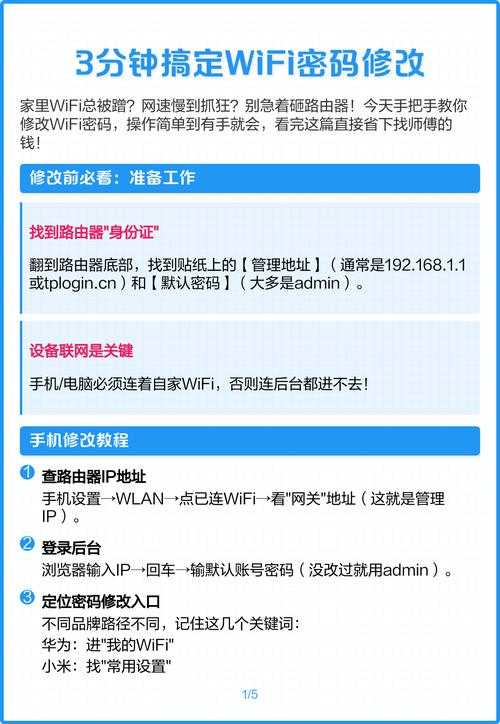
- 知道你的WiFi管理员密码: 这是你最初设置路由器时,登录路由器管理后台的密码,如果忘记了,你需要通过重置路由器(长按Reset按钮)来重新设置,这会清空所有原有配置。
- 你的手机已连接到该WiFi网络: 这是绝大多数修改方式的前提,方便系统识别并管理网络。
第一部分:安卓 & 鸿蒙系统(通用方法)
安卓系统版本众多,但核心逻辑大同小异,以下是目前最主流、最便捷的修改方式,适用于华为、小米、OPPO、vivo等绝大多数安卓及鸿蒙手机。
进入WiFi设置
- 打开手机的【设置】应用。
- 找到并点击【WLAN】或【无线和网络】(不同品牌名称可能略有差异)。
进入网络详情
- 在已连接的WiFi列表中,找到你当前正在连接的那个WiFi名称,点击右侧的【齿轮图标 ⚙️】或直接点击该网络名称,进入网络详情页面。
打开网络配置
- 在网络详情页面,向下滑动,找到并点击【网络配置】或【IP设置】。
- 在弹出的选项中,选择【静态】。
获取并记录路由器IP地址
- 在静态IP设置中,找到【网关】这一项,后面的地址就是你的路由器管理IP地址,通常是
168.1.1或168.0.1。 - 请务必记下这个IP地址,然后返回上一级页面。
登录路由器管理后台
- 打开手机的【浏览器】(如Chrome、Edge等)。
- 在地址栏中输入刚刚记录的路由器IP地址(
168.1.1),然后按“搜索”或“前往”。 - 此时浏览器会跳转到路由器的登录页面,输入你的WiFi管理员密码(即前提条件中提到的密码),然后登录。
修改WiFi密码
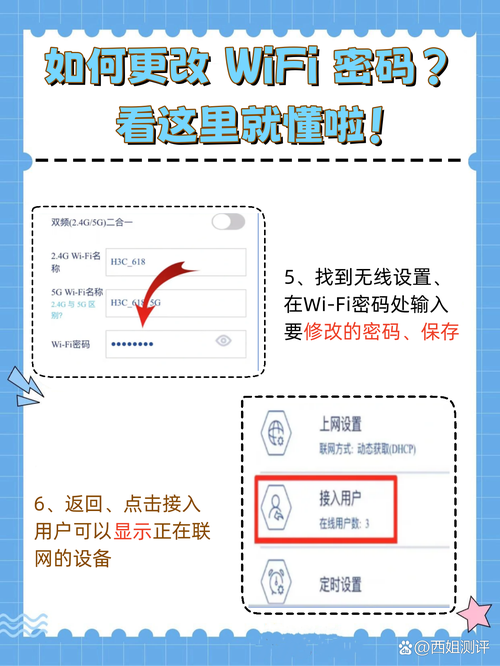
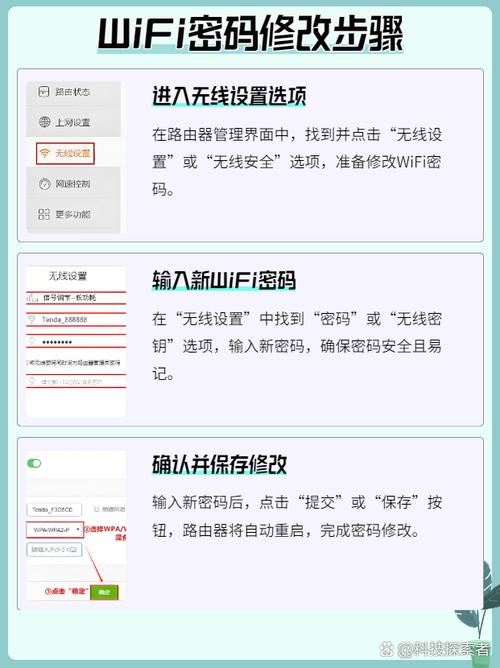
- 登录成功后,进入路由器的管理界面,不同品牌路由器的界面布局不同,但功能模块类似。
- 通常在【无线设置】、【WLAN设置】或【我的WiFi】等菜单下,你可以找到【WiFi密码】、【预共享密钥】或【PSK密码】等选项。
- 输入你想要设置的新密码。强烈建议使用“大小写字母+数字+特殊符号”的组合,长度不少于12位,以增强安全性。
- 点击【保存】或【应用】。
重启路由器并连接
- 保存后,路由器可能会提示你重启以使新配置生效,请点击【重启】。
- 等待1-2分钟,路由器重启完成。
- 在你的手机上,断开当前WiFi,然后重新连接,输入你刚刚设置的新密码即可。
专家提示(软件开发视角): 这种方法的核心是利用了手机操作系统的网络配置接口,将路由器的管理请求从本地网络中“暴露”出来,对于普通用户来说,这是最直接、最可靠的方式,因为它不依赖于任何第三方APP,兼容性最广。
第二部分:iOS 系统(iPhone & iPad)
iOS系统由于封闭性,无法直接像安卓那样修改路由器设置,我们需要通过一个“中转站”——家庭共享组来实现。
前提条件:
- 你需要有一台Mac电脑,或者另一台已登录同一Apple ID的iOS设备(iPad或iPhone)。
在Mac或另一台iOS设备上操作
- 确保设备在同一WiFi下: Mac或另一台iOS设备必须连接到你想要修改密码的WiFi网络。
- 打开家庭App: 在Mac的“启动台”或另一台iOS设备的“主屏幕”上找到并打开【家庭】App。
- 进入路由器设置:
- 在家庭App界面,点击右上角的【家庭图标】(一个房子形状)。
- 在弹出的菜单中,选择【家庭设置】。
- 向下滑动,找到并点击【路由器】。
- 你应该能看到你的WiFi网络名称,点击【WiFi密码】。
- 修改并保存密码: 输入新密码,然后点击【完成】。
在你的iPhone上重连
- 回到你的主iPhone,系统会自动检测到WiFi密码已更改。
- 你会看到该WiFi网络下出现一个“钥匙”图标,表示密码已更新。
- 断开连接,然后重新点击该WiFi网络,它会自动使用新密码进行连接。
专家提示(软件开发视角): 这是苹果生态系统的“软实力”体现,通过家庭App,苹果构建了一个设备间的通信协议,使得一个设备可以安全地推送网络配置变更给另一个设备,这背后涉及了Bonjour协议、本地网络发现和设备间加密通信等一系列复杂的技术,但对用户来说,这一切都是无缝且自动的。
第三部分:特殊情况处理:忘记管理员密码?
如果你连登录路由器后台的管理员密码都忘记了,别担心,我们还有“终极武器”。
方法:路由器硬重置
- 找到重置按钮: 在你的路由器背面或底部,找到一个标有【Reset】或【WPS/Reset】的小孔。
- 长按重置: 在路由器通电的情况下,用牙签或卡针,长按这个Reset按钮约10-15秒,直到路由器所有指示灯闪烁或熄灭后重新亮起。
- 恢复出厂设置: 这一步操作会将路由器恢复到出厂初始状态,所有WiFi名称、密码、管理员账户等都会被清空。
- 重新配置路由器:
- 拔掉路由器电源,等待30秒,再重新插上。
- 用手机连接路由器默认的WiFi名称(通常在路由器背面标签上,如
TP-Link_XXXX)。 - 按照路由器说明书上的指引,通过向导重新设置你的WiFi名称和密码,并创建一个新的管理员账户和密码。
警告: 重置是最后的选择,会丢失所有个性化设置,请谨慎使用。
安全升级:修改密码后的防护建议
作为专家,我建议你完成密码修改后,再做好以下几步,将安全等级提升到MAX:
- 修改路由器后台登录密码: 很多用户只改了WiFi密码,却忘了修改路由器管理后台的默认密码(如
admin/admin),这给了黑客入侵你家庭内网的可乘之机,请在登录后台后,立即修改登录账户和密码。 - 开启WPA3加密: 如果你的路由器和设备都支持,请务必在【无线设置】中开启WPA3加密协议,它比WPA2更安全,能有效防止暴力破解。
- 关闭WPS功能: WPS(WiFi保护设置)虽然方便一键连接,但存在已知的安全漏洞,为了安全,建议在路由器设置中将其关闭。
- 定期检查设备列表: 定期登录路由器后台,在【已连接设备】或【DHCP客户端列表】中查看,确认没有陌生设备在蹭网。
掌握修改WiFi密码的技能,是每个现代人必备的数字素养,它不仅能让你摆脱网络卡顿的烦恼,更是保护个人隐私和数据安全的第一道防线。
希望这篇由软件开发专家精心编写的攻略,能为你提供清晰、实用的指导,如果你觉得这篇文章对你有帮助,欢迎点赞、收藏,并转发给身边有需要的朋友!有任何疑问,也欢迎在评论区留言,我们一起探讨。
#手机改WiFi密码 #WiFi设置教程 #网络安全 #路由器设置 #安卓 #鸿蒙 #iOS #家庭网络优化


