


为当前用户账户设置或更改密码(最常用)
这是您为自己电脑设置密码最直接的方法。
(图片来源网络,侵删)
操作步骤:
-
打开“用户账户”窗口
- 点击屏幕左下角的 “开始” 按钮。
- 在打开的菜单中,点击右侧的 “控制面板”。
- 在控制面板窗口中,找到并点击 “用户账户和家庭安全”。
- 点击 “用户账户”。
-
选择“更改密码”
- 在“用户账户”窗口中,您会看到您的用户名和账户类型,点击 “更改密码” 链接。
-
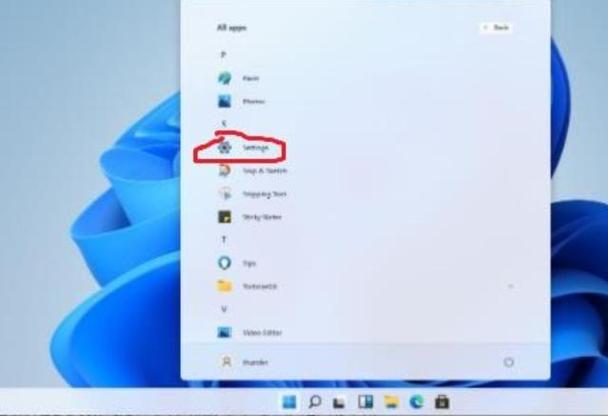
输入新密码并确认
 (图片来源网络,侵删)
- 输入当前密码:如果您之前已经有密码,需要先输入旧的密码,如果是第一次设置密码,此栏可以为空。
- 输入新密码:在“新密码”框中,输入您想要设置的新密码。密码是区分大小写的。
- 再次输入密码以确认:在“确认新密码”框中,再次输入一遍您的新密码,以确保两次输入完全一致。
- (可选)输入密码提示:这是一个非常实用的功能!您可以输入一个能帮您想起密码的提示问题或短语,当您忘记密码时,系统会显示这个提示,但其他人也能看到,所以不要把答案直接写在提示里。
-
完成设置
- 点击 “更改密码” 按钮。
- 系统会提示您密码已成功更改,点击“确定”即可。
通过“计算机管理”为其他账户设置密码
如果您是计算机管理员,您可以为其他用户账户(如家人或访客的账户)设置或重置密码。
操作步骤:
-
打开“计算机管理”
 (图片来源网络,侵删)
- 右键点击“开始”按钮或“计算机”图标,选择 “管理”。
- 或者,通过“开始” -> “控制面板” -> “管理工具” -> “计算机管理”来打开。
-
找到本地用户和组
- 在“计算机管理”窗口左侧,依次展开 “系统工具” -> “本地用户和组” -> “用户”。
-
选择并设置密码
- 在右侧的用户列表中,找到您想修改密码的账户。
- 右键点击该账户,选择 “设置密码”。
- 系统会弹出警告窗口,提醒您重置密码可能会导致加密文件无法访问等后果,点击 “继续”。
- 在弹出的新窗口中,直接输入新密码并确认,然后点击“确定”即可。
重要提示和最佳实践
设置密码时,请注意以下几点,以确保您的账户安全:
-
密码强度:一个强密码应包含:
- 长度:至少8个字符,越长越安全。
- 复杂性:包含大写字母、小写字母、数字和特殊符号(如
!@#$%^&*)。 - 避免个人信息:不要使用您的姓名、生日、电话号码、宠物名字等容易被猜到的信息。
- 避免常见词汇:如 "password", "123456", "qwerty" 等。
-
密码提示:如上文所述,设置一个有用的密码提示非常有帮助,但切记,提示不能太明显,否则就失去了安全性。
-
创建密码重置盘:这是防止忘记密码的最佳方法!
- 在“用户账户”窗口中,除了“更改密码”,您还会看到一个 “创建密码重置盘” 的选项。
- 您需要一个U盘来创建这个重置盘,当您完全忘记密码时,插入这个U盘,按照向导操作即可重设新密码。
- 注意: 请务必妥善保管这个密码重置盘,别人拿到它就可以重置您的密码!
-
定期更换密码:为了安全,建议每隔3-6个月更换一次密码。
如果您忘记了密码怎么办?
如果您没有创建密码重置盘,情况会变得比较麻烦,Windows 7 提供了有限的恢复选项:
- 尝试使用密码提示:在登录界面输入错误的密码后,系统会显示您之前设置的密码提示。
- 使用管理员账户重置:如果您电脑上还有另一个拥有管理员权限的账户,可以用那个账户登录,然后按照 方法二 的步骤为忘记密码的账户重置新密码。
- 使用第三方密码恢复工具:网上有一些第三方工具(如 Ophcrack, Lazesoft 等)可以破解或重置Windows密码,但使用这些工具有一定风险,可能会损坏系统,且需要一些技术知识。不推荐普通用户轻易尝试。
如何删除密码?
如果您不再需要密码,可以轻松移除:
- 按照 方法一 的步骤,打开“用户账户”窗口。
- 点击 “删除密码” 链接。
- 输入您当前的密码进行确认。
- 点击“删除密码”按钮即可。
希望这份详细的指南能帮助您成功设置和管理您的Windows 7账户密码!


