


核心麦克风设置(通话和录音)
这是最直接、最常用的麦克风设置,主要影响通话质量和内置麦克风录音。
(图片来源网络,侵删)
-
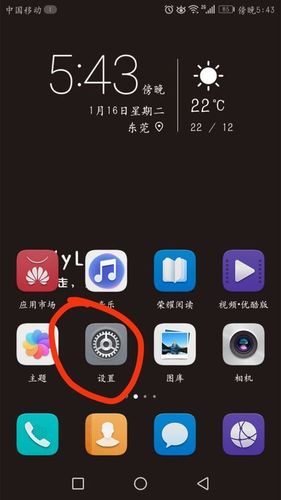
路径:
设置>声音和振动>麦克风 -
主要功能:
- 降噪模式:这是最重要的选项。
- 关闭:不进行任何降噪处理,保留所有环境声音,适合在安静环境下录音,或需要捕捉特定环境音时使用。
- 智能降噪(默认):系统会智能识别并过滤掉背景噪音(如风声、空调声),让人声更清晰,这是绝大多数情况下的最佳选择。
- 超强降噪:最大程度地消除背景噪音,适合在嘈杂环境(如地铁、街道)下通话或录音,但可能会让声音听起来有点不自然。
- 通话录音降噪:开启后,在进行通话录音时,会优先增强对方的声音,并减弱环境噪音,让录音内容更清晰。
- 耳机麦克风灵敏度:当您使用有线或蓝牙耳机时,这个选项可以调节耳机麦克风的拾音灵敏度,解决对方听不清您声音的问题。
- 降噪模式:这是最重要的选项。
针对特定应用的麦克风权限
如果您发现某个App(如微信、抖音、录音机)无法使用麦克风,那很可能是权限被关闭了。
-
路径:
设置>应用>应用管理> 找到并点击您要设置的应用(如“微信”)>权限>麦克风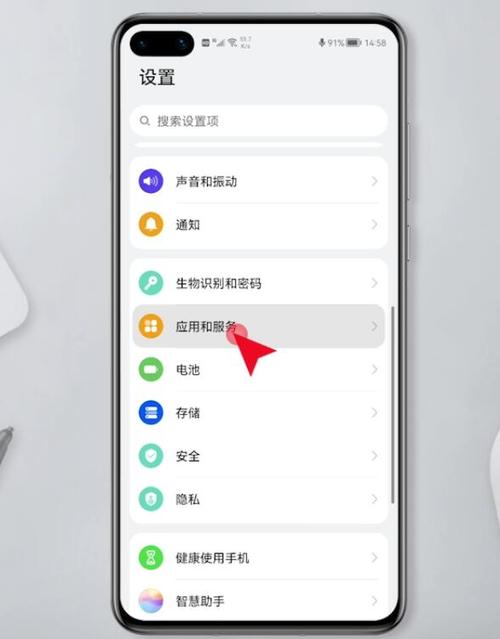 (图片来源网络,侵删)
 -
主要功能:
- 允许:允许该应用使用您的手机麦克风。
- 仅在使用中允许:这是目前主流和更安全的设置,只有当App处于前台运行界面时,才能使用麦克风,当您切换到其他App或锁屏时,麦克风权限会被自动暂停。
- 拒绝:完全禁止该应用使用麦克风。
建议:对于您信任的常用社交和通讯软件,建议设置为“仅在使用中允许”或“允许”,对于不常用的或存在安全风险的App,建议设置为“拒绝”。
语音助手和语音输入的麦克风设置
如果您在使用小艺语音助手、语音输入法或语音转文字时遇到问题,可以在这里设置。
-
路径:
设置>辅助功能>快捷启动及手势>唤醒语音助手 (图片来源网络,侵删)
 -
主要功能:
- 唤醒词:可以设置唤醒小艺的词语(如“小艺小艺”)。
- 按键唤醒:可以设置长按电源键来唤醒小艺。
- 语音唤醒灵敏度:如果手机无法被您的声音唤醒,可以尝试调高灵敏度。
对于语音输入法,通常是在键盘设置里:
设置 > 系统和更新 > 语言和输入法 > 键盘与输入法 > 选择您正在使用的输入法(如华为输入法、谷歌拼音等)> 语音输入,里面可能有相关的设置。
蓝牙麦克风的连接设置
如果您使用的是蓝牙耳机或外接麦克风,需要确保它已正确连接并被设置为音频输入设备。
-
路径:
设置>蓝牙> 找到已连接的蓝牙设备 > 点击旁边的齿轮图标 ⚙️ -
主要功能:
- 音频输出:选择声音是从手机播放还是从蓝牙耳机播放。
- 麦克风:这是关键! 您需要在这里选择“使用设备麦克风”或类似的选项,将音频输入源切换到您的蓝牙麦克风上,如果这里设置为“使用手机麦克风”,那么即使蓝牙耳机已连接,它也无法拾音。
总结与排查思路
当您遇到麦克风问题时,可以按照以下步骤进行排查:
-
检查物理问题:
- 是否被遮挡:检查手机底部的麦克风小孔是否有灰尘、污垢或手机壳遮挡,可以用干燥的软毛刷或牙签轻轻清理。
- 是否损坏:如果在所有应用中麦克风都无法使用,可能是硬件损坏。
-
检查权限设置:
确认问题应用的麦克风权限是“允许”或“仅在使用中允许”。
-
检查核心降噪设置:
- 进入
设置 > 声音和振动 > 麦克风,尝试切换不同的“降噪模式”,看是否能解决问题。
- 进入
-
检查蓝牙设备:
如果您正在使用蓝牙,请确保在蓝牙设备的设置中,麦克风已正确切换到蓝牙设备上。
-
重启手机:
简单的重启可以解决很多临时性的软件故障。
希望这份详细的指南能帮助您找到并正确设置华为手机的麦克风!


