


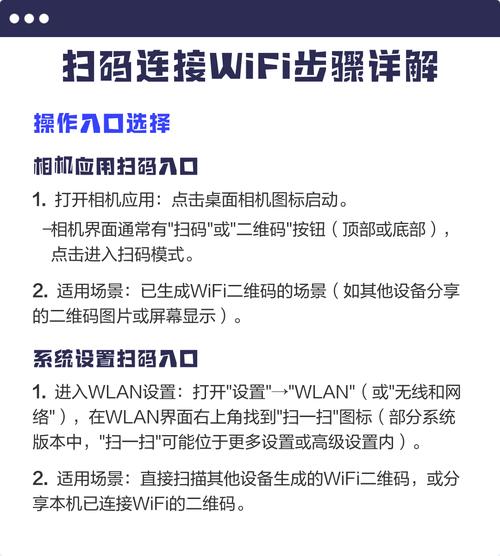
使用相机(最推荐、最快捷)
这是最简单直接的方法,只要你的iPhone是iOS 14或更高版本就支持。
(图片来源网络,侵删)
操作步骤:
-
打开相机:从主屏幕打开你的“相机”App。
-
对准二维码:将相机镜头对准你要连接的Wi-Fi二维码。注意:这个二维码必须是由路由器生成的标准Wi-Fi二维码,上面包含网络名称(SSID)和密码。
-
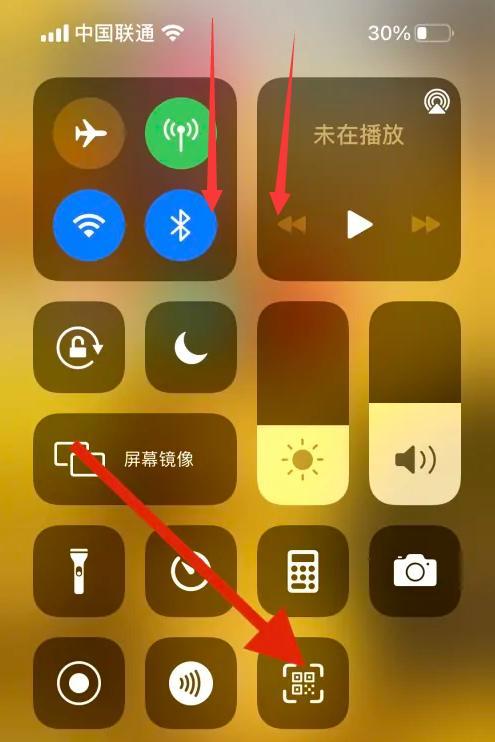
等待识别:当相机成功识别到二维码后,屏幕上方或下方会弹出一个小横幅提示,上面写着“Wi-Fi”字样。
 (图片来源网络,侵删)
 -
点击连接:直接点击这个“Wi-Fi”横幅。
-
确认连接:系统会自动弹出Wi-Fi设置页面,并填入网络名称(SSID),你只需要点击右上角的“加入”按钮,它就会自动输入密码并完成连接。
如果没出现横幅怎么办?
- 确保iOS版本:请确认你的iPhone是iOS 14或更高版本,你可以在“设置” > “通用” > “关于本机”中查看。
- 检查二维码:确保二维码是清晰、完整的,没有被遮挡。
- 手动触发:如果对准了但没出现,可以轻点一下屏幕,有时可以触发识别。
使用相册(适用于截图保存的二维码)
如果你已经把Wi-Fi二维码截图保存到了手机里,可以用这个方法。
操作步骤:
- 打开“照片”App:进入你保存了Wi-Fi二维码截图的相册。
- 查看二维码:打开包含二维码的那张照片。
- 使用“实况文本”功能:
- iOS 15及以上版本:长按二维码,会出现一个带有圆环图标的菜单,直接点击它即可识别并连接Wi-Fi。
- iOS 14版本:点击右上角的“实况文本”图标(一个有几个横线的方框),照片中的文字(包括Wi-Fi信息)会被识别出来,识别后,点击下方的“Wi-Fi”选项,然后点击“加入”即可。
常见问题与解答 (FAQ)
为什么我的相机扫不出来二维码?
- 系统版本过低:这是最常见的原因,iOS 14之前的系统不支持相机直接识别Wi-Fi二维码,请升级到最新系统。
- 二维码格式不标准:有些地方(如商场、酒店)的二维码可能不是标准的Wi-Fi二维码,可能需要通过他们的App或小程序才能连接。
- 相机权限问题:检查“设置” > “相机” > “扫描二维码”是否已开启。
我可以自己生成一个Wi-Fi二维码吗? 当然可以!这非常方便,比如家里来了客人,不用再口头说密码。
- 方法:在电脑浏览器中搜索“二维码生成器”或“WiFi QR Code Generator”。
- 操作:进入网站后,输入你的Wi-Fi名称(SSID)、密码和加密方式(通常是WPA/WPA2),然后点击生成,就可以下载一个二维码图片了,把这个图片发给朋友,他们用iPhone扫一下就能连上。
我用的是旧款iPhone(iOS 13或更低),怎么办? 对于旧系统,没有直接扫码的功能,你需要:
- 手动输入:让提供Wi-Fi的人告诉你网络名称(SSID)和密码,然后去“设置” > “Wi-Fi”,手动点击连接并输入密码。
- 使用第三方App:在App Store搜索“二维码扫描器”(如QR Code Reader, QR Scanner等),下载一个第三方App来扫描二维码,获取SSID和密码后,再手动去Wi-Fi设置里连接。
| 方法 | 适用场景 | 优点 | 缺点 |
|---|---|---|---|
| 相机扫码 | 有实体二维码或屏幕上的二维码 | 最快捷,系统原生支持,无需安装App | 需要iOS 14及以上系统 |
| 相册扫码 | 已保存二维码截图 | 方便使用历史图片 | 需要先截图 |
| 手动输入 | 所有情况,尤其旧系统 | 通用,最可靠 | 需要口头告知密码,容易输错 |
| 第三方App | 旧系统或不支持原生扫码的手机 | 功能强大 | 需要额外安装App |
对于iPhone用户,最核心的方法就是“打开相机,对准二维码,点击弹出的Wi-Fi提示”,这个功能设计得非常巧妙和人性化。


