


通过操作系统(最简单,无需任何工具)
这是最推荐普通用户使用的方法,安全、快速且无需安装任何第三方软件。
(图片来源网络,侵删)
对于 Windows 10/11 用户:
- 打开“设置”:点击“开始”菜单,然后点击齿轮图标 ⚙️,或者直接按
Win + I快捷键。 - 进入“系统”信息:
- 在设置窗口中,选择“系统”。
- 在左侧菜单中,点击“。
- 查看主板信息:
- 向下滚动到“设备规格”部分。
- 你可以直接看到 “主板制造商” 和 “主板型号”。
- 设备规格”部分没有显示信息:
- 可能是因为你的 Windows 是通过 OEM(如戴尔、惠普)预装的,系统可能无法自动识别。
- 这种情况下,请继续看下面的方法二。
对于 macOS 用户:
- 点击屏幕左上角的 苹果菜单 。
- 选择 “关于本机” (About This Mac)。
- 在弹出的窗口中,点击 “系统报告” (System Report)。
- 在左侧的“硬件”类别中,选择 “PCI”。
- 在右侧的列表中,找到 “PCIe Slot 0” 或类似的条目,在它的详细信息里,你可以找到 “供应商名称” (Vendor Name) 和 “产品名称” (Product Name),这通常就是主板型号。
使用命令行(快速且专业)
如果你习惯使用命令行,这是最快的方法之一。
对于 Windows 用户:
- 打开“命令提示符”或“PowerShell”。
- 最快的方法是:按
Win + X键,然后选择“Windows PowerShell (管理员)”或“命令提示符 (管理员)”。
- 最快的方法是:按
- 输入以下命令并按回车:
wmic baseboard get product,manufacturer
- 系统会直接返回你的 主板制造商 和 主板型号。
对于 macOS 用户:
- 打开“终端”应用程序(可以在“应用程序” > “实用工具”文件夹里找到)。
- 输入以下命令并按回车:
system_profiler SPHardwareDataType | grep "Model Name"
- 这会显示你的 Mac 型号,虽然不是传统意义上的主板型号,但足以识别你的硬件配置。
使用第三方软件(功能强大,适合DIY玩家)
如果你想获取更详细的硬件信息,比如芯片组、BIOS版本、接口类型等,使用专业工具是最佳选择。
推荐软件:CPU-Z
这是目前最流行、最可靠的硬件检测工具之一,完全免费且无广告。
- 下载:从官方网站 CPUID - CPU-Z 下载并安装。
- 运行:打开软件,它会自动扫描你的硬件。
- 查看主板信息:点击软件界面顶部的 “主板” 标签页。
- 你可以清晰地看到 制造商、型号、芯片组、BIOS版本、日期 等所有关键信息。
物理检查(最直接,但需要动手)
如果你愿意打开电脑机箱,这是最直接、最不会出错的方法。
(图片来源网络,侵删)
- 准备工作:
- 断开所有电源! 包括拔掉主机背后的电源线。
- 按一下开机键,释放主板残余电量。
- 戴上防静电手环(如果没有,可以触摸机箱金属部分放电)。
- 打开机箱:拧开机箱侧板的螺丝,取下侧板。
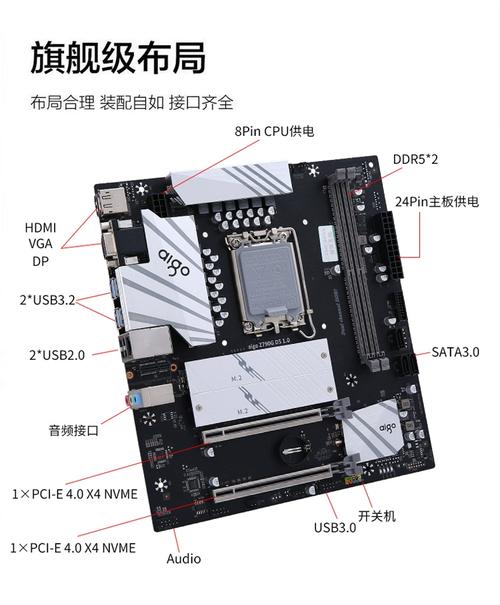
- 寻找主板:找到最大的那块电路板,就是主板。
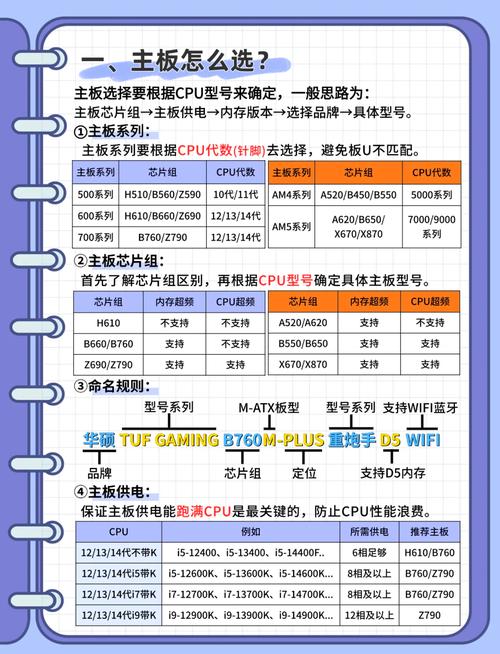
- 查看型号标签:
- 主板上通常会有一个贴纸或丝印,上面明确标注了 主板型号。
- 这个标签通常位于主板的角落,靠近内存插槽或PCIe插槽的地方,字体较大且清晰。
- 常见的品牌如 ASUS(华硕)、GIGABYTE(技嘉)、MSI(微星)等,其型号格式通常为
品牌 + 系列 + 型号,ROG STRIX B550-F GAMING。
查看BIOS/UEFI(开机自检)
这是最原始的方法,在电脑启动时查看。
- 重启电脑。
- 进入BIOS/UEFI界面:在电脑启动的初期(通常看到品牌LOGO时),反复、快速地按特定键,不同品牌的按键可能不同:
- 华硕:
F2或Del - 技嘉:
Del或F12 - 微星:
Del - 戴尔/惠普:
F2或F10 - 联想:
F1或F2 - (具体请查阅你的电脑主板或品牌机说明书)
- 华硕:
- 查找信息:进入BIOS后,主界面通常就会显示你的主板型号和制造商信息。
总结与建议
| 方法 | 优点 | 缺点 | 适用人群 |
|---|---|---|---|
| 系统设置 | 最简单、最安全,无需工具 | OEM电脑可能无法识别 | 所有Windows用户,尤其是新手 |
| 命令行 | 快速、专业,无需安装软件 | 需要记住简单命令 | 喜欢使用命令行的用户 |
| CPU-Z | 信息最全面、最详细,功能强大 | 需要下载安装软件 | DIY玩家、硬件爱好者、需要详细信息的用户 |
| 物理检查 | 100%准确,直接可见 | 需要动手拆机,有一定风险 | 电脑维修人员、DIY玩家、其他方法失败时 |
| BIOS/UEFI | 原始、准确,适合底层操作 | 需要重启,操作时机要求高 | 需要进入BIOS进行其他操作的用户 |
给你的建议:
- 如果你只是想快速知道型号:直接用 方法一(系统设置)。
- 如果系统里没显示:用 方法二(命令行),一秒搞定。
- 如果你想了解电脑的详细配置:强烈推荐安装 CPU-Z(方法三),它是个非常实用的工具。
- 如果你不介意拆机:方法四(物理检查) 是最可靠的方式。
(图片来源网络,侵删)


