


使用数据线(最常用、最简单)
这是最直接、最通用的方法,几乎适用于所有单反相机和电脑。

(图片来源网络,侵删)
你需要准备:
- 一根相机附带的 USB 连接线,通常是 USB-A 转 Mini-USB 或 USB-C 接口。
- 一台电脑(Windows 或 Mac)。
- 相机和一块充满电的电池(强烈建议!),或者连接好相机电源。
详细步骤(以 Windows 和 Mac 为例):
第一步:连接相机
- 找到相机机身侧面的 USB 接口。
- 将 USB 线的一端插入相机,另一端插入电脑的 USB-A 端口,如果是较新的电脑或相机,可能需要使用 USB-C 转 USB-A 的转换头。
- 打开相机电源,有些相机需要在菜单里选择“连接电脑”或类似的模式,但大部分现代相机在通电后会自动进入“传输模式”。
第二步:在电脑上找到照片
-
对于 Windows 用户:
- 连接后,电脑通常会自动弹出一个“自动播放”窗口。
- 在窗口中选择“打开文件夹以查看文件”。
- 如果没有自动弹出,可以打开“此电脑”(或“我的电脑”),你会发现多了一个“可移动磁盘”(通常是盘符为 E:, F: 等),双击它打开。
- 在打开的相机存储卡文件夹里,找到名为
DCIM的文件夹。 - 进入
DCIM文件夹,你会看到一个以100CANON(或100NIKON,100SONY等)命名的文件夹,里面就是你的照片了。
-
对于 Mac 用户:
 (图片来源网络,侵删)
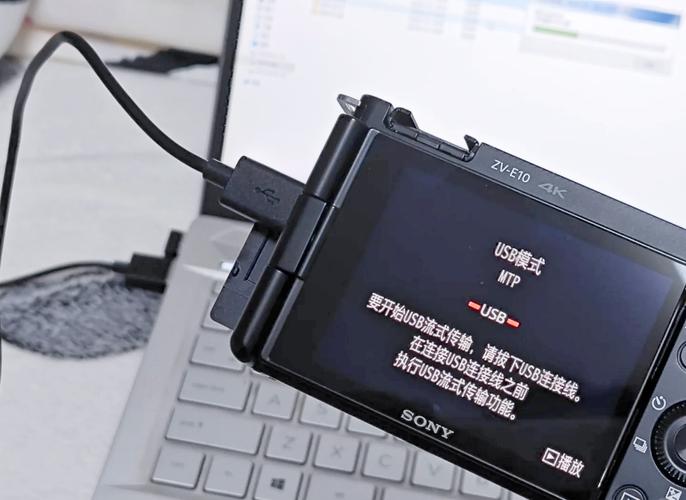
- 连接后,相机的图标通常会直接出现在桌面上,或者打开“访达”(Finder)的侧边栏,在“位置”下可以看到相机的名称。
- 点击该图标,打开相机存储卡。
- 同样地,进入
DCIM文件夹,找到你的照片文件夹。
第三步:复制照片
- 你可以像操作普通文件一样,选中你想要的照片(可以按
Ctrl+A全选,或按住Ctrl点击选择多个),然后右键点击选择“复制”。 - 在你的电脑上新建一个文件夹(2025年国庆照片”),进入该文件夹后右键点击选择“粘贴”。
- 等待所有文件传输完成即可。
取出存储卡,使用读卡器(推荐,速度更快)
这种方法比直接连接相机有几个优点:
- 速度更快:读卡器通常比相机自带的 USB 接口传输速度快很多。
- 更省电:相机不需要耗电进行传输,节省电池。
- 不占用相机:传输照片时,你可以继续使用相机拍照。
你需要准备:
- 一个与你的存储卡类型匹配的 读卡器(如 SD 卡读卡器)。
- 一台电脑。
- 相机和存储卡。
详细步骤:
- 关闭相机电源。
- 打开相机卡槽盖,取出存储卡(通常是 SD 卡)。
- 将存储卡正确地插入读卡器。
- 将读卡器的另一端(通常是 USB-A 或 USB-C)插入电脑。
- 接下来的步骤和方法一完全一样:
- Windows:在“此电脑”里找到可移动磁盘。
- Mac:在访达的侧边栏找到你的存储卡名称。
- 然后进入
DCIM文件夹,复制粘贴照片到你想要的文件夹。
通过 Wi-Fi 无线传输(方便,但较慢)
如果你的单反相机支持 Wi-Fi 功能,这是一种非常方便的无连接线方式,尤其适合快速分享几张照片到手机或平板。
你需要准备:
- 一台支持 Wi-Fi 的单反相机。
- 电脑和相机连接在同一个 Wi-Fi 网络下。
- 相机配套的 Wi-Fi 传输软件(如 Canon 的 Image Transfer Utility, Nikon 的 SnapBridge, Sony 的 Imaging Edge Mobile 等)。
大致步骤(以 Canon 为例):
- 在相机上设置 Wi-Fi:
- 在相机的菜单里找到“Wi-Fi”功能,并开启它。
- 按照提示设置一个连接名称(SSID)和密码。
- 在电脑上连接相机:
- 打开你电脑上的 Wi-Fi。
- 找到并连接到相机创建的那个 Wi-Fi 网络。
- 使用软件传输:
- 在电脑上安装并打开相机的官方传输软件。
- 软件会自动搜索到你的相机,按照提示进行配对和连接。
- 连接成功后,你就可以在软件的界面上看到相机里的照片,选择并传输即可。
优点:无需插拔,适合移动办公或快速分享。 缺点:速度受 Wi-Fi 信号和带宽影响,通常比有线慢,且比较耗电。
(图片来源网络,侵删)
专业摄影师的选择:直接存储到移动硬盘
对于专业摄影师或需要拍摄大量 RAW 格式照片的用户来说,直接将照片存到移动硬盘是最高效的方式。
你需要准备:
- 一个便携式移动硬盘。
- 一个支持 USB 输入的移动硬盘读卡器(非常重要!),或者一个带有 SD 卡槽的移动硬盘。
- 相机和存储卡。
大致步骤:
- 将存储卡插入移动硬盘的读卡器/卡槽。
- 将移动硬盘通过 USB 线连接到电脑。
- 直接在移动硬盘上进行操作:打开电脑上的移动硬盘,进入
DCIM文件夹,将照片直接复制粘贴到移动硬盘的其他分区或文件夹里。 - 这样做的好处是,照片在传输过程中就已经备份到了移动硬盘,一步到位,非常高效。
总结与小贴士
| 方法 | 优点 | 缺点 | 适用人群 |
|---|---|---|---|
| 数据线连接 | 简单,无需额外设备 | 速度一般,耗电,占用相机 | 所有用户,尤其是新手 |
| 存储卡+读卡器 | 速度快,不耗电,不占相机 | 需要额外购买读卡器 | 强烈推荐,所有用户 |
| Wi-Fi 无线传输 | 方便,无需插拔线 | 速度慢,耗电,依赖网络 | 需要无线分享的用户 |
| 直接存移动硬盘 | 高效,一步到位完成备份 | 需要额外设备,成本较高 | 专业摄影师,海量照片用户 |
重要提示:
- 安全第一:在传输或拔出存储卡/数据线前,务必在电脑上点击“安全弹出硬件”,或者在系统托盘里选择“弹出 [你的相机/磁盘名称]”,直接拔掉可能导致照片损坏或存储卡文件系统错误。
- 养成备份习惯:永远不要只把照片存在一个地方! 无论是导入电脑后,还是直接存在移动硬盘里,最好再进行一次备份(比如复制到另一块移动硬盘、上传到云端或NAS)。
希望这份详细的指南能帮到你!选择最适合你的方法开始整理你的大作吧!


