


第一部分:华为输入法的基础设置
这部分设置主要在“输入法设置”菜单里完成。
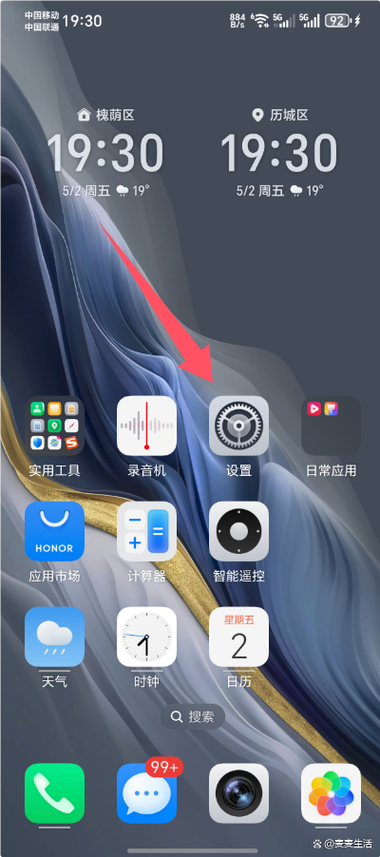
(图片来源网络,侵删)
如何进入设置?
-
方法一(通用):
- 打开任意一个可以输入文字的应用(如信息、备忘录、微信等)。
- 点击输入框,调出键盘。
- 长按键盘左上角的
?123或语言切换图标(通常是一个地球或中英切换的图标)。 - 在弹出的菜单中选择
华为输入法设置。
-
方法二(通过系统设置):
- 进入手机的
设置。 - 找到并点击
系统和更新>语言和输入法。 - 在默认的输入法一栏,点击
华为输入法。 - 点击
设置图标(齿轮状)。
- 进入手机的
进入设置后,你会看到很多选项,下面我将分类为你详细解释。
第二部分:常用核心功能设置
键盘布局与外观
- 键盘类型: 你可以选择全键盘、九宫格数字键盘等。
- 主题: 华为输入法内置了大量主题,你可以更换键盘的颜色、背景、按键样式等,让键盘更具个性化。
- 路径:
华为输入法设置>主题。
- 路径:
- 按键音: 打字时是否发出声音。
- 按键振动: 打字时是否有振动反馈。
- 按键弹出动画: 打字时按键是否有弹起的动画效果。
输入习惯与智能功能
- 智能纠错: 当你打错字时,输入法会自动修正。
- 中英混合输入: 在中文输入状态下,可以直接输入英文单词或拼音,无需切换到英文键盘,非常实用!
- 语音输入: 开启后,可以点击麦克风图标进行语音输入。
- 滑行输入/指上飞: 你可以通过手指在字母上滑动来输入单词,而不是一个个点击,速度很快。
- 自动大写: 句首自动将首字母大写。
- 表情符号建议: 输入与内容相关的词语时,会自动推荐表情符号。
候选词与预测
- 候选词数量: 可以设置候选词框里显示3个、5个或更多词。
- 预测文本: 根据你输入的上下文,预测你可能要输入的下一个词,提升输入效率。
- 联想词: 基于你常输入的词语进行联想。
个人词典
- 添加用户词: 如果你经常输入某个特定的词语或名字(比如网络热词、公司名、昵称),可以手动添加到用户词典,这样它就会优先出现在候选词中。
- 管理用户词: 可以查看、编辑或删除已添加的用户词。
- 路径:
华为输入法设置>个人词典>用户词。
- 路径:
第三部分:高级与个性化设置
AI输入引擎
这是华为输入法的核心智能功能,开启后输入体验会更好。

(图片来源网络,侵删)
- 开启AI引擎: 在设置中找到并开启
AI输入引擎。 - AI预判: 基于你的聊天上下文,智能预测你可能要输入的整句话。
- AI表情建议: 根据聊天内容,智能推荐贴切的表情包。
- AI语音转文字: 语音输入的准确率和识别率会更高。
单手模式
如果你觉得手机屏幕太大,单手打字不方便,可以开启单手模式。
- 路径:
华为输入法设置>单手模式。 - 你可以选择
左键盘或右键盘,键盘会自动缩小并移动到屏幕一侧,方便单手操作。
功能按键设置
- 切换按钮: 可以设置长按空格键或某个按键(如左下角的“中”或“英”键)来快速切换输入法。
- 符号键盘快捷键: 可以设置在数字键盘上长按某个键(如“0”)快速进入符号键盘。
第四部分:如何切换到第三方输入法?
如果你不喜欢华为输入法,也可以轻松切换到搜狗输入法、百度输入法、Gboard等第三方输入法。
-
进入设置:
- 打开手机的
设置。 - 进入
系统和更新>语言和输入法。
- 打开手机的
-
管理输入法:
- 在
默认键盘一栏,点击进入。 - 你会看到手机上所有已安装的输入法列表。
- 开启 你想使用的第三方输入法旁边的开关。
- 关闭
华为输入法的开关(如果你想完全替换它)。
- 在
-
设置默认输入法:
- 返回到
默认键盘界面,选择你刚刚开启的第三方输入法作为默认键盘。
- 返回到
-
在键盘上切换:
- 在输入时,长按键盘左上角的
语言切换图标,在弹出的菜单中选择你想要的输入法即可。
- 在输入时,长按键盘左上角的
总结与建议
| 设置类别 | 常用功能 | 推荐操作 |
|---|---|---|
| 外观布局 | 主题、按键音、振动 | 更换一个你喜欢的主题,关闭声音和振动在安静场合更友好。 |
| 输入效率 | 中英混合、滑行输入、预测文本 | 强烈建议开启中英混合和滑行输入,能极大提升打字速度。 |
| 个性化 | 个人词典、AI引擎 | 添加常用词,开启AI引擎让输入更智能。 |
| 便捷功能 | 单手模式、语音输入 | 大屏手机必备单手模式,不方便打字时用语音输入。 |
希望这份详细的指南能帮助你把华为手机键盘调整到最顺手的状态!


