


通过“设置”菜单进入(适用于 Windows 10 和 Windows 11,且能正常进入系统)
这是最简单、最推荐的方法,前提是您的电脑能够正常启动到 Windows 桌面。
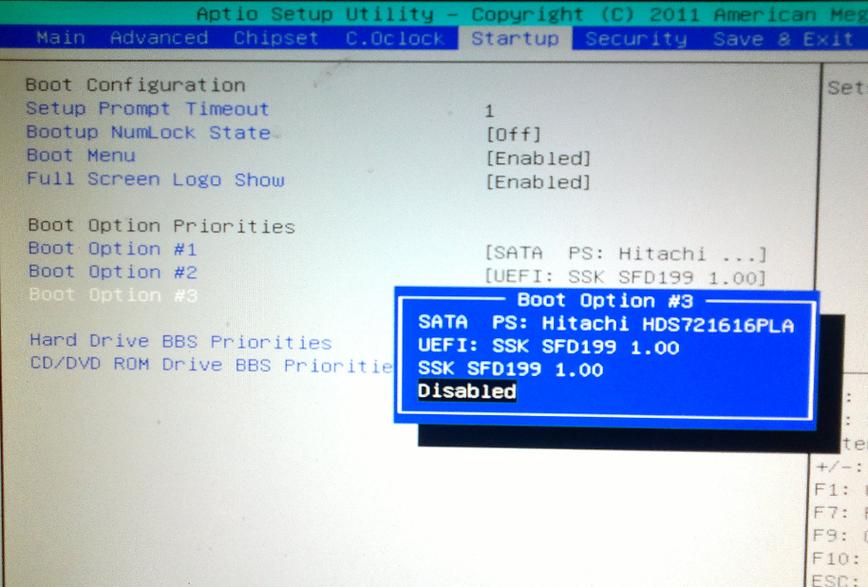
(图片来源网络,侵删)
步骤:
-
打开设置:
- 按下键盘上的
Windows键 +I键。 - 或者,点击“开始”菜单,然后点击齿轮状的“设置”图标。
- 按下键盘上的
-
进入恢复选项:
- 在设置窗口中,选择 “系统”。
- 在左侧菜单中,滚动到底部并点击 “恢复”。
-
启动高级启动:
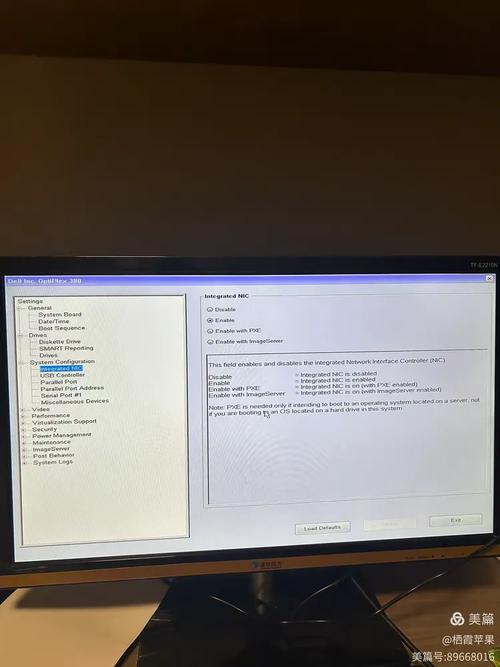 (图片来源网络,侵删)
- 在“恢复”页面下,找到“高级启动”区域。
- 点击 “立即重新启动” 按钮。
-
选择疑难解答:
- 电脑会重启并进入一个蓝色的选择界面。
- 依次点击 “疑难解答” > “高级选项”。
-
进入安全模式:
- 在“高级选项”界面中,点击 “启动设置”。
- 点击页面右下角的 “重启” 按钮。
-
选择安全模式:
- 电脑会再次重启,并显示一个带有编号的选项列表。
- 按下键盘上的数字
4或F4键,即可进入 “安全模式”。 - 如果需要进入“带网络连接的安全模式”,请按
5或F5键。
通过登录界面进入(适用于无法正常登录系统的情况)
如果您的电脑在登录界面就卡住、蓝屏或无限重启,可以使用此方法。
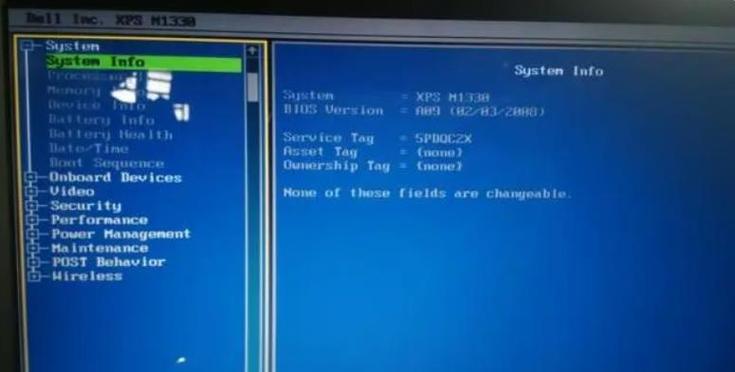
(图片来源网络,侵删)
步骤:
-
强制重启:
- 在登录界面,长按电脑的电源按钮,直到电脑完全关机。
- 再次按下电源按钮开机。
- 当看到戴尔Logo或Windows启动画面时,再次长按电源按钮强制关机。
- 重复这个过程 2-3 次。
-
进入自动修复界面:
在第三次强制重启后,Windows 会自动检测到启动失败,并进入“自动修复”界面。
-
找到高级选项:
- 在“自动修复”界面,点击 “高级选项”。
-
后续步骤:
- 接下来的步骤与方法一的第4步完全相同:
- 点击 “疑难解答” > “高级选项” > “启动设置” > “重启”。
- 重启后,按数字
4或F4进入安全模式。
- 接下来的步骤与方法一的第4步完全相同:
通过系统配置工具(msconfig)进入(适用于高级用户)
此方法可以设置电脑默认启动到安全模式,非常适合需要长时间在安全模式下进行操作的用户。
警告: 修改此设置后,如果不改回来,电脑每次都会进入安全模式,请务必在完成操作后将其改回。
步骤:
-
打开运行对话框:
- 在键盘上按下
Windows键 +R键,打开“运行”对话框。
- 在键盘上按下
-
打开系统配置:
- 在输入框中键入
msconfig,然后按回车键。
- 在输入框中键入
-
配置启动选项:
- 在弹出的“系统配置”窗口中,切换到 “引导” 选项卡。
- 在“引导选项”列表中,确保 “安全模式” 被勾选。
- 在下方的“引导选项”区域,您可以根据需要勾选 “最小”(即标准安全模式)、“网络”(带网络连接)等。
- 点击 “应用”,然后点击 “确定”。
-
重启电脑:
- 系统会提示您需要重启电脑才能应用更改。
- 点击 “重新启动”。
-
恢复设置:
- 当您在安全模式下完成所有操作后,再次打开
msconfig,切换到“引导”选项卡。 - 取消勾选“安全模式”,然后点击“应用”和“确定”,重启电脑即可恢复正常启动。
- 当您在安全模式下完成所有操作后,再次打开
使用Windows安装U盘/光盘进入(适用于系统严重损坏无法启动)
如果以上方法都无法使用,说明系统可能存在严重问题,这时需要借助一个Windows安装介质(U盘或光盘)来修复。
步骤:
- 将Windows安装U盘或光盘插入戴尔电脑。
- 重启电脑,并在开机时按特定键(通常是
F12)进入启动菜单,选择从U盘/光盘启动。 - 在Windows安装界面,选择语言和区域设置后,点击 “下一步”。
- 在左下角,点击 “修复计算机”。
- 接下来会进入“选择一个选项”界面,后续步骤与方法二的第3步相同:
- 点击 “疑难解答” > “高级选项” > “启动设置” > “重启”。
- 重启后,按数字
4或F4进入安全模式。
总结与建议
| 方法 | 适用场景 | 优点 | 缺点 |
|---|---|---|---|
| 设置菜单 | 能正常进入系统 | 简单、安全、官方推荐 | 无法在系统崩溃时使用 |
| 登录界面 | 无法正常登录,卡在登录界面 | 无需U盘,操作直接 | 需要多次强制重启 |
| 系统配置 | 需要长时间在安全模式下操作 | 可设为默认启动,方便 | 必须手动改回,否则无法正常启动 |
| 安装介质 | 系统严重损坏,所有方法都失败 | 修复能力最强 | 需要提前准备U盘/光盘 |
给戴尔用户的特别提示:
- 开机自检时:戴尔电脑在开机自检时,通常会按
F2进入BIOS,F12进入启动菜单,这些功能与进入安全模式无关。 - 预装软件:如果您的电脑问题是由预装的某些软件引起的,在安全模式下可以尝试卸载它们。
希望这些详细的步骤能帮助您成功进入戴尔电脑的安全模式!


