


最常用 - 在 iPhone 上直接手动整理
这是最直接、最常用的方法,适合日常维护和少量清理。
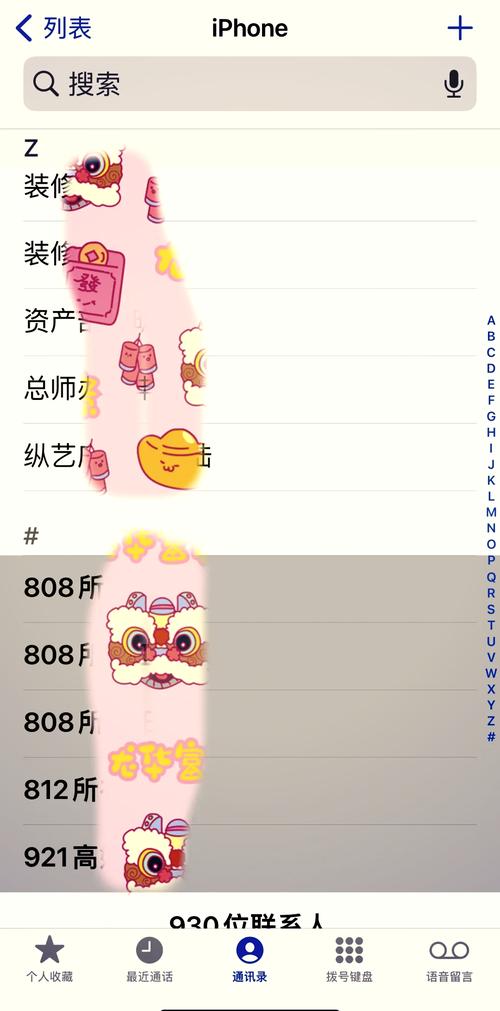
(图片来源网络,侵删)
删除单个联系人
- 打开 “电话” 或 “通讯录” App。
- 找到并点击您想删除的联系人。
- 向下滑动到页面最底部,点击 “删除联系人”。
- 确认删除。
合并重复的联系人 iOS 系统会自动检测并提示重复的联系人,这是最方便的合并方式。
- 当您打开“通讯录”App 时,如果系统发现有重复联系人,屏幕上会弹出提示,“发现重复联系人”。
- 点击 “合并”,系统会自动将重复的联系人信息整合到一起。
- 如果没有自动提示,您也可以手动查找和合并:
- 进入 “设置” > “通讯录” > “帐户”。
- 选择您的一个帐户(如“本机 iPhone”)。
- 点击 “刷新”,然后系统会开始检查并提示您合并重复联系人。
编辑联系人信息
- 打开联系人,点击右上角的 “编辑”。
- 您可以:
- 修改姓名、电话、邮箱 等信息。
- 添加备注:这是非常有用的功能!您可以在备注里写上这个人的关系(如“同事张三”)、公司、或者任何您想记录的信息,方便日后查找。
- 删除某个电话号码:如果联系人下有多个号码,您可以直接删除不需要的那个,而不是删除整个联系人。
隐藏联系人(不删除) 如果您只是暂时不想看到某些联系人,但又不想彻底删除,可以将其隐藏。
(图片来源网络,侵删)
- 打开 “设置” > “通讯录” > “隐藏通讯录”。
- 选择 “隐藏本机通讯录”。
- 之后,通讯录列表中将只显示来自“iCloud”或其他帐户的联系人,您随时可以回来取消隐藏。
深度清理 - 使用电脑进行批量操作
如果您的通讯录非常庞大,有几百上千个联系人,手动操作会非常耗时,这时,使用电脑(Mac 或 Windows)进行批量清理是最高效的方法。
前提条件:
- 您的 iPhone 通讯录已经开启了 iCloud 同步(设置 > [您的姓名] > iCloud,确保“通讯录”开关是打开的)。
- 您有一台 Mac 电脑或 Windows 电脑。
对于 Mac 用户 (最方便)
- 打开“通讯录”App:在您的 Mac 上,直接打开自带的“通讯录”应用。
- 同步 iPhone 通讯录:Mac 的“通讯录”会自动与您 iPhone 的 iCloud 通讯录同步,如果没有,可以在“通讯录”菜单栏中选择 “帐户” > “iCloud”,确保“通讯录”已勾选。
- 批量操作:
- 删除:按住
Command键,可以选中多个联系人,然后按Delete键一次性删除。 - 合并重复:在菜单栏选择 “卡片” > “找出重复项目”,系统会自动找出并让您选择合并。
- 编辑:双击联系人可以像在 iPhone 上一样进行详细编辑。
- 删除:按住
- 完成后,Mac 上的更改会自动同步回您的 iPhone。
对于 Windows 用户
- 在浏览器中访问 iCloud.com:
- 在电脑的浏览器(如 Chrome, Edge)中打开 iCloud.com。
- 使用您的 Apple ID 登录。
- 打开“通讯录”:
- 登录后,在主页面点击 “通讯录” 图标。
- 批量操作:
- 删除:按住
Ctrl键,用鼠标点击选中您想删除的多个联系人,然后点击左上角的 “删除” 图标(垃圾桶)。 - 合并重复:点击左上角的齿轮 “设置” 图标,选择 “找出重复项目”,然后按提示操作。
- 编辑:双击联系人即可编辑。
- 删除:按住
- 完成后,更改会通过 iCloud 自动同步到您的 iPhone。
借助第三方 App 进行智能清理
App Store 上有一些专门用于管理联系人的第三方应用,它们通常提供更智能的清理功能。
- 功能特点:
- 智能识别重复联系人:比系统自带的更精准。
- 识别无效联系人:找出没有电话号码、邮箱或头像的“僵尸”联系人。
- 批量操作:可以按标签、群组等进行批量删除或编辑。
- 数据备份与恢复:在清理前可以创建备份,以防误删。
- 注意事项:
- 在下载和使用任何第三方 App 时,请务必注意查看其 隐私政策和权限请求。
- 推荐选择评分高、用户评价好的知名应用。
- 强烈建议在清理前先手动备份一次通讯录!
清理前的重要提醒:备份!备份!备份!
无论您选择哪种方法,在开始大规模清理通讯录之前,请务必备份!
- 如何备份?
- iCloud 备份:确保 “设置 > [您的姓名] > iCloud > iCloud 云备份” 是开启状态,并点击 “立即备份”。
- 电脑备份:将 iPhone 连接到电脑,使用 Finder (Mac) 或 iTunes (Windows) 进行一次完整的备份。
这样,如果清理过程中不小心删掉了重要联系人,您随时可以从备份中恢复。
| 清理需求 | 推荐方法 | 优点 | 缺点 |
|---|---|---|---|
| 日常少量维护 | iPhone 手动整理 | 方便快捷,无需额外设备 | 效率低,联系人多时很麻烦 |
| 大批量、深度清理 | 电脑批量操作 | 效率最高,功能强大 | 需要电脑,对非电脑用户不友好 |
| 智能识别、高级功能 | 第三方 App | 功能强大,智能化 | 需要信任第三方 App,可能有隐私风险 |
希望这些方法能帮助您轻松整理好 iPhone 通讯录!


