


下面我为你分步讲解,包括 Windows 系统 和 macOS 系统 的方法,以及一些常见问题的解决方法。
(图片来源网络,侵删)
Windows 系统操作方法 (Windows 10 / 11)
Windows 系统主要有三种方法,都非常简单,你可以选择最适合你的一种。
从“开始菜单”直接拖拽 (最简单快捷)
这是最推荐、最直观的方法,适用于绝大多数现代应用程序。
-
打开开始菜单:
- 点击屏幕左下角的 Windows 徽标 或按键盘上的
Win键。
- 点击屏幕左下角的 Windows 徽标 或按键盘上的
-
找到你的软件:
 (图片来源网络,侵删)
在开始菜单的应用列表中找到你想要放到桌面上的软件图标。
-
拖拽到桌面:
- 用鼠标左键按住 该软件的图标,不要松手。
- 拖拽 到桌面上,松开鼠标左键。
- 你会看到桌面上出现一个新的图标,图标左下角有一个 小箭头,这就是快捷方式。
通过右键菜单创建 (最通用)
如果方法一拖拽不了(比如某些系统自带的应用),这个方法基本都有效。
-
打开开始菜单:
 (图片来源网络,侵删)
- 同样,点击左下角的 Windows 徽标。
-
找到你的软件:
在应用列表中找到目标软件。
-
右键点击:
- 在软件图标上点击 鼠标右键。
-
选择“更多” -> “打开文件所在的位置”:
在弹出的菜单中,将鼠标悬停在“更多”上,然后选择“打开文件所在的位置”,这会打开软件所在的文件夹。
-
创建快捷方式:
-
在打开的文件夹中,你会看到该软件的
.exe可执行文件(图标和软件在开始菜单里一样)。 -
在这个文件上 再次点击鼠标右键。
-
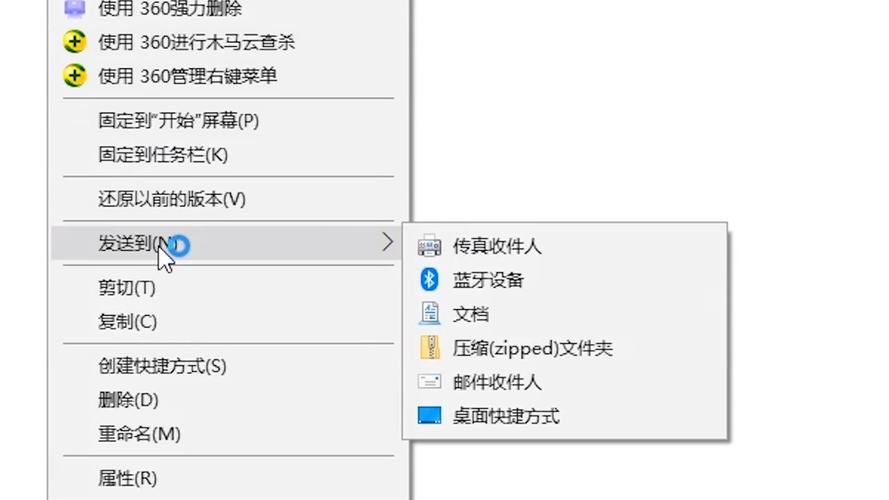
在菜单中选择 “发送到” -> “桌面(快捷方式)”。
-
稍等片刻,桌面上就会出现该软件的快捷方式图标。
-
直接在桌面上创建 (适用于已安装的软件)
如果你知道软件的名称,这个方法很快。
- 在桌面上点击 鼠标右键。
- 选择 “新建” -> “快捷方式”。
- 在弹出的窗口中,点击 “浏览” 按钮。
- 然后你需要找到软件的安装位置,通常软件都安装在
C:\Program Files或C:\Program Files (x86)文件夹里,找到后,选中该软件的.exe文件,点击“确定”。 - 点击“下一步”,为这个快捷方式起一个名字(通常是软件名),然后点击“完成”。
macOS 系统操作方法 (苹果电脑)
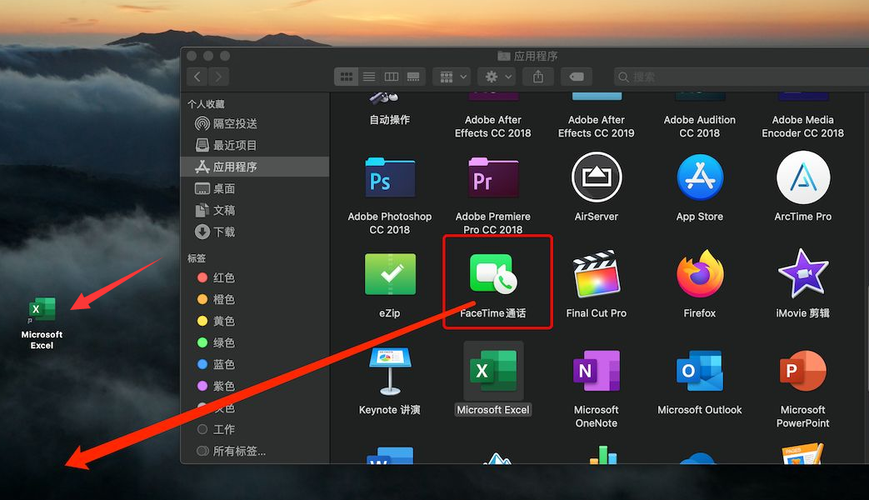
macOS 的操作逻辑和 Windows 略有不同,主要是通过“访达”(Finder)来创建“替身”(Alias),功能上等同于 Windows 的快捷方式。
从“启动台”或“访达”创建
-
打开“启动台”或“访达”:
- 启动台:点击屏幕底部的 火箭图标 (Launchpad)。
- 访达:点击屏幕底部的 笑脸图标 (Finder),在侧边栏选择“应用程序”。
-
找到你的软件:
在应用列表中找到你想要创建快捷方式的软件。
-
创建替身:
-
用鼠标右键点击 该软件的图标。
-
在弹出的菜单中选择 “选项” -> “在桌面上显示”。
-
你也可以用鼠标左键 按住 该软件图标,同时按住键盘上的
Option(⌥) 键,然后拖拽到桌面上,松开后也会创建一个“替身”。
-
从“应用程序”文件夹拖拽
- 打开 “访达” (Finder)。
- 在侧边栏选择 “应用程序”。
- 找到你的软件,按住
Option(⌥) 键 的同时,用鼠标将图标拖拽到桌面。 - 松开鼠标和按键,桌面上就会出现一个“替身”图标。
注意:
- 直接拖拽(不按
Option键)会把软件从“应用程序”文件夹移动到桌面,这可能会导致软件无法正常运行。请务必记得按住Option键! - macOS 的替身图标左下角会有一个 小箭头 或 小圆点,以区别于原始文件。
常见问题与解决方法
为什么拖拽过去没有反应?
- Windows:可能是某些系统应用(如 Microsoft Store 下载的应用)不支持直接拖拽,请使用 方法二(右键菜单)。
- macOS:你很可能忘记按住
Option键了,请按照 macOS 方法一或方法二 的正确步骤操作。
我创建的快捷方式图标显示不对,或者是一个“白板”图标?
这是因为快捷方式指向的原始文件路径发生了变化(比如软件被移动或卸载重装了)。
- Windows:在快捷方式图标上右键 -> “属性” -> “快捷方式”选项卡 -> 点击“查找目标”按钮,找到正确的软件
.exe文件位置,然后点击“确定”。 - macOS:删除错误的替身,然后重新创建一个新的即可。
如何删除桌面上的快捷方式?
- Windows:直接右键点击快捷方式图标,选择“删除”。
- macOS:直接将“替身”图标拖到 废纸篓 (Trash) 即可,这只会删除快捷方式,不会删除软件本身。
| 系统 | 推荐方法 | 关键操作 |
|---|---|---|
| Windows | 从开始菜单拖拽 | 左键按住应用图标,拖到桌面,松开。 |
| 右键菜单创建 | 右键应用 -> 更多 -> 打开文件所在的位置 -> 右键 .exe 文件 -> 发送到 -> 桌面(快捷方式)。 |
|
| macOS | 右键创建替身 | 右键应用 -> 选项 -> 在桌面上显示。 |
| Option 键拖拽 | 按住 Option 键,将应用从“应用程序”拖到桌面。 |
希望这个详细的指南能帮到你!选择最适合你习惯的方法,就能轻松管理你的桌面了。


