


台式电脑进不了系统是一个非常常见但又可能由多种原因导致的问题,别着急,我们可以按照“从简单到复杂,从外部到内部”的顺序,一步步来排查和解决。
(图片来源网络,侵删)
请按照以下步骤进行操作,每完成一步,就重启电脑试试能否进入系统。
第一步:基础排查(最常见、最简单的解决方法)
这部分操作简单,且能解决大部分问题。
强制重启
- 操作:长按电脑主机上的电源按钮约5-10秒,直到主机完全断电,然后等待30秒到1分钟,再次按下电源按钮开机。
- 原理:这可以清除临时的系统错误和缓存,解决一些轻微的软件或驱动冲突。
检查外设连接
- 操作:拔掉所有非必要的USB设备,如U盘、移动硬盘、打印机、摄像头、手柄等,只保留键盘和鼠标(如果是无线设备,尽量换用有线键盘鼠标),然后重启。
- 原理:有时某个有问题的USB设备或其驱动程序会导致系统启动失败。
进入安全模式
- 操作:
- 在电脑刚启动时,连续多次按住
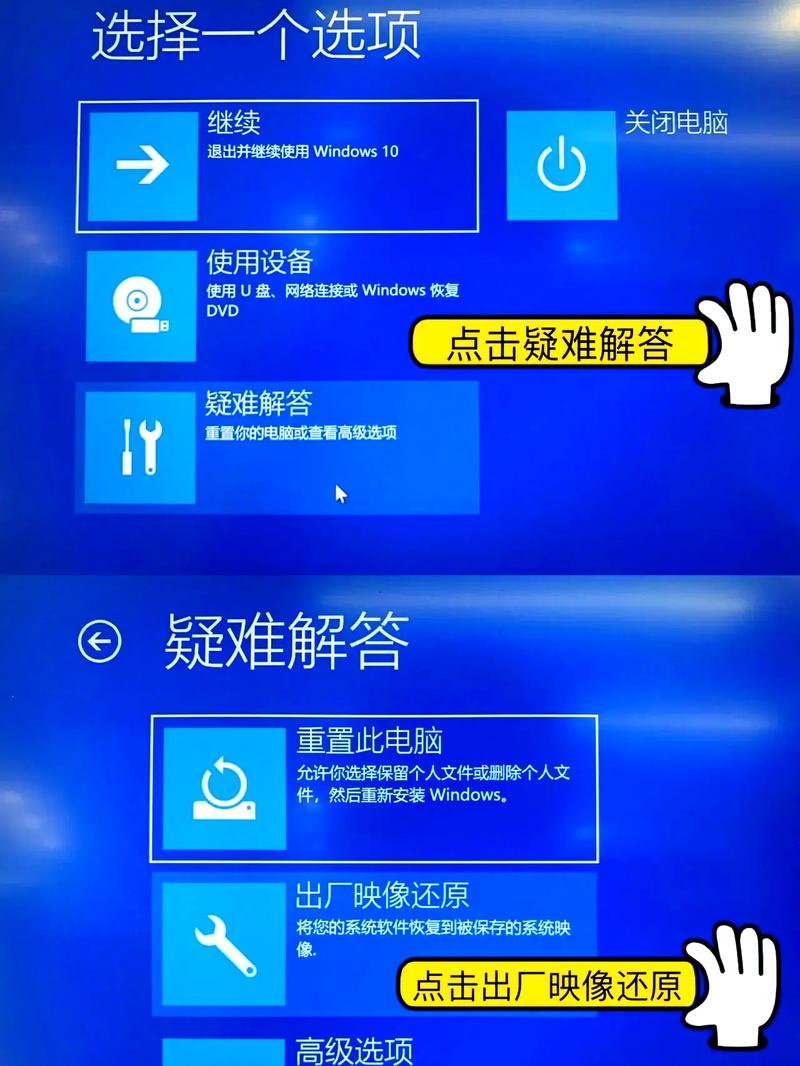
F8键(有些品牌可能是Shift + F8),尝试进入“高级启动选项”菜单。 - 如果看不到这个菜单,可以在系统无法启动后,连续强制重启三次(开机 -> 强制关机 -> 开机 -> 强制关机 -> 开机),电脑会自动进入“自动修复”界面,然后选择“高级选项” -> “疑难解答” -> “高级选项” -> “启动设置” -> “重启”,重启后按
F4或4进入安全模式。
- 在电脑刚启动时,连续多次按住
- 原理:安全模式只加载最基本的驱动和服务,如果能进入安全模式,说明是某个第三方软件、驱动程序或系统更新导致的冲突。
- 解决方法:
- 卸载最近安装的软件/驱动:在安全模式下,进入“控制面板” -> “程序和功能”,卸载最近安装的软件或驱动。
- 系统还原:在安全模式下,使用“系统还原”功能,将系统恢复到之前正常工作的一个时间点。
第二步:检查显示和硬件问题
如果基础排查无效,可能是硬件或系统文件本身出了问题。
检查显示器和线缆
- 操作:
- 确认显示器电源已打开,并选择了正确的视频输入源(如HDMI, DP, VGA)。
- 检查连接主机和显示器的线缆是否牢固,可以尝试拔下来重新插紧,或者换一根线、换一个接口(比如从HDMI换到DP)。
- 核心问题:请务必确认主机是否真的在运行!
- 如何判断主机是否运行:听听主机风扇是否在转?看看开机键的灯是否亮着?如果主机风扇不转、灯不亮,那问题可能出在主机电源上。
检查主机硬件状态
- 操作:
- 重新插拔内存条:这是最常见的硬件故障点之一。
- 关闭主机并断开所有电源。
- 打开主机侧盖。
- 找到内存条(通常有2-4根,竖直插在主板上),两端有卡扣,按下卡扣取下内存条。
- 用橡皮擦或干燥的布擦拭内存条金手指(金色部分)。
- 将内存条重新插回插槽,确保两端卡扣“咔”一声自动扣紧。
- 也可以尝试只插一根内存条,在不同插槽上轮换测试,以排除某个插槽或某根内存条损坏的可能。
- 检查硬盘连接:
- 确保硬盘的数据线和电源线都连接牢固,如果是SATA硬盘,检查SATA线和电源接头是否松动。
- 如果是台式机,可以尝试将SATA数据线换一个SATA接口(主板上有多个)。
- 重新插拔内存条:这是最常见的硬件故障点之一。
第三步:进入系统修复环境
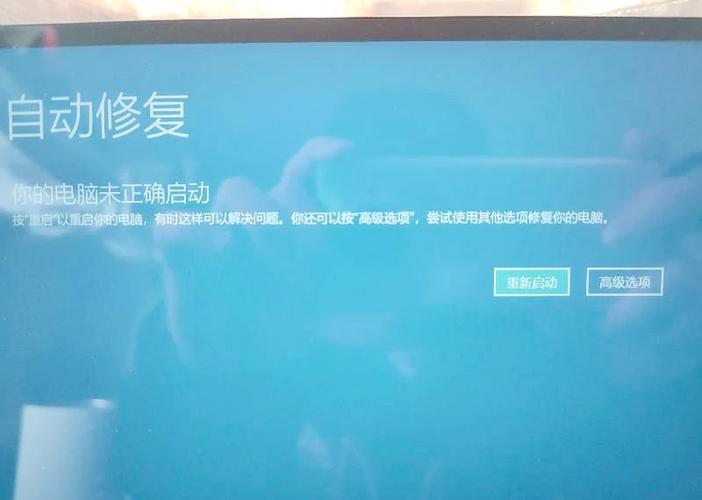
如果电脑能开机,但在启动Logo界面卡住、蓝屏或无限重启,可以尝试进入Windows的修复环境。
(图片来源网络,侵删)
如何进入修复环境
- 方法一(自动):连续强制重启三次(同第二步第3点),电脑会自动进入“自动修复”界面。
- 方法二(手动):在有启动U盘的情况下,从U盘启动,选择“修复计算机”。
在修复环境中可以尝试的操作
- 启动修复:让系统自动尝试查找并修复问题。
- 卸载最近更新的质量更新:有时Windows更新会导致不兼容,卸载它通常能解决问题。
- 系统还原:这是非常有效的方法,它会将你的系统文件、注册表和系统设置还原到之前的一个还原点,但不会删除你的个人文件(如文档、图片),强烈推荐优先尝试此方法。
- 命令提示符:适合有一定经验的用户。
- 运行SFC和DISM命令:
- 在命令提示符中输入
sfc /scannow并回车,让系统扫描并修复受损的系统文件。 - 如果
sfc无效,可以尝试DISM /Online /Cleanup-Image /RestoreHealth来修复系统镜像。
- 在命令提示符中输入
- 重建BCD:如果是因为启动配置数据损坏导致无法启动,可以尝试此命令。
bootrec /fixmbrbootrec /fixbootbootrec /rebuildbcd
- 运行SFC和DISM命令:
- 启动设置:在这里可以勾选“启用调试模式”或“启用启动日志”,这些信息有助于专业人员分析问题,但对普通用户可能不太有用。
第四步:最后的手段
如果以上所有方法都失败了,你可能需要考虑更彻底的解决方案。
使用Windows安装U盘进行修复/重装系统
这是解决绝大多数系统问题的终极方法。
- 准备:另一台能用的电脑、一个至少8GB的U盘、Windows镜像文件。
- 操作:
- 在另一台电脑上制作一个Windows安装U盘。
- 将此U盘插入故障电脑,从U盘启动。
- 进入安装界面后,不要点击“现在安装”,而是选择左下角的“修复计算机”。
- 之后会进入和第三步类似的“疑难解答”界面,你可以选择“卸载更新”、“系统还原”或“命令提示符”进行最后的修复尝试。
- 如果修复无效,只能选择“自定义安装”。注意:此操作会格式化C盘,导致所有系统文件和安装的软件丢失,但通常可以保留D盘等其他分区的个人文件。 务务提前备份重要数据!
硬件故障排查
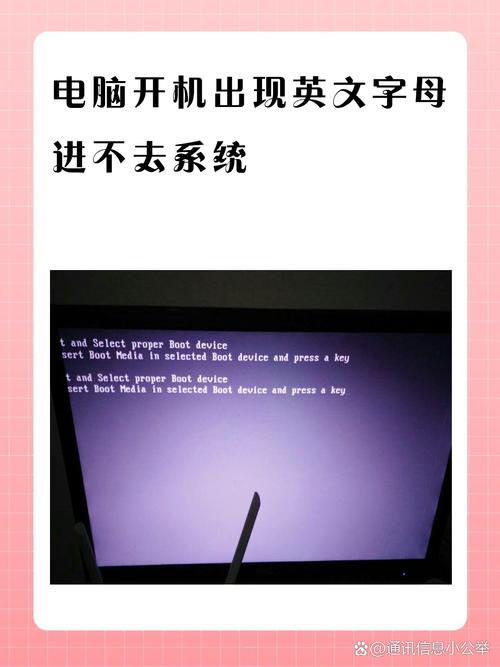
如果所有软件层面的方法都无效,并且电脑出现完全无反应(风扇不转、灯不亮)、反复重启、或出现特定硬件报错代码(如显卡代码),那么很可能是硬件故障。
- 可能故障点:电源供应器、主板、CPU、硬盘。
- 解决方法:这种情况需要将电脑送至专业的维修店进行检测和维修。
总结与排查思路
| 现象 | 可能原因 | 优先排查步骤 |
|---|---|---|
| 开机无反应,风扇不转 | 电源问题、电源线、主板、开关 | 检查电源线、电源开关、尝试更换电源 |
| 开机风扇转,显示器黑屏 | 内存条问题、显卡问题、显示器/线缆问题 | 检查内存条、重新插拔显卡、检查显示器和线缆 |
| 卡在开机Logo/转圈圈 | 系统更新冲突、驱动问题、系统文件损坏 | 进入安全模式、系统还原、使用安装U盘修复 |
| 蓝屏并显示错误代码 | 硬件故障、驱动错误、系统文件损坏 | 记录错误代码,搜索解决方案;检查内存、硬盘;使用SFC/DISM |
| 无限重启 | 系统关键文件损坏、硬件过热/故障 | 进入安全模式、系统还原、使用安装U盘修复 |
希望这个详细的指南能帮助你解决问题!从最简单的步骤开始,一步步排除,总能找到原因。
(图片来源网络,侵删)


