


我们要明白这个“高清晰音频管理器”到底是什么。
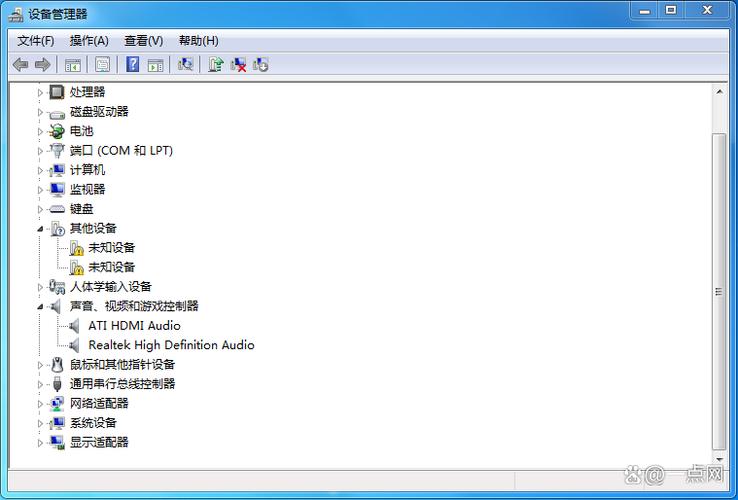
“高清晰音频管理器”是什么?
它的全称通常是 “Realtek高清晰音频管理器” (Realtek HD Audio Manager),这是一个由Realtek(瑞昱)公司为其生产的高清声卡芯片开发的一款控制软件。
它的核心结论是: 您电脑上有没有这个管理器,完全取决于您的电脑主板或声卡芯片是否是Realtek的,以及对应的驱动程序是否正确安装。
问题排查与解决步骤
请按照以下步骤进行排查,大概率能找到问题所在。
第1步:确认您的声卡芯片品牌(最关键的一步)
-
在键盘上按
Win + R键,打开“运行”对话框。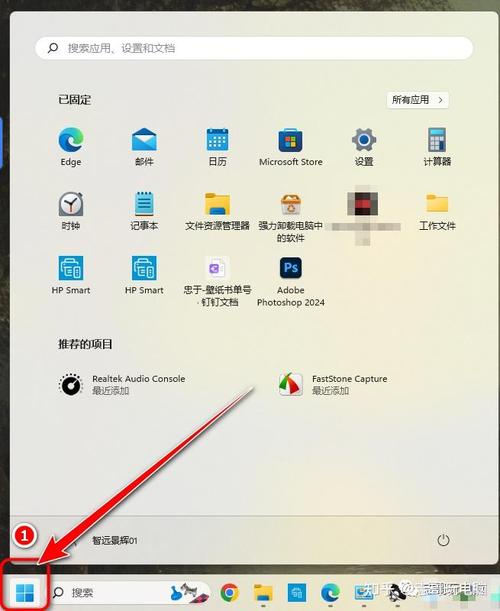 (图片来源网络,侵删)
 -
输入
devmgmt.msc然后按回车,打开“设备管理器”。 -
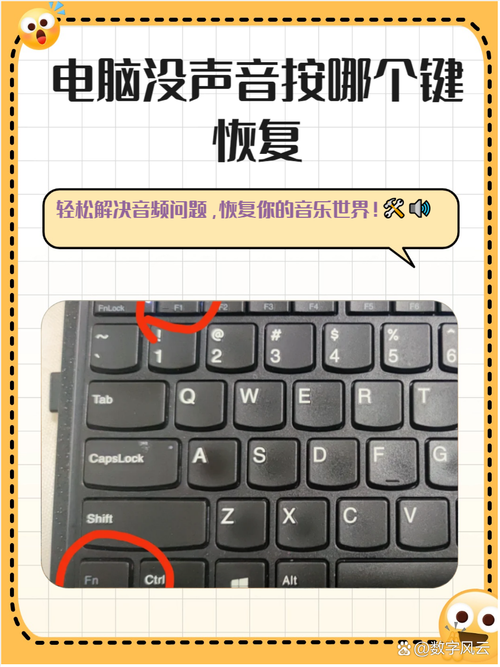
在设备管理器中,找到并展开 “声音、视频和游戏控制器” 这个类别。
-
查看里面的设备名称,通常会有以下几种情况:
-
情况A:看到 "Realtek High Definition Audio" 或类似名称。
 (图片来源网络,侵删)
- 恭喜! 这说明您的硬件是支持Realtek管理器的,问题出在驱动或软件本身,请直接跳到 第2步。
-
情况B:看到 "NVIDIA High Definition Audio" 或 "AMD High Definition Audio"。
- 这通常是您的独立显卡(NVIDIA或AMD)自带的音频输出设备,用于HDMI或DP线连接显示器/电视时的音频回传,这种情况下,电脑本来就没有Realtek的管理器,您可以使用显卡自带的音频控制面板(在NVIDIA控制面板或AMD软件里找)或直接使用Windows自带的音量控制,如果想确认,请检查您的主板声卡是否被禁用(在设备管理器里看看有没有被禁用的Realtek设备)。
-
情况C:看到 "Conexant..." 或 "IDT..." 等其他品牌。
这说明您的电脑使用的是其他品牌的声卡芯片(如Conexant、IDT/SmartAudio等),它们有自己专属的管理软件,而不是Realtek的,您需要去电脑品牌官网(如联想、惠普、戴尔)或芯片制造商官网,搜索对应型号的管理软件。
-
情况D:看到黄色的问号或感叹号。
- 这表示声卡驱动没有正确安装,请跳到 第3步。
-
第2步:重新安装/更新Realtek高清音频驱动(针对情况A)
如果您的硬件是Realtek的,但管理器不见了,最常见的原因是驱动程序不完整或损坏。
通过电脑品牌官网安装(最推荐)
这是最稳妥、最兼容的方法,因为品牌官网会提供为您的特定机型优化过的驱动程序。
- 找到您电脑的品牌和具体型号(联想小新Pro 16 2025款”)。
- 访问该品牌的官方网站,进入“支持”或“服务”页面。
- 输入您的电脑型号,搜索并找到对应的驱动下载页面。
- 在驱动分类中选择“音频”或“声音”,下载最新的“高清音频驱动程序”。
- 下载后,务必完全卸载旧的驱动(可以在设备管理器里右键卸载,或者通过“控制面板 - 程序和功能”卸载),然后重启电脑,再运行新下载的安装程序,安装完成后,通常就能在系统托盘(右下角)或“控制面板”里找到“Realtek高清晰音频管理器”了。
通过Realtek官网安装
如果您知道您的具体声卡芯片型号(如ALC897, AC896等),可以直接去Realtek官网下载通用驱动。
- 访问 Realtek 官网:https://www.realtek.com/
- 进入“产品” -> “音频IC” -> “高清晰度音频设备编解码器”。
- 找到与您主板或芯片匹配的型号下载,对于普通用户,下载最新版本的通用驱动即可。
- 同样,建议先卸载旧驱动,再安装新驱动。
使用驱动管理软件(谨慎使用)
一些驱动管理软件(如驱动精灵、驱动人生)可以自动检测并安装驱动,但请注意,这些软件有时会捆绑广告或安装非官方驱动,可能存在兼容性问题,如果官网驱动安装无效,可以尝试此方法作为备选。
第3步:检查系统托盘和控制面板
有时候管理器已经安装,只是图标没有显示。
- 检查系统托盘:看看电脑右下角(任务栏通知区域)有没有一个小喇叭图标,右键单击它,看看是否有“声音控制面板”或“音频设备”等选项,这通常能打开管理器。
- 通过控制面板打开:
- 打开“控制面板”。
- 将“查看方式”改为“大图标”或“小图标”。
- 找到并点击 “Realtek高清晰音频管理器” 或 “声音”。
第4步:启用服务
极少数情况下,相关服务可能被禁用。
- 按
Win + R,输入services.msc回车。 - 在服务列表中找到 “Windows Audio” 和 “Windows Audio Endpoint Builder”。
- 确保这两个服务的“启动类型”是“自动”,服务状态”是“正在运行”,如果不是,右键点击选择“启动”和“属性”进行修改。
总结与快速解决方案
| 现象 | 可能原因 | 解决方案 |
|---|---|---|
| 设备管理器里有Realtek设备,但没有管理器 | 驱动程序不完整或损坏 | 去电脑品牌官网,下载完整的“高清音频驱动”并安装,安装前先卸载旧驱动。 |
| 设备管理器里有NVIDIA/AMD音频设备 | 使用的是显卡的音频输出,非主板声卡 | 使用显卡控制面板,或直接使用Windows音量控制,主板声卡可能被禁用。 |
| 设备管理器里有Conexant/IDT等其他设备 | 声卡芯片不是Realtek的 | 去电脑品牌官网或对应芯片官网,下载专属的管理软件。 |
| 设备管理器里声卡有黄色感叹号 | 驱动未安装或损坏 | 下载并安装正确的声卡驱动。 |
| 管理器图标不见了,但功能正常 | 图标被隐藏或管理器未启动 | 右键点击系统托盘喇叭图标,或通过控制面板打开。 |
最简单、成功率最高的方法就是:找到您电脑的官方型号,去其官网的“支持”页面,下载并重新安装“音频驱动”或“声卡驱动”。
希望这些步骤能帮您解决问题!


