


使用 AirPlay(苹果官方推荐,最简单)
这是苹果设备之间无线投屏的首选方法,前提是您的电视支持 AirPlay 功能。
(图片来源网络,侵删)
适用设备:
- 电视: Apple TV、部分新款智能电视(如 2025 年及之后的部分三星、索尼、LG 等品牌)。
- 手机: iPhone 或 iPad。
- 网络: 手机和电视连接到同一个 Wi-Fi 网络下。
情况 A:连接 Apple TV(最稳定、功能最全)
- 确保连接: 将 Apple TV 连接到您的电视,并确保 iPhone 和 Apple TV 连接到同一个 Wi-Fi 网络。
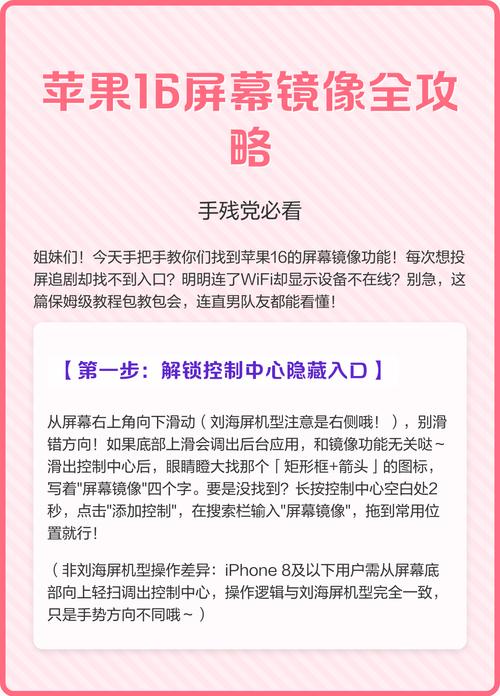
- 打开控制中心:
- iPhone X 及更新机型 / iPadOS: 从屏幕右上角向下轻扫。
- iPhone 8 及更早机型: 从屏幕底部向上轻扫。
- 开启屏幕镜像:
- 在控制中心中,长按(或用力按)“屏幕镜像” 图标(一个方块加一个三角形箭头的图标)。
- 在弹出的设备列表中,选择您的 “Apple TV”。
- 开始镜像: 稍等片刻,您的手机屏幕就会显示在电视上了,您可以在电视上看到手机上的一切操作,包括视频、游戏、照片等。
停止镜像:
- 再次打开控制中心,点击屏幕镜像图标,然后选择“停止镜像”。
- 或者在电视遥控器上按下菜单键,选择“镜像”并关闭。
情况 B:连接支持 AirPlay 的智能电视
很多新款智能电视(如索尼、三星、LG 等)已经内置了 AirPlay 功能,操作步骤与连接 Apple TV 非常相似:
- 确保连接: 确保您的智能电视和 iPhone 连接到同一个 Wi-Fi 网络。
- 打开控制中心: 从屏幕右上角或底部向上轻扫。
- 开启屏幕镜像:
- 长按“屏幕镜像”图标。
- 在设备列表中,找到并点击您的电视型号。
- 授权连接(首次使用时): 电视屏幕上可能会显示一个 4 位或 6 位的 AirPlay 密码,请在 iPhone 的屏幕上输入这个密码以完成连接。
- 开始镜像: 连接成功后,屏幕就会镜像到电视上。
使用有线连接(最稳定,无延迟)
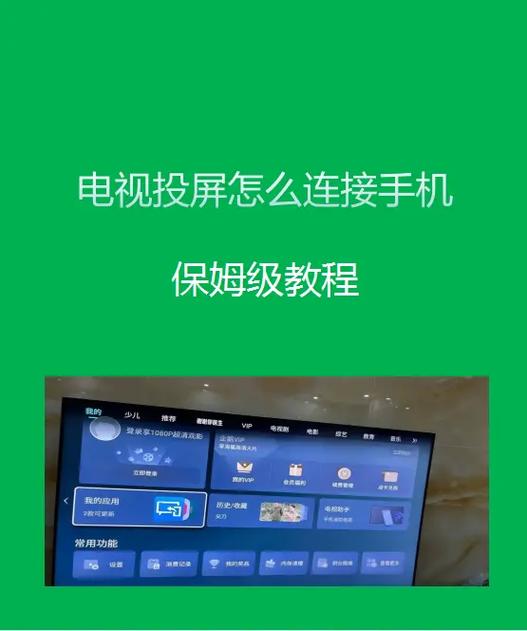
如果您的 Wi-Fi 信号不好,或者追求零延迟的游戏体验,有线连接是最佳选择。
(图片来源网络,侵删)
所需设备:
- iPhone 5 及更新机型: 需要 Lightning 转 HDMI 转换器。
- iPad Pro (2025 及更新机型): 可以使用 USB-C 转 HDMI 转换器。
- 一根 HDMI 线。
- 电视:需要一个 HDMI 接口。
操作步骤:
- 将 HDMI 线的一端插入电视的 HDMI 接口。
- 将 Lightning 转 HDMI 转换器连接到 iPhone。
- 将 HDMI 线的另一端插入转换器的 HDMI 接口。
- 打开电视,并将信号源切换到对应的 HDMI 接口。
- 重要提示: 大部分情况下,连接后手机屏幕会自动投射到电视上,如果不行,您可能需要:
- 打开控制中心,长按“屏幕镜像”。
- 在设备列表中,选择您的电视名称(如果电视支持 AirPlay)。
- 或者,在 iPhone 的“设置” > “通用” > “AirPlay 与隔空播放”中,开启“镜像”选项。
使用第三方 App / 设备(通用性最强)
如果您的电视比较老,既不支持 AirPlay 也没有 HDMI 接口,或者您不想买 Apple TV,可以考虑使用第三方设备或 App。
情况 A:使用智能电视棒或盒子(如 Chromecast with Google TV)
这些设备通常不直接支持 AirPlay 镜像,但可以安装支持 AirPlay 的第三方 App。
(图片来源网络,侵删)
- 安装 App: 在您的电视棒/盒子上,从应用商店(如 Google Play Store)安装一个支持 AirPlay 的 App,“AirScreen” 或 “Miracast”。
- 连接网络: 确保手机和电视棒连接到同一个 Wi-Fi 网络。
- 启动 App: 在电视上打开您安装的 AirScreen App。
- 开启镜像:
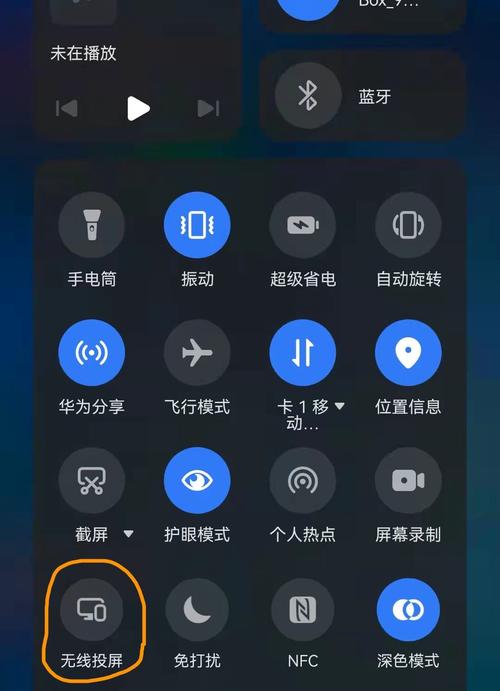
- 在 iPhone 的控制中心,长按“屏幕镜像”。
- 在设备列表中,选择电视上 AirScreen App 显示的设备名称。
- 开始镜像: 屏幕就会通过该 App 投射到电视上。
**情况 B:使用 DLNA 功能(部分 App 支持)
DLNA 是一种媒体共享协议,主要用于播放手机上的视频、音乐和图片到电视,而不是完整的屏幕镜像。
- 确保设备在同一网络下。
- 在手机上打开一个支持 DLNA 分享的 App(如一些视频播放器、相册 App)。
- 在 App 的分享或播放选项中,找到“投放到电视”、“DLNA”或“ cast”等选项。
- 选择您的电视设备即可。注意: 这通常只播放当前媒体内容,不会显示手机主界面。
总结与对比
| 方法 | 优点 | 缺点 | 适用场景 |
|---|---|---|---|
| AirPlay (Apple TV/智能电视) | 官方支持,稳定,延迟低,操作最简单 | 依赖 Wi-Fi,电视需支持 AirPlay 功能 | 日常使用,看视频,玩游戏,最推荐 |
| 有线连接 (Lightning 转 HDMI) | 绝对稳定,无延迟,不依赖 Wi-Fi | 需要购买转接器,线材可能杂乱 | 对延迟要求高的游戏,直播,网络不佳时 |
| 第三方 App/设备 | 通用性强,可让老电视获得投屏功能 | 稳定性和兼容性可能不如 AirPlay,可能有广告或付费 | 电视较旧,不想更换设备时 |
首选肯定是 AirPlay。 如果您的电视是新款智能电视,检查一下是否支持 AirPlay 2,通常在设置里就能找到,如果不支持,花几百元买一个 Apple TV 是体验最好的选择,如果追求极致稳定,就选择有线连接。


