


核心要点
- iOS (iPhone/iPad): 在iOS 16及更高版本中,可以直接在Wi-Fi设置中查看密码,非常方便,在旧版本系统中,需要通过iCloud共享或使用Mac电脑辅助查看。
- Android (安卓): 方法较多,取决于你的手机品牌(如华为、小米、三星等)和安卓版本,最通用的方法是使用二维码分享,部分品牌和系统版本可以直接查看密码。
- 安全提示: 查看密码通常需要手机解锁,并且有些方法可能需要管理员权限或登录相同的Apple ID/Google账户。
苹果手机 查看Wi-Fi密码
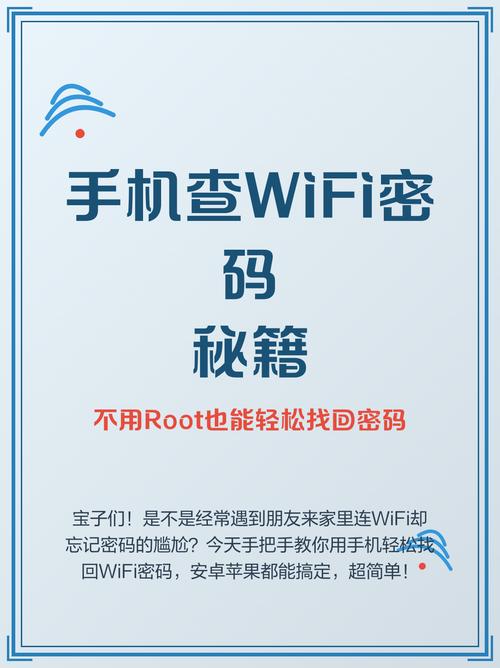
iOS 16 或更高版本 (最简单)
如果你的iPhone或iPad已经升级到iOS 16 / iPadOS 16或更高版本,这是最直接的方法。
(图片来源网络,侵删)
- 打开“设置”,点击 “无线局域网”。
- 找到你当前已连接的Wi-Fi网络,点击右侧的 (i) 信息图标。
- 在弹出的页面中,你会看到 “密码” 一栏。
- 点击 “密码” 右侧的眼睛图标 。
- 系统会要求你通过面容ID、触控ID或输入锁屏密码进行验证。
- 验证成功后,Wi-Fi密码就会明文显示出来。
iOS 15 或更低版本 (需要辅助方法)
在旧系统中,系统限制直接查看密码,你需要以下两种方法之一:
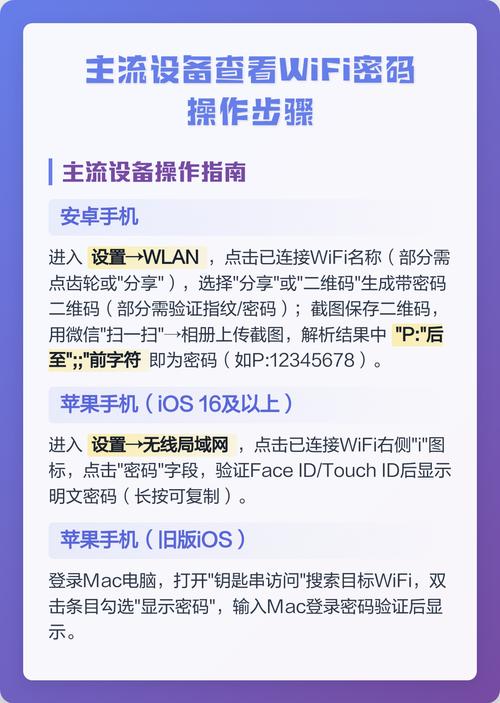
方法A:通过已登录同一Apple ID的Mac电脑查看 (推荐)
- 在你的 Mac电脑 上,点击屏幕左上角的 苹果菜单 ,选择 “系统设置” (或“系统偏好设置”)。
- 点击 “网络”。
- 在左侧列表中选择你已连接的Wi-Fi网络,然后点击 “详细信息...”。
- 切换到 “Wi-Fi” 标签页。
- 点击 “WPA2密码” 或 “密码” 旁边的显示密码框,输入你的 Mac电脑密码 即可看到Wi-Fi密码。
方法B:通过iCloud共享Wi-Fi密码
这个方法不是“查看”密码,而是“分享”密码,效果一样,对方可以自动连接。
(图片来源网络,侵删)
- 确保你的iPhone和朋友的iPhone都已开机、解锁,并且彼此的蓝牙都已打开。
- 确保两个设备都登录了 同一个Apple ID,并且开启了 “iCloud” 中的 “钥匙串” 功能。
- 让朋友在他的iPhone上,进入 “设置” > “无线局域网”,点击你想要连接的那个Wi-Fi网络。
- 你的iPhone上会弹出一个提示,询问是否要与对方共享Wi-Fi密码。
- 点击 “共享密码” 即可,朋友的iPhone会自动获取密码并连接。
安卓手机 查看Wi-Fi密码
安卓系统非常开放,方法也多种多样,但具体步骤因品牌和系统版本而异。
使用二维码分享 (最通用、最推荐)
这是几乎所有安卓手机都支持的功能,无需root,非常安全便捷。
- 打开手机的 “设置”,找到并进入 “WLAN” 或 “网络和互联网” > “Wi-Fi”。
- 点击你当前已连接的Wi-Fi网络名称,进入详情页面。
- 在详情页面中,寻找 “分享密码”、“二维码” 或类似的选项。
- 点击它,系统会生成一个包含Wi-Fi信息的二维码。
- 让需要连接的设备(手机、平板等)打开扫一扫功能,扫描这个二维码,就可以自动连接Wi-Fi,无需手动输入密码。
直接查看密码 (部分系统支持)
如果你的手机系统较新(通常是安卓11及以上),或者你使用的是小米、华为等品牌的特定系统,可能可以直接查看。
通用步骤 (以原生安卓/类原生系统为例):
(图片来源网络,侵删)
- 打开 “设置” > “WLAN”。
- 长按你已连接的Wi-Fi网络,在弹出的菜单中选择 “分享网络” 或 “修改网络”。
- 如果选择 “分享网络”,通常会直接生成二维码。
- 如果选择 “修改网络”,你需要输入 锁屏密码 或 指纹/面部验证 进行身份验证。
- 验证成功后,在 “密码” 或 “网络密码” 字段中,就可以看到明文密码了。
不同品牌的路径可能略有不同:
- 小米/红米:
设置>WLAN>点击已连接的网络>分享密码(会生成二维码) 或高级设置(可能需要密码验证)。 - 华为/荣耀:
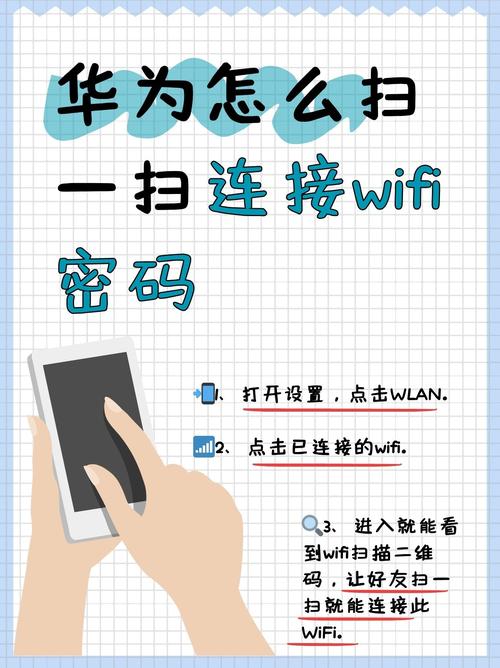
设置>WLAN>点击已连接的网络>分享密码(二维码) 或重新输入密码(可以查看)。 - 三星:
设置>连接>Wi-Fi>点击已连接的网络>分享网络(二维码)。
通过文件管理器查看 (需要特定安卓版本)
如果你的手机是 安卓10或更高版本,并且你从未修改过Wi-Fi的共享设置,可以尝试这个方法。
- 在手机上安装一个 文件管理器 App(如 Solid Explorer, CX File Explorer 等,或使用手机自带的)。
- 打开文件管理器,导航到路径:
内部存储>Android>data>com.android.providers.wifi>files。 - 在这个文件夹里,找到一个名为
wpa_supplicant.conf的文件。 - 用文本编辑器打开它。
- 中,找到
psk=这一行, 后面的字符串就是你的Wi-Fi密码。
注意: 此方法并非在所有手机上都有效,因为部分厂商的系统会修改这个文件的结构或路径。
总结与对比
| 方法 | 适用系统 | 优点 | 缺点 |
|---|---|---|---|
| iOS 16+ 直接查看 | iOS 16+ | 最简单、最直接 | 仅限新系统 |
| Mac电脑辅助 | iOS 15及以下 | 可靠,无需新设备 | 需要一台Mac电脑 |
| iCloud共享 | iOS 15及以下 | 无需密码,对方自动连 | 需双方登录同一Apple ID,且开启钥匙串 |
| 二维码分享 | 几乎所有安卓 | 最通用、最安全、最方便 | 无法直接看到密码文本 |
| 直接查看密码 | 部分新安卓/特定品牌 | 可以直接复制密码文本 | 不是所有手机都支持,可能需要验证 |
| 文件管理器 | 安卓10+ | 无需root | 路径可能不同,成功率不高,操作稍复杂 |
对于绝大多数用户来说:
- iPhone用户: 升级到iOS 16是最佳选择,否则,用Mac电脑或iCloud共享。
- 安卓用户: 使用“二维码分享”功能是最好、最没有风险的方法,几乎100%成功,如果实在需要看到密码,可以尝试在Wi-Fi设置里寻找“分享”或“修改”选项。


