


核心思路
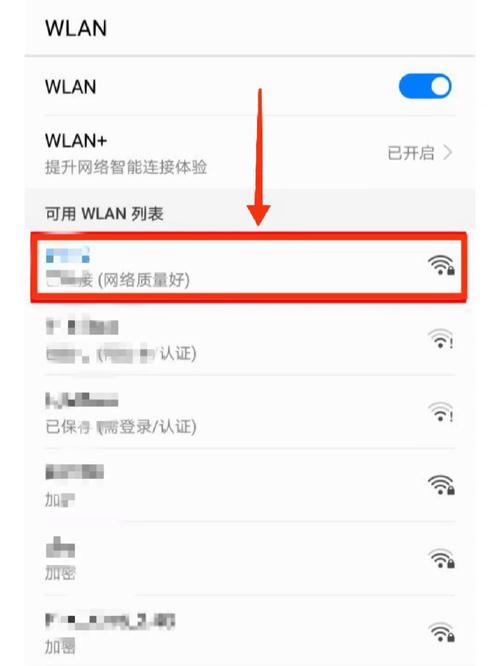
在手机上查看Wi-Fi密码,通常需要满足以下两个条件之一:
(图片来源网络,侵删)
- 手机是当前连接该Wi-Fi网络的设备之一。
- 手机已经通过“系统备份与恢复”功能,将之前连接过该Wi-Fi的旧手机数据迁移到了新手机上。
重要前提: 你的手机必须已经Root(安卓)或越狱(苹果)才能查看不是自己连接的Wi-Fi密码,对于普通用户来说,我们主要讲解查看自己已连接的Wi-Fi密码的方法。
苹果手机
苹果手机查看Wi-Fi密码非常方便,前提是你的iOS版本是 iOS 16或更高版本。
使用密码共享器(最推荐,iOS 16+)
这是苹果官方提供的最简单、最安全的方法。
- 打开 “设置” App。
- 点击顶部的你的 “头像”,进入Apple ID页面。
- 向下滑动,找到并点击 “密码”。
- 系统会要求你使用面容ID/触控ID或锁屏密码进行验证,验证通过后,你会看到一个包含你所有已保存密码的列表。
- 在顶部的搜索框中输入你要找的Wi-Fi网络名称(SSID)。
- 找到对应的Wi-Fi网络后,点击它。
- 你可以直接 复制 密码,或者点击 “共享”,通过AirDrop分享给附近的苹果设备。
通过通用密码共享(iOS 13+)
如果上述方法找不到,或者你的系统版本较低,可以试试这个方法。
(图片来源网络,侵删)
- 打开 “设置” App。
- 点击 “通用”。
- 点击 “传输或还原iPhone”。
- 点击 “AirDrop与传输对讲”。
- 你会看到一个 “密码” 选项,点击它,同样需要验证身份。
- 之后你就可以像方法一一样,搜索并查看或复制Wi-Fi密码了。
通过隔空投送分享(iOS 16+)
这个方法可以让你快速将Wi-Fi密码分享给另一台苹果设备,非常方便。
- 确保两台苹果设备都已打开蓝牙和Wi-Fi,并且彼此靠近。
- 在第一台设备(拥有密码的设备)上,按照 方法一 的步骤,找到Wi-Fi密码详情页。
- 点击 “共享” 按钮。
- 第二台设备上会弹出一个提示,询问是否要接收Wi-Fi信息,点击 “接收”。
- 第二台设备会自动连接到该Wi-Fi网络,你无需手动输入密码。
安卓手机
安卓手机品牌众多,系统UI各异,但大体思路相似,通常需要进入 “WLAN”或“网络和互联网” 设置,找到已保存的网络,然后查看其详细信息。
通用方法(适用于大多数安卓手机)
- 打开手机的 “设置” App。
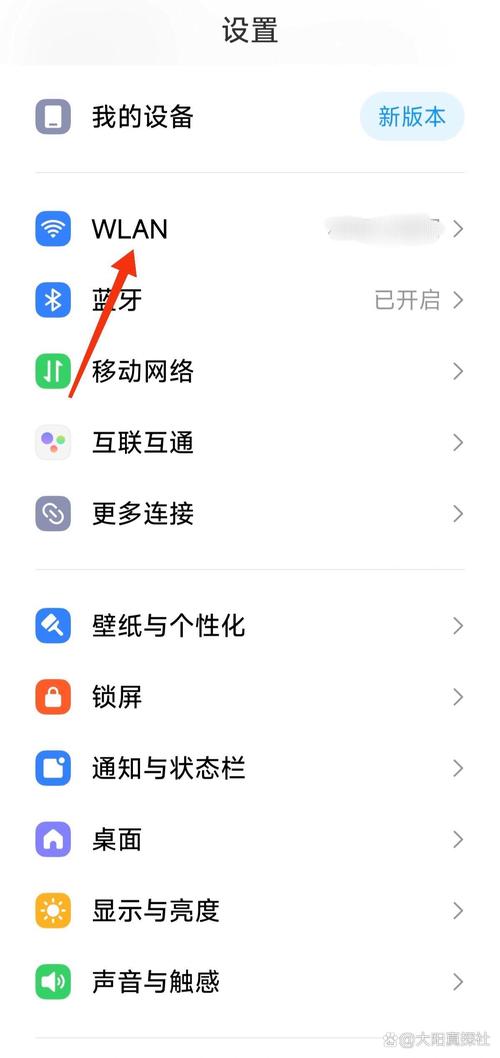
- 找到并进入 “WLAN” 或 “网络和互联网” > “WLAN”。
- 点击右上角的 (三个点)菜单按钮。
- 在弹出的菜单中,选择 “已保存的网络” 或类似的选项。
- 在列表中,找到你想要查看密码的那个Wi-Fi网络名称,点击它。
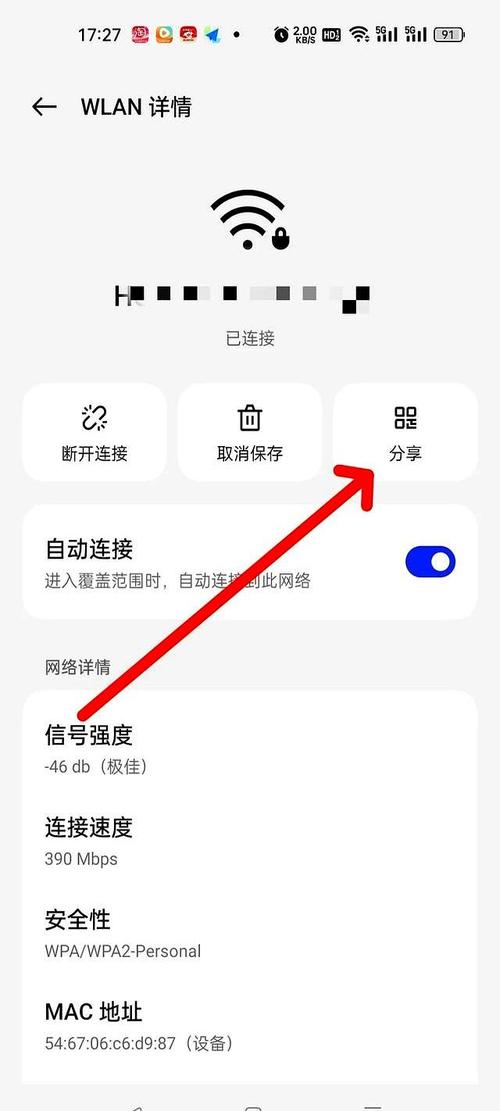
- 进入网络详情页面后,你可能会看到 “分享密码” 或 “显示密码” 的选项。
- 如果有 “显示密码”,点击它,然后验证你的手机锁屏密码/指纹/面容ID,即可看到密码。
- 如果只有 “分享二维码” 或 “分享密码”,说明系统允许你通过二维码或链接将密码分享给其他设备,你可以用另一台手机(安卓或苹果)扫描二维码,或点击链接,即可自动连接,无需手动输入密码。
不同品牌手机的特定路径
-
华为/荣耀:
设置>移动网络>WLAN>点击已连接的Wi-Fi名称>共享密码(会生成一个二维码)。- 如果想直接看密码,可能需要进入
设置>系统和更新>备份和恢复>恢复手机数据,在这里有时可以找到密码(如果之前备份过)。
-
小米/Redmi:
 (图片来源网络,侵删)
设置>连接与共享>WLAN>点击已连接的Wi-Fi名称旁边的 ⋮>分享密码(会生成一个二维码)。- 直接查看密码的功能通常被隐藏,需要Root或使用特定工具。
-
OPPO/一加:
设置>WLAN>点击已连接的Wi-Fi名称>分享密码(会生成一个二维码)。
-
vivo/iQOO:
设置>WLAN>点击已连接的Wi-Fi名称>分享密码(会生成一个二维码)。
如果以上方法都不可用怎么办?
如果你无法通过手机直接查看密码,这里有几个非常实用的替代方案:
查看路由器背面
这是最简单、最直接的方法,几乎所有的家用路由器底部或背面都会贴有一张标签,上面印有:
- 默认的Wi-Fi名称(SSID)
- 默认的Wi-Fi密码
- 管理员登录地址和用户名/密码
直接拿起路由器查看即可。
登录路由器管理后台
如果路由器背面的密码被修改过,你可以登录路由器的管理页面来查看和重置密码。
- 确保手机已连接到该Wi-Fi网络。
- 打开手机的浏览器(如Chrome, Safari等)。
- 在地址栏输入路由器背面的管理地址,通常是
168.1.1、168.0.1或tplogin.cn(以你的路由器标签为准)。 - 输入管理员用户名和密码(通常是
admin/admin或标签上印有的默认信息)。 - 登录后,在无线设置或WLAN设置里,你就可以清晰地看到当前的Wi-Fi密码,并且可以随时修改它。
让连接过的其他设备分享
如果你的朋友或家人的电脑、平板等设备之前连接过这个Wi-Fi,可以让他们帮忙查看:
- Windows电脑: 在“网络和共享中心”中,点击已连接的Wi-Fi,选择“无线属性”,在“安全”选项卡下勾选“显示字符”。
- Mac电脑: 打开“钥匙串访问”,搜索Wi-Fi名称,双击结果,勾选“显示密码”并输入电脑密码。
| 设备类型 | 推荐方法 | 关键步骤 |
|---|---|---|
| 苹果 (iOS 16+) | 密码共享器 | 设置 > 头像 > 密码 > 搜索Wi-Fi名称 |
| 安卓 (通用) | 查看/分享 | 设置 > WLAN > 已保存的网络 > 点击Wi-Fi > 显示密码或分享二维码 |
| 所有设备 | 查看路由器 | 翻转路由器,查看背面标签上的信息 |
| 所有设备 | 登录路由器 | 浏览器输入 168.1.1 等地址,登录后查看无线设置 |
希望这份详细的指南能帮到你!对于绝大多数现代智能手机来说,直接在系统内查看密码已经非常方便了。


