


苹果手机
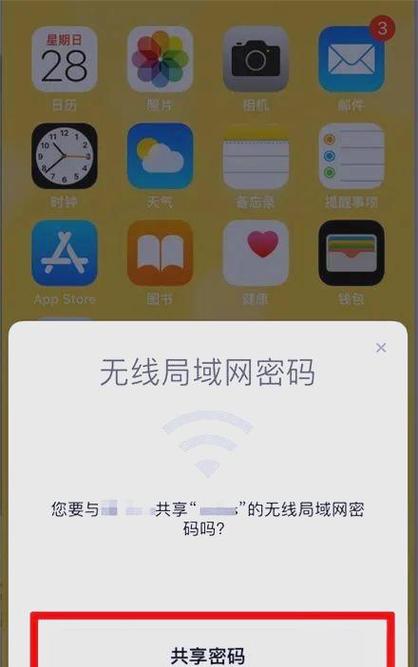
苹果手机(iOS系统)的方法非常简单,但前提是你的手机必须已经连接到那个Wi-Fi网络,并且需要使用面容ID、触控ID或锁屏密码进行验证。

(图片来源网络,侵删)
操作步骤:
-
打开“设置”:在手机主屏幕找到并点击“设置”图标(齿轮形状)。
-
进入“无线局域网”:在设置列表中,找到并点击“无线局域网”(Wi-Fi)。
-
选择已连接的Wi-Fi:你会看到当前连接的Wi-Fi网络名称,点击它旁边的蓝色信息图标 (i)。
 (图片来源网络,侵删)
 -
查看密码:在打开的页面中,向下滚动,找到“密码”一栏,点击它,系统会要求你进行面容ID/触控ID验证或输入锁屏密码。
-
显示密码:验证成功后,Wi-Fi密码就会清晰地显示出来,你可以直接复制,或者让朋友扫码连接。
安卓手机
安卓手机的品牌众多(如小米、华为、三星、OPPO、vivo等),操作方法略有差异,但大同小异,核心思路是进入“已连接的Wi-Fi”的详细信息页面,然后找到“分享密码”或“QR码分享”功能。
通用方法(适用于大多数安卓手机,如小米、华为、三星等)
-
打开“设置”:在手机主屏幕找到并点击“设置”图标。
 (图片来源网络,侵删)
 -
进入“WLAN”或“网络和互联网”:
- 有些手机直接叫“WLAN”或“Wi-Fi”。
- 有些手机(如华为、小米)在设置里先进入“网络和互联网”或“连接与共享”,然后再选择“WLAN”。
-
选择已连接的Wi-Fi:点击当前连接的Wi-Fi网络名称。
-
分享网络(关键步骤):
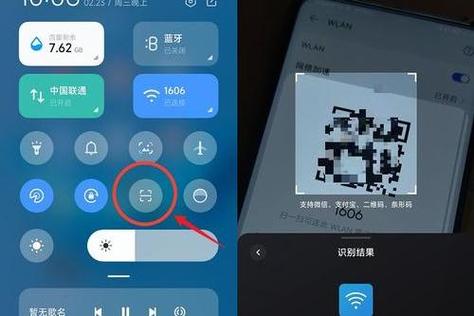
- 在网络详情页面,找到并点击 “分享密码”、“分享网络” 或 “二维码分享” 等选项。
- 注意:这个功能通常需要你输入手机锁屏密码或进行生物识别(指纹/面部)验证,以保护网络安全。
-
查看或分享密码:
- 方法一(二维码):验证后,手机会生成一个动态的二维码,朋友可以用另一台手机的相机(或微信、支付宝等App)扫描这个二维码,即可自动连接Wi-Fi,无需手动输入密码,这是最方便的方法。
- 方法二(显示密码):在某些品牌的手机(如部分三星、一加)上,点击“分享密码”后,会直接在屏幕上显示密码字符串,你可以抄写下来告诉朋友。
不同品牌安卓手机的细微差别
- 华为/荣耀:路径通常是
设置>无线和网络>WLAN> 点击已连接的Wi-Fi >分享网络> 输入密码/验证指纹。 - 小米/Redmi:路径通常是
设置>连接与共享>WLAN> 点击已连接的Wi-Fi >分享密码> 输入密码/验证指纹。 - OPPO/一加:路径通常是
设置>WLAN> 点击已连接的Wi-Fi >分享密码> 输入密码/验证指纹。 - 三星:路径通常是
设置>连接>Wi-Fi> 点击已连接的Wi-Fi >分享网络> 输入密码/验证指纹,部分型号可以直接显示密码。
特殊情况:无法连接的手机如何查看密码?
如果你有一台旧手机,它曾经连接过某个Wi-Fi,但现在没有连接,想查看密码,可以按照以下步骤操作(仅限安卓):
- 在手机上打开“设置” > “WLAN”。
- 长按或点击右上角的菜单图标(三个点)。
- 在弹出的菜单中选择“高级设置”或“已保存的网络”。
- 你可以看到所有你连接过的Wi-Fi列表,点击你想查看的那个网络。
- 选择“分享密码”或“显示密码”,然后验证你的身份(锁屏密码/指纹),密码就会显示出来。
重要注意事项
- 安全第一:Wi-Fi密码是家庭网络的第一道防线,不要轻易将密码泄露给不信任的人。
- 连接是前提:苹果手机和部分安卓手机必须当前处于连接状态才能查看密码。
- 权限验证:所有方法都需要验证你的手机身份(锁屏密码、指纹或面容ID),这是为了防止他人未经允许查看你的网络信息。
- 安卓版本差异:由于安卓系统是开放的,不同品牌、不同版本的系统界面和选项名称可能略有不同,但核心功能(分享网络/密码)是一致的。
希望这份详细的指南能帮到你!


