


苹果手机 (iOS 系统)
对于苹果手机,查看Wi-Fi密码非常简单,前提是你的设备运行的是 iOS 16 或更高版本。
(图片来源网络,侵删)
适用于 iOS 16 及更高版本 (最推荐)
这是最简单、最直接的方法,无需任何额外操作。
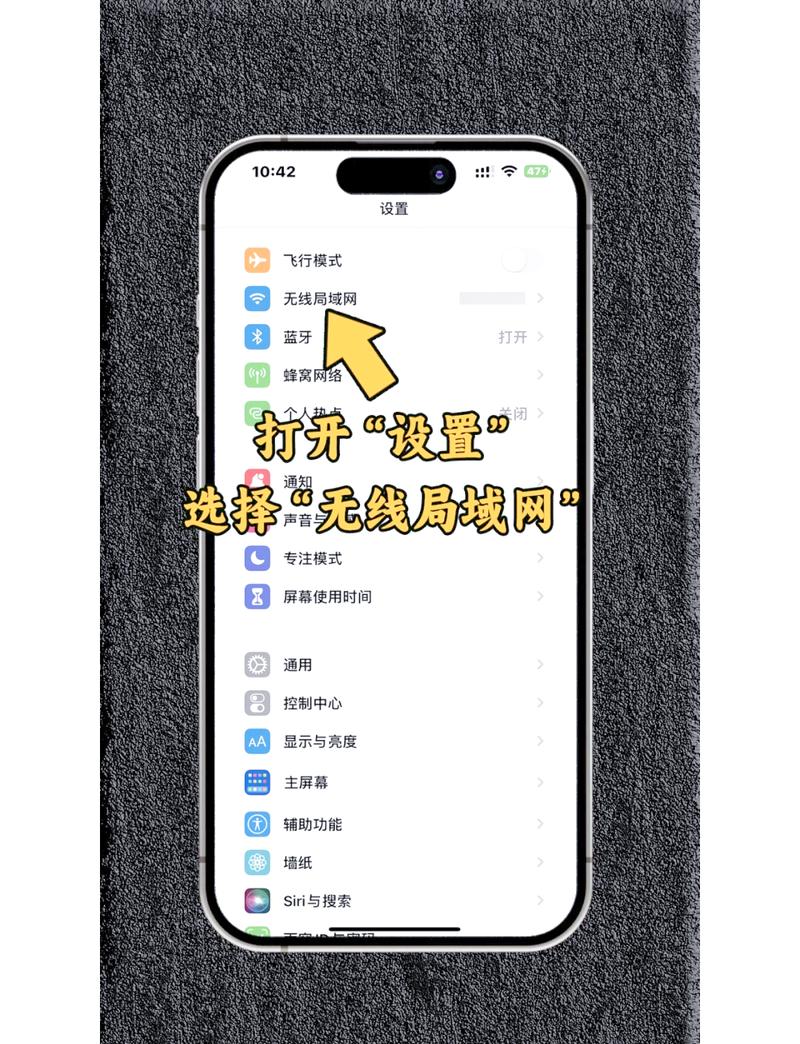
- 打开“设置”。
- 向下滑动,找到并点击 “无线局域网”。
- 在你当前已连接的Wi-Fi网络名称旁边,你会看到一个蓝色的 "i" 圆形图标,点击它。
- 在密码一栏,点击 “密码” 右边的 显示 按钮。
- 系统可能会要求你使用面容ID、触控ID或锁屏密码进行验证,验证成功后,Wi-Fi密码就会清晰地显示出来。
图示步骤:
设置 > 无线局域网 > 点击当前Wi-Fi旁的 i > 密码 > 点击 显示 > 验证身份 > 查看密码
安卓手机 (Android 系统)
安卓手机的情况比较复杂,主要取决于你的手机品牌(如小米、华为、三星、OPPO等)和系统版本。
适用于较新的安卓版本 (如 Android 10+)
很多新版本的安卓系统内置了查看Wi-Fi密码的功能,通常需要通过系统自带的“二维码分享”功能来实现。
(图片来源网络,侵删)
- 打开“设置”。
- 进入 “WLAN” 或 “网络和互联网” > “WLAN”。
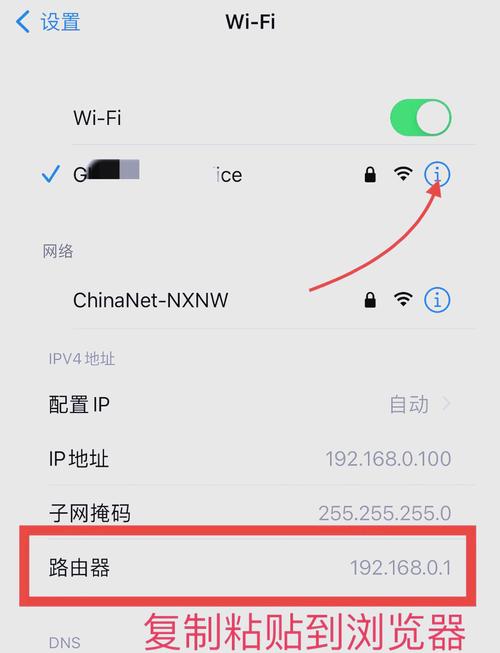
- 点击你当前已连接的Wi-Fi网络名称。
- 在网络详情页面,找到 “分享密码” 或类似的选项(有些手机可能叫“分享网络”)。
- 点击它,系统会弹出一个窗口,要求你验证身份(通常需要使用锁屏密码、指纹或面部识别)。
- 验证后,会生成一个 二维码,你可以用另一台手机的相机扫描这个二维码,即可自动连接Wi-Fi。有些手机在生成二维码的同时,也会直接显示明文密码。
图示步骤:
设置 > WLAN > 点击已连接的Wi-Fi > 分享密码 > 验证身份 > 查看二维码和密码
适用于特定品牌手机 (如小米/MIUI)
小米手机有非常方便的快捷方式。
- 从屏幕顶部向下滑动,打开控制中心。
- 长按 Wi-Fi图标。
- 在弹出的网络详情页面,点击 “分享密码”。
- 系统会要求你验证身份(锁屏密码或指纹)。
- 验证后,会生成一个二维码,旁边通常会直接显示密码。
适用于较旧或无此功能的安卓手机
如果你的手机没有上述功能,或者你无法通过系统设置直接查看,可以尝试以下方法:
连接电脑,通过文件管理器查看
(图片来源网络,侵删)
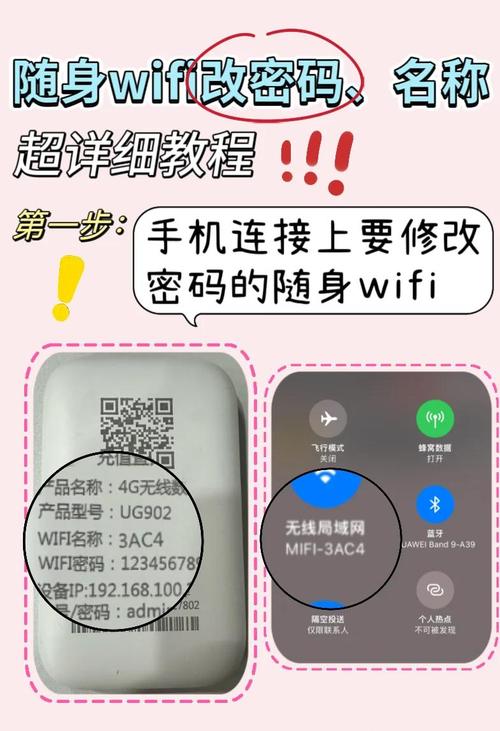
这是最通用的方法,前提是你的手机和电脑在同一Wi-Fi下。
- 在手机上开启“USB调试”:
- 进入手机的“设置” > “关于手机”。
- 连续点击“版本号”或“内部版本号”7次左右,直到提示你已开启“开发者模式”。
- 返回“设置” > “系统” > “开发者选项”,找到并开启 “USB调试”。
- 连接电脑:
- 用USB数据线将手机连接到电脑。
- 在电脑上,从通知栏选择“文件传输”模式。
- 查看配置文件:
- 在电脑上打开文件管理器,进入手机的内部存储。
- 路径通常是:
/data/misc/wifi/或/data/misc/wifi/WifiConfigStore.xml。 - 用记事本或文本编辑器(如Notepad++)打开
wpa_supplicant.conf文件。 - 在文件中,你可以找到类似
ssid="你的Wi-Fi名称"和psk="你的Wi-Fi密码"的字样,psk后面的就是密码。
注意: 这个方法比较复杂,且不同品牌的手机文件路径可能不同。
特殊情况
手机已经 root / 已经越狱
如果你的手机已经获取了最高权限(root或越狱),事情就变得非常简单了。
-
安卓 (Root):
- 在手机上安装一个 Root文件管理器(如 Solid Explorer, MiXplorer 等)。
- 进入系统目录
/data/misc/wifi/。 - 找到
wpa_supplicant.conf文件,直接用文本编辑器打开即可看到所有连接过的Wi-Fi密码。
-
iOS (越狱):
- 在 Cydia 中安装 iFile 或 Filza 等文件管理器。
- 进入系统目录
/private/var/preferences/。 - 找到
SystemConfiguration文件夹,里面的config.plist文件包含了Wi-Fi信息,需要一定的专业知识才能解析,但网上有很多现成的教程和脚本可以直接提取密码。
总结与对比
| 手机系统 | 方法 | 难度 | 备注 |
|---|---|---|---|
| iOS (16+) | 设置 > 无线局域网 > 点击 i > 显示密码 |
★☆☆☆☆ (非常简单) | 首选方法,官方支持,安全便捷。 |
| Android (通用) | 设置 > WLAN > 分享密码 > 查看二维码 |
★★☆☆☆ (简单) | 新版安卓主流方法,部分手机会直接显示密码。 |
| Android (小米) | 下拉通知栏 > 长按Wi-Fi > 分享密码 |
★☆☆☆☆ (非常简单) | 小米MIUI系统特有快捷方式。 |
| Android (旧版) | 连接电脑,通过USB调试查看配置文件 | ★★★★☆ (较复杂) | 适用于没有“分享密码”功能的旧手机。 |
| Root/越狱 | 使用文件管理器直接访问系统文件 | ★★☆☆☆ (简单) | 需要先获取手机最高权限,有一定风险。 |
重要提示:
- 安全第一:不要轻易将你的Wi-Fi密码分享给陌生人,以免造成网络安全风险。
- 权限验证:无论是iOS还是Android,查看系统敏感信息(如密码)都需要验证你的身份(锁屏密码、指纹等),这是为了保护你的隐私安全。
- 系统更新:如果你发现手机无法用简单方法查看密码,可以尝试将系统和所有应用更新到最新版本,厂商通常会在新版本中优化这类功能。


