


核心提示:安全第一!
请务必只获取你自己拥有或被授权使用的Wi-Fi网络的密码,获取或破解他人Wi-Fi密码是违法行为。
(图片来源网络,侵删)
你已经连接上了该Wi-Fi,想查看密码
这是最常见的情况,比如你想在新设备上连接同一个网络。
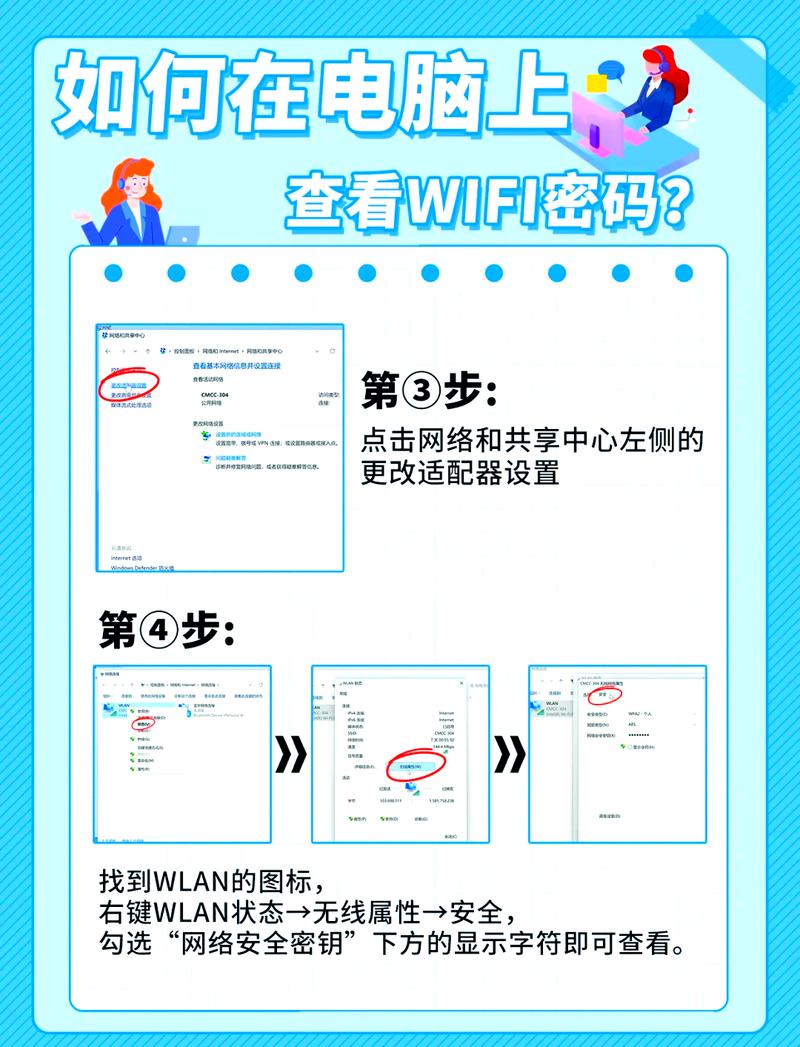
在 Windows 10 / 11 系统中
有几种非常简单的方法:
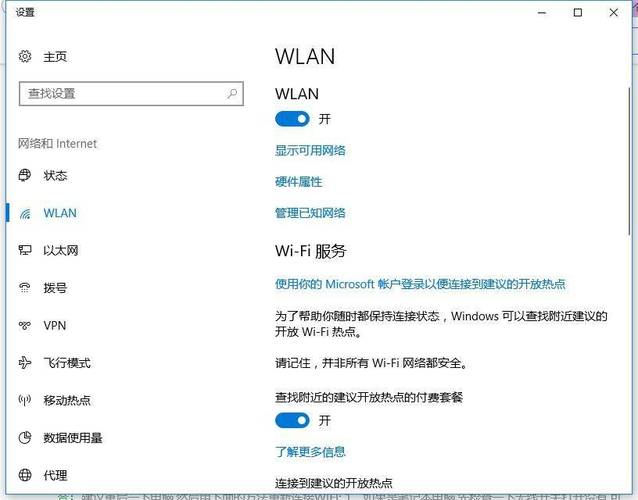
通过“网络设置”(最简单)
- 点击任务栏右下角的 Wi-Fi 图标。
- 找到你当前已连接的Wi-Fi网络名称,点击它旁边的 ”** 图标(展开箭头)。
- 在弹出的窗口中,点击 “属性”。
- 在新的设置页面中,向下滚动,找到 “安全” 部分。
- 你会看到“网络安全类型”等选项,勾选 “显示字符” 复选框。
- 你的Wi-Fi密码就会立刻显示在“网络安全密钥”一栏中。
通过“命令提示符”(最通用)
(图片来源网络,侵删)
- 在开始菜单搜索框中输入
cmd,然后右键点击 “命令提示符”,选择 “以管理员身份运行”,这是必须的步骤。 - 在黑色的命令提示符窗口中,输入以下命令,然后按回车:
netsh wlan show profile name="你的Wi-Fi名称" key=clear注意: 请务必将
你的Wi-Fi名称替换成你实际连接的Wi-Fi名字,并且名字要用英文双引号 括起来。 - 系统会返回一堆信息,在 (Key Content) 部分,你就能看到你的Wi-Fi密码了。
在 macOS 系统中
macOS 的操作同样非常直观。
通过“钥匙串访问”(最经典)
- 点击屏幕左上角的 苹果菜单 ,选择 “系统设置” (System Settings)。
- 在左侧边栏中,向下滚动并点击 “网络” (Network)。
- 在右侧,选择你正在使用的Wi-Fi(Wi-Fi”),然后点击右侧的 “详细信息...” (Details...) 按钮。
- 在弹出的窗口中,切换到 “Wi-Fi” 标签页。
- 点击右下角的 “高级...” (Advanced...) 按钮。
- 在新的高级窗口中,切换到 “钥匙串” (Keychain) 标签页。
- 你会看到一个列表,找到你的Wi-Fi网络名称,选中它。
- 勾选底部的 “显示密码” (Show Password) 选项。
- 系统会提示你输入你的电脑登录密码,输入后即可看到Wi-Fi密码。
通过“网络偏好设置”(较新版本)
(图片来源网络,侵删)
- 同样进入 “系统设置” > “网络”。
- 点击你正在使用的Wi-Fi旁边的 “i” 图标。
- 你会看到 “路由器” 的地址,这就是你的网关地址,点击它旁边的 “详细信息...”。
- 在弹出的窗口中,切换到 “TCP/IP” 标签页,复制 “路由器” 地址。
- 返回“网络”设置页面,点击右下角的 “详细信息...”,然后切换到 “代理” 标签页。
- 在 “代理” 设置中,选择 “网页代理(HTTP)”,在地址栏中粘贴你刚才复制的路由器地址,端口填
80。 - 返回“网络”设置页面,点击 “详细信息...”,然后切换到 “Wi-Fi” 标签页。
- 点击 “Wi-Fi密码” 右侧的显示密码图标,输入电脑密码即可查看。
在 Android 手机中
注意: 由于安卓系统的开放性,不同品牌手机(如小米、华为、三星)的路径可能略有不同,以下方法适用于大部分原生或类原生系统。
- 进入手机的 “设置”。
- 找到并点击 “WLAN” 或 “网络和互联网” > “WLAN”。
- 长按你当前已连接的Wi-Fi网络名称,在弹出的菜单中选择 “网络配置文件” 或 “修改网络”。
- 在网络详情页面,点击 “显示密码” 或 “共享” 选项。
- 系统可能会要求你输入手机锁屏密码、指纹或图案进行验证。
- 验证成功后,Wi-Fi密码就会显示出来。
在 iPhone / iPad 中
iOS系统出于安全考虑,无法直接查看已保存的Wi-Fi密码,但你可以通过一个巧妙的方法,将密码分享给另一台苹果设备。
前提条件:
- 你的iPhone/iPad和另一台苹果设备(Mac、iPhone、iPad)都已登录同一个Apple ID。
- 两台设备都已开启蓝牙和Wi-Fi,并且彼此靠近。
操作步骤:
- 在iPhone/iPad上,确保你已连接到目标Wi-Fi。
- 打开另一台苹果设备(例如Mac或另一台iPhone)。
- 在那台设备上,前往 “设置” > “[你的名字] > 通用” > “隔空播放与接力”。
- 确保 “接力” (Handoff) 功能是开启状态。
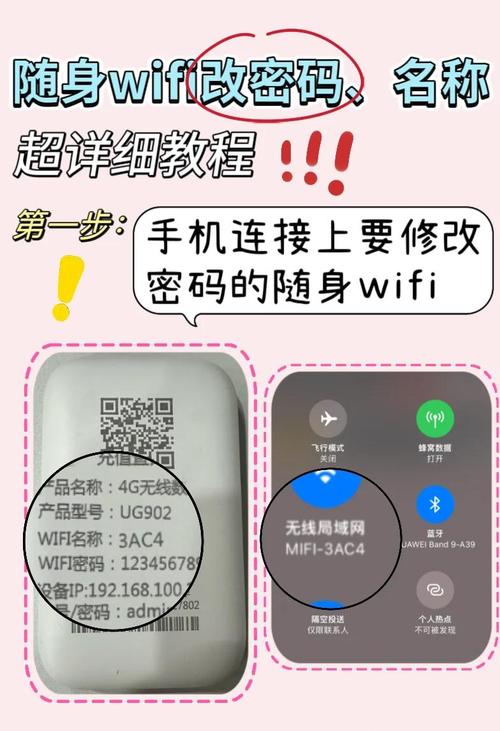
- 回到你连接了Wi-Fi的iPhone/iPad上,打开 “控制中心”(从右上角或左上角下滑)。
- 长按网络模块(左上角的飞机/蓝牙/Wi-Fi图标)。
- 在弹出的网络设置界面,点击你已连接的Wi-Fi名称旁边的 ”** 图标。
- 在密码输入框旁边,会出现一个 “共享密码” 的提示,点击它。
- 密码会自动发送到你的另一台苹果设备上,对方只需点击“接受”即可使用。
你想获取附近某个Wi-Fi的密码(你未连接)
警告: 除非你是该网络的管理员或有权限获取密码,否则以下方法不应被用于非法目的。
对于普通用户来说,没有已连接的设备,几乎不可能直接获取到他人Wi-Fi的密码。 Wi-Fi的加密设计就是为了防止这种情况。
如果你是该网络的管理员(比如公司、家庭路由器的负责人),但忘记了密码,可以尝试以下方法:
- 查看路由器背面/底部: 大多数路由器在出厂时都会在贴纸上印有默认的Wi-Fi名称(SSID)和密码,这是最简单直接的方法。
- 登录路由器管理后台:
- 将电脑用网线连接到路由器的LAN口,或者连接到该Wi-Fi。
- 打开浏览器,在地址栏输入路由器的管理地址(通常是
168.1.1、168.0.1或tplinklogin.cn等,具体看路由器背面)。 - 输入管理员用户名和密码(同样在路由器背面可以找到)。
- 登录后,在“无线设置”或“WLAN设置”菜单里,你可以修改或查看当前的Wi-Fi密码。
| 场景 | 操作系统 | 推荐方法 | 关键点 |
|---|---|---|---|
| 已连接,想看密码 | Windows | 网络设置属性 或 netsh 命令 |
管理员权限 |
| macOS | 钥匙串访问 | 需要输入电脑登录密码 | |
| Android | WLAN设置 > 修改网络 > 显示密码 | 需要验证手机锁屏密码 | |
| iOS | 隔空投送/接力共享密码 | 需要另一台登录同一Apple ID的设备 | |
| 未连接,想获取密码 | 任何系统 | 无法直接获取 | 这是Wi-Fi安全机制决定的 |
| 作为管理员忘记密码 | 任何系统 | 查看路由器背面 或 登录路由器后台 | 路由器物理访问权限 |
希望这些方法能帮到你!请务必遵守法律法规,尊重他人隐私。


