


第一步:基础检查(最常见的原因)
-
确认连接在同一Wi-Fi网络下
 (图片来源网络,侵删)
- 这是最最最重要的一点! 屏幕镜像功能要求你的苹果手机和电视(或电视盒子)必须连接到同一个Wi-Fi网络下。
- 检查方法:
- 在手机上,进入
设置>Wi-Fi,查看当前连接的网络名称。 - 在电视上,进入电视的系统设置 >
网络或Wi-Fi设置,查看它连接的网络名称。 - 确保这两个名称完全一样,如果不一样,请将手机或电视连接到同一个网络。
- 在手机上,进入
-
确认电视的“镜像”功能已开启
- 电视端也需要开启接收镜像的功能,这个功能在不同品牌电视上的叫法不同,但通常在“设置”里可以找到。
- 常见开启路径:
- 苹果电视:
设置>通用>AirPlay与家庭共享> 确保AirPlay已开启。 - 智能电视 (如三星、LG、索尼等): 通常在
设置>通用或连接>屏幕镜像/智能镜像/投屏等选项中,将其开启,部分电视可能需要连接遥控器上的“投屏”或“智能”按钮来快速开启。 - 电视盒子 (如小米盒子、天猫魔盒等): 同样在设置里寻找“屏幕镜像”或“无线显示”功能并开启。
- 苹果电视:
-
重启设备
- 简单的重启可以解决大部分临时的软件故障。
- 操作: 将你的iPhone和电视(或电视盒子)都关机,等待30秒以上,然后再重新开机,这是最简单有效的“万能”方法。
第二步:检查手机设置和信号
-
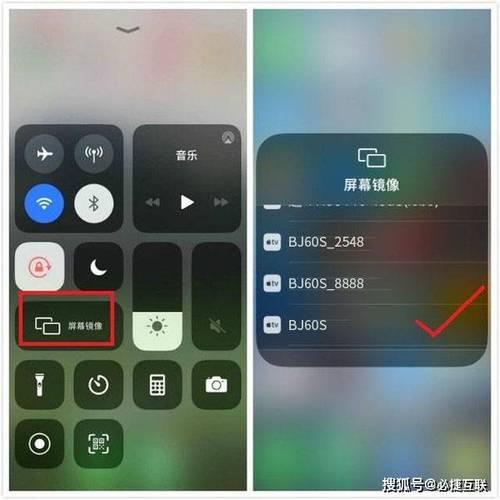
从手机控制中心打开镜像
- 在iPhone的屏幕右上角向下滑动(对于有全面屏的iPhone)或从屏幕底部向上滑动(对于有Home键的iPhone),打开“控制中心”。
- 长按(或用指尖触摸并按住)左上角的网络信号/电池图标区域,直到控制中心展开并显示更多选项。
- 你会看到 “屏幕镜像” 的图标,点击它,然后等待搜索并列出可用的设备。
- 如果这里也搜不到,那问题就更偏向于网络或设备本身了。
-
检查手机Wi-Fi信号
 (图片来源网络,侵删)
确保手机离Wi-Fi路由器不要太远,信号满格状态是最好的,如果信号太弱,可能导致搜索不到设备。
第三步:针对不同电视品牌的特定排查
如果以上通用方法都无效,很可能是电视端的特定设置问题。
-
对于苹果电视:
- 确保你的苹果电视系统是最新版本:
设置>系统>软件更新。 - 检查AirPlay的认证设置:
设置>通用>AirPlay与家庭共享>requiring devices on same network(要求设备在同一网络下),通常开启这个选项最安全。
- 确保你的苹果电视系统是最新版本:
-
对于安卓智能电视/盒子:
- 开启“多屏互动”或类似功能: 很多国产电视(如海信、TCL、创维等)的屏幕镜像功能,不叫“Screen Mirroring”,而是叫“多屏互动”、“飞智传屏”、“一投多屏”等,请在电视的“应用”或“设置”里找到并开启它。
- 检查是否有投屏App: 有些电视需要你先在手机上下载对应的投屏App(如“乐播投屏”、“海信聚好用”等),通过App来连接,而不是直接使用系统自带的镜像功能。
第四步:高级排查和终极解决方案
如果所有方法都试过了还是不行,可以尝试以下方法:
-
忘记网络,重新连接
- 在iPhone上,进入
设置>Wi-Fi,点击你当前连接的网络名称旁边的(i)图标,选择忽略此网络。 - 同样,在电视上,也找到Wi-Fi设置,选择“断开”或“忘记”这个网络。
- 将手机和电视重新连接到同一个Wi-Fi网络,再次尝试镜像。
- 在iPhone上,进入
-
重启路由器
将你的Wi-Fi路由器电源拔掉,等待1-2分钟,再重新插上,让路由器重新启动并分配IP地址,这可以解决很多网络冲突问题。
-
检查网络模式(5GHz vs 2.4GHz)
- 这是一个非常关键但容易被忽略的点!
- 问题: 很多电视的Wi-Fi模块只支持2.4GHz频段,而你的iPhone可能连接到了5GHz频段的Wi-Fi上(很多双频路由器会默认分开),这两个频段虽然网络名称一样,但在技术上被视为两个不同的网络,因此无法通信。
- 解决方法:
- 方法A(推荐): 登录你的路由器管理后台(通常在浏览器输入192.168.1.1或192.168.0.1),将Wi-Fi设置为“双频合一”或“智能连接”模式,这样手机和电视就会自动连接到兼容的频段上。
- 方法B: 在路由器设置中,将Wi-Fi网络名称(SSID)设置为2.4GHz和5GHz完全相同,并强制手机连接到2.4GHz网络(在手机Wi-Fi设置里手动选择)。
一个清晰的排查流程:
- 检查Wi-Fi: 手机和电视是否在同一个Wi-Fi下?
- 检查电视: 电视的“屏幕镜像”/“多屏互动”功能是否已开启?
- 重启大法: 重启手机和电视/盒子。
- 检查信号: 手机离路由器不要太远。
- 检查频段: 路由器是否开启了“双频合一”?或者尝试让手机连接到4GHz网络。
- 终极重启: 重启路由器。
- 品牌特定: 检查电视是否有专属的投屏App需要下载。
按照这个流程走一遍,90%以上的“搜不到电视”问题都可以解决,如果依然不行,可能是电视的硬件模块(如Wi-Fi或蓝牙)出现故障,需要联系电视厂商的售后服务了。


