


使用数据线进行基础连接(最常用)
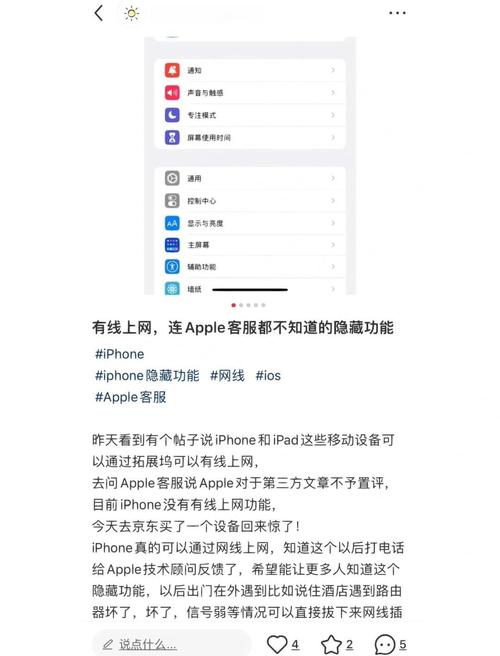
这是最直接、最基础的方法,主要用于充电和通过“文件”App 传输文件。
(图片来源网络,侵删)
步骤 1:准备工具
- 一根 Lightning 转 USB 数据线(适用于 iPhone 5 及之后所有型号)或 USB-C 转 USB 数据线(适用于 iPhone 15 系列及更新机型)。
- 一台电脑(Mac 或 Windows PC)。
- 电脑上的一个可用 USB-A 或 USB-C 端口。
步骤 2:连接设备
- 将数据线的一端插入 iPhone 的充电口。
- 将另一端插入电脑的 USB 端口。
步骤 3:在 iPhone 上进行信任操作(关键步骤!)
这是最容易被忽略但最重要的一步!第一次连接时,iPhone 屏幕上会弹出一个提示。
- 在 iPhone 屏幕上,点击 “信任”。
- 如果需要,输入您的手机密码以确认信任此电脑。
为什么需要这一步? 这是为了保护您的数据安全,只有您授权信任的电脑,才能访问 iPhone 的照片、文件等敏感信息。每次更换新电脑连接时,都需要重复此操作。
连接后的操作
完成信任后,您可以在电脑上进行以下操作:
- 充电:iPhone 会开始充电,您可以在屏幕右上角看到充电图标。
- 通过“文件”App 传输文件(适用于 macOS 和 Windows 11/10):
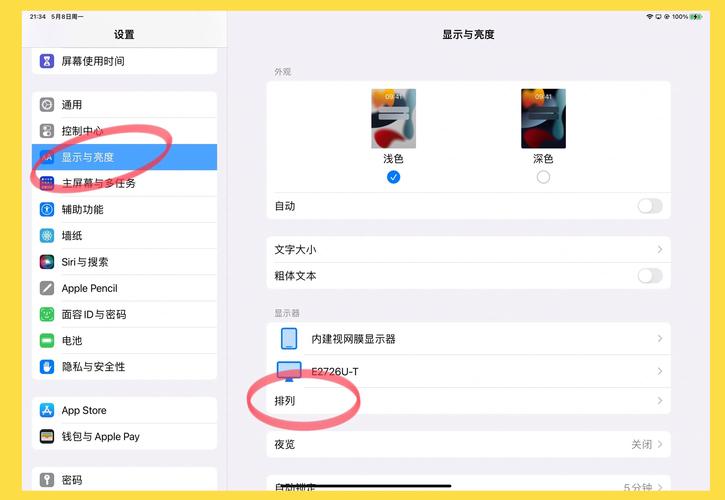
- 在 Mac 上:打开“访达”(Finder),在侧边栏选择您的 iPhone,然后点击“文件”App,即可访问和管理 iPhone 上的文件。
- 在 Windows 电脑上:打开“Microsoft Store”,搜索并下载安装 “手机” 或 “文件” App,安装后,您就可以像访问U盘一样访问 iPhone 的文件了。
- 自动备份(适用于 Mac):
连接后,打开“访达”,选择您的 iPhone,在“通用”选项卡中,勾选“iPhone 备份”,然后点击“立即备份”。
 (图片来源网络,侵删)
使用 iTunes 或 Finder 进行高级管理(适用于旧款 iPhone 或系统恢复)
如果您需要进行完整备份、系统更新/恢复,或者您使用的是较旧的 iPhone(如 iPhone 4s 或更早),您需要使用 iTunes(Windows)或访达(macOS Catalina 及更高版本)。
准备工作
- 在 Windows 电脑上:从 Apple 官网 下载并安装最新版的 iTunes。
- 在 Mac 电脑上:
- 如果您的 macOS 是 Catalina (10.15) 或更高版本,系统自带的 “访达” (Finder) 就包含了所有 iTunes 的功能。
- 如果您的 macOS 是 Mojave (10.14) 或更早版本,也需要从官网下载安装 iTunes。
连接步骤
- 使用数据线将 iPhone 连接到电脑。
- 在 Windows 上:打开 iTunes。
- 在 Mac (Catalina 及更高) 上:打开 “访达”,在侧边栏选择您的 iPhone。
主要功能
连接后,您可以:
- 备份:点击“立即备份”创建一个完整的 iPhone 备份。
- 更新:点击“检查更新”,如果有新版 iOS,可以在此处进行升级。
- 恢复:点击“恢复 iPhone”,将手机恢复到出厂设置或安装最新的 iOS 系统。此操作会清除所有数据!
- 同步:可以同步音乐、影片、播客等内容(此功能在现代使用中已不常用)。
使用无线连接(AirDrop 和 iCloud)
如果您不想使用数据线,也可以通过无线方式连接和传输文件。
使用 AirDrop(苹果设备间快速传输)
AirDrop 是苹果设备之间进行点对点无线传输的绝佳方式,速度快且简单。
(图片来源网络,侵删)
- 适用场景:将 iPhone 上的照片、视频、文件等快速发送到另一台 Mac 或 iPhone。
- 前提条件:
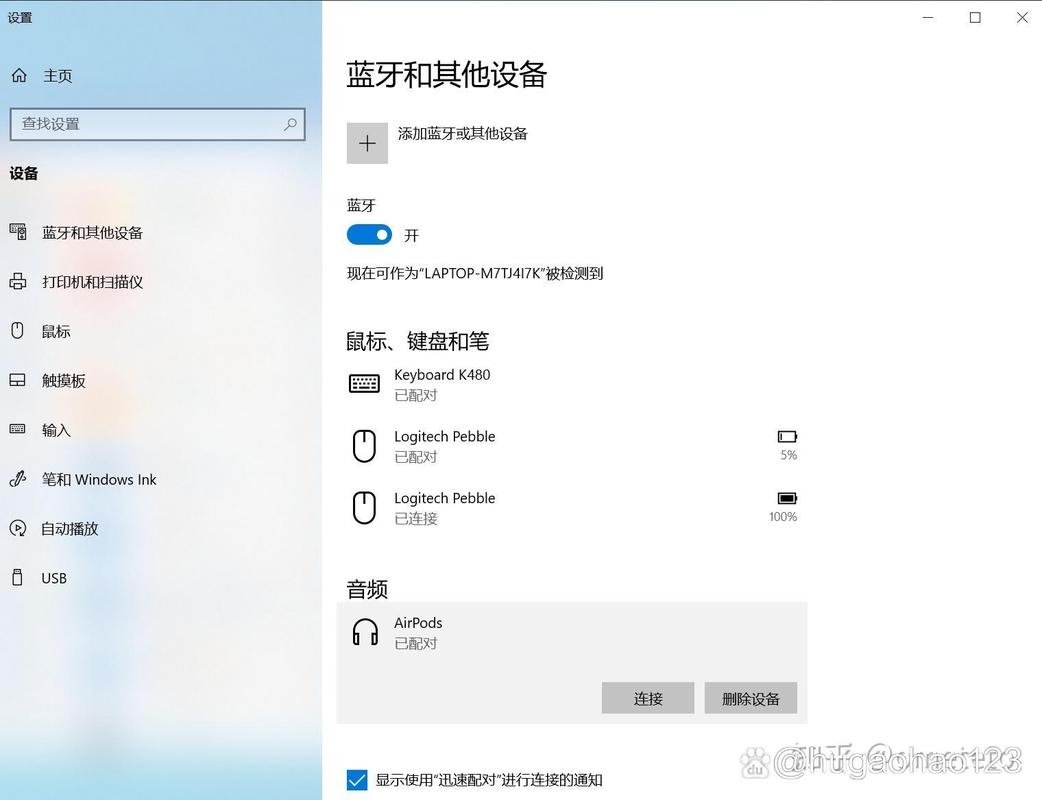
- 电脑和 iPhone 都开启 蓝牙 和 Wi-Fi。
- 电脑和 iPhone 都开启 AirDrop。
- 两者之间的距离不宜过远。
- 操作步骤:
- 在 iPhone 上选择要分享的文件(如照片)。
- 点击“分享”按钮。
- 在分享菜单中,选择您的 Mac 电脑头像即可开始传输。
使用 iCloud(云端同步)
iCloud 是一种“云连接”,让您的数据在不同设备间自动同步。
- 适用场景:自动同步照片、备忘录、日历、通讯录等,无需手动连接。
- 前提条件:
- 在 iPhone 和电脑上登录同一个 Apple ID。
- 在 iPhone 的“设置” > “[您的姓名]” > “iCloud”中,开启需要同步的项目(如“照片”)。
- 操作步骤:
- 在 Windows 电脑上:下载并安装 iCloud for Windows,安装后,您可以在电脑上访问 iCloud 照图库、iCloud 云盘等。
- 在 Mac 电脑上:系统已内置 iCloud 功能,打开“系统设置” > “Apple ID” > “iCloud”,即可管理同步项目。
常见问题与解决方法
-
问题:连接后电脑无法识别 iPhone。
- 解决:
- 检查数据线是否损坏,尝试换一根。
- 检查电脑 USB 端口是否可用,换个端口试试。
- 在 iPhone 上确保点击了“信任”。
- 重启 iPhone 和电脑。
- 在 Windows 上,检查 iTunes 是否已安装并正在运行。
- 解决:
-
问题:iPhone 提示“不受信任的计算机”。
- 解决:这很正常,只需在 iPhone 屏幕上点击“信任”并输入密码即可。
-
问题:想传输文件,但找不到入口。
- 解决:
- Windows 10/11 用户:请确保从 Microsoft Store 安装了 “文件” 或 “手机” App。
- macOS 用户:打开“访达”,在侧边栏就能看到您的 iPhone。
- 解决:
| 连接方式 | 主要用途 | 优点 | 缺点 |
|---|---|---|---|
| 数据线 | 充电、基础文件传输、系统恢复 | 稳定、快速、无需网络 | 需要数据线,操作稍繁琐 |
| iTunes / 访达 | 完整备份、系统更新/恢复 | 功能强大,适合深度管理 | 旧版软件,操作相对复杂 |
| AirDrop | 苹果设备间快速文件传输 | 极速、方便、无需配置 | 仅限苹果设备间使用 |
| iCloud | 数据自动云端同步 | 无需手动操作,随时随地访问 | 需要稳定的网络,有免费空间限制 |
对于大多数用户来说,使用数据线进行基础连接已经能满足日常需求,如果您需要进行系统维护,则必须使用 iTunes 或访达,而 AirDrop 和 iCloud 则是无线传输和同步的绝佳补充。


