


第一步:基础检查(最常见的原因)
这些步骤能解决大部分问题。

(图片来源网络,侵删)
-
换个USB接口
- 原因:你正在使用的USB接口可能损坏、供电不足或被禁用。
- 方法:
- 换到电脑机箱后面的USB接口,后面的接口直接连接主板,供电更稳定。
- 如果前面的接口不行,也试试后面的。
- 尝试其他USB接口,排除接口本身损坏的可能性。
-
检查U盘本身
- 原因:U盘可能损坏,或者在其他电脑上也无法识别。
- 方法:
- 将U盘插入另一台电脑的USB接口,看看是否能显示。
- 如果在另一台电脑上能正常显示,说明问题出在你的第一台电脑上(可能是系统或接口问题)。
- 如果在另一台电脑上也无法显示,很可能是U盘本身硬件损坏了。
-
重新插拔
- 原因:有时只是简单的接触不良。
- 方法:将U盘拔下来,等待10-30秒,然后重新插入,可以多试几次。
第二步:检查电脑系统设置
如果基础检查无效,问题可能出在电脑的系统设置上。
(图片来源网络,侵删)
-
检查“磁盘管理”
- 原因:U盘可能被识别了,但没有分配盘符,我的电脑”里看不到。
- 方法:
- 在键盘上按
Win + X键,然后选择“磁盘管理”(Disk Management)。 - 在弹出的窗口中,查看右侧的磁盘列表。
- 情况一:如果看到你的U盘(通常会显示为“磁盘X”,容量和你的U盘一致),但盘符是灰色或缺失的。
- 解决方法:右键点击这个U盘分区,选择“更改驱动器号和路径...”。
- 在弹出的窗口中,点击“添加”,然后从下拉列表中选择一个未被占用的盘符(E, F, G 等),点击“确定”。
- 情况二:如果看到U盘,但显示为“未初始化”或“RAW”格式。
- 警告:这一步会清空U盘所有数据!如果数据重要,请先尝试数据恢复方法(见第五步)。
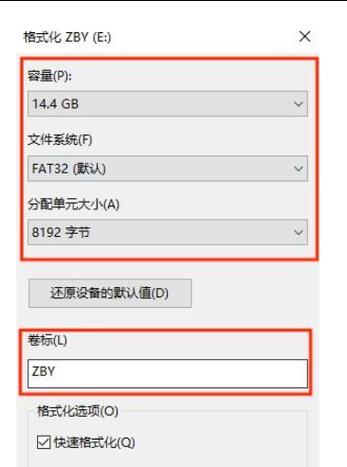
- 解决方法:右键点击这个磁盘,选择“初始化磁盘”(Initialize Disk),然后选择MBR或GPT(通常选MBR即可),然后右键点击分区,选择“新建简单卷”,按照向导完成格式化。
- 情况三:在磁盘管理中完全看不到U盘。
这说明系统可能根本没有检测到U盘,请继续下一步。
- 在键盘上按
-
检查设备管理器
- 原因:USB驱动可能有问题,或者U盘被禁用了。
- 方法:
- 在键盘上按
Win + X键,然后选择“设备管理器”。 - 展开“通用串行总线控制器”列表。
- 查看是否有带黄色感叹号或问号的USB设备。
- 重点检查:在列表中找到所有“USB Root Hub”项,右键点击每一个,选择“卸载设备”(如果提示确认,点“是”),卸载完成后,重启电脑,系统会自动重新安装USB驱动。
- 检查磁盘驱动器:在设备管理器中,展开“磁盘驱动器”列表,看看你的U盘是否在里面,并且是否有黄色感叹号,如果有,右键点击它,选择“更新驱动程序”或“卸载设备”(然后重启电脑)。
- 在键盘上按
第三步:使用Windows故障排除工具
Windows系统自带了一些自动修复工具。
- 运行硬件和设备疑难解答
- 方法:
- 进入“设置” > “更新和安全” > “疑难解答”。
- 点击“其他疑难解答”。
- 找到“硬件和设备”,点击“运行疑难解答”,然后按照提示操作。
- 方法:
第四步:进阶排查
如果以上方法都无效,可以尝试以下操作。
-
检查组策略编辑器(仅限Windows专业版/企业版)
- 原因:策略可能禁用了USB存储设备。
- 方法:
- 按下
Win + R键,输入gpedit.msc并回车。 - 依次展开:
计算机配置>管理模板>系统>可移动存储访问。 - 在右侧窗口中,双击“可移动磁盘驱动器”。
- 检查“所有可移动存储类:拒绝所有权限”是否被设置为“已启用”,如果是,请双击它,选择“未配置”或“已禁用”,然后点击“确定”。
- 按下
-
检查杀毒软件
- 原因:某些杀毒软件会隔离或阻止U盘访问。
- 方法:暂时禁用你的杀毒软件和防火墙,然后重新插入U盘试试,记得测试完后再重新开启它们。
第五步:数据恢复(如果U盘能被识别但无法访问)
如果U盘在磁盘管理中能看到,但显示为RAW格式或提示“需要格式化”,并且你里面有重要数据,千万不要先格式化!
- 方法:使用专业的数据恢复软件。
- 将U盘连接到电脑,下载并安装一个信誉良好的数据恢复工具(如 Recuva, EaseUS Data Recovery Wizard, DiskGenius 等)。
- 运行软件,选择你的U盘进行扫描,扫描完成后尝试恢复文件。
- 重要提示:恢复的文件最好不要保存在原来的U盘上,以免覆盖数据。
第六步:终极解决方案
如果所有方法都失败了,那么很可能是U盘的硬件损坏了。
- 方法:
- 更换数据线(如果你的U盘是可拆卸数据线的类型)。
- 更换U盘:硬件损坏是无法通过软件修复的,如果数据不重要,最简单的方法就是买个新的。
总结排查流程
快速排查顺序: 换接口 -> 换电脑试 -> 检查磁盘管理(分配盘符) -> 运行硬件疑难解答 -> 检查设备管理器(卸载USB Root Hub)。
数据重要时的顺序: 换接口/换电脑试 -> 先尝试数据恢复 -> 如果恢复成功,再考虑格式化或维修。
希望这些步骤能帮助你解决问题!


