


同时按实体按键(最常用、最直接的方法)
这是苹果手机最经典的截屏方式,适用于所有有“侧边/电源按钮”和“Home键”的iPhone,包括iPhone 7 Plus。
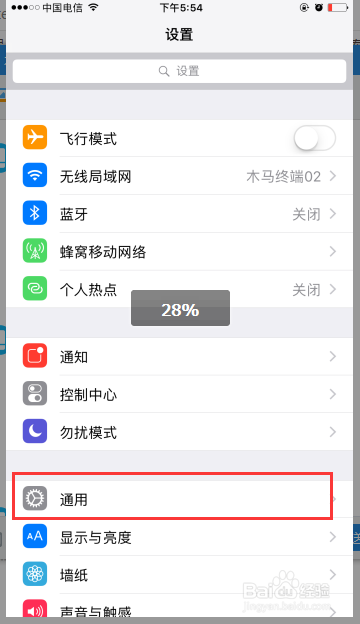
(图片来源网络,侵删)
具体步骤:
-
同时长按 以下两个按钮,大约1秒钟:
- 侧边(电源)按钮(位于手机右侧)
- 主屏幕(Home)按钮(位于屏幕下方正中央的圆形白键)
-
快速松开 两个按钮。
-
屏幕会短暂地闪烁一下,你会听到像相机拍照的“咔嚓”声(如果手机没有静音的话),屏幕左下角会出现一个缩略图预览。
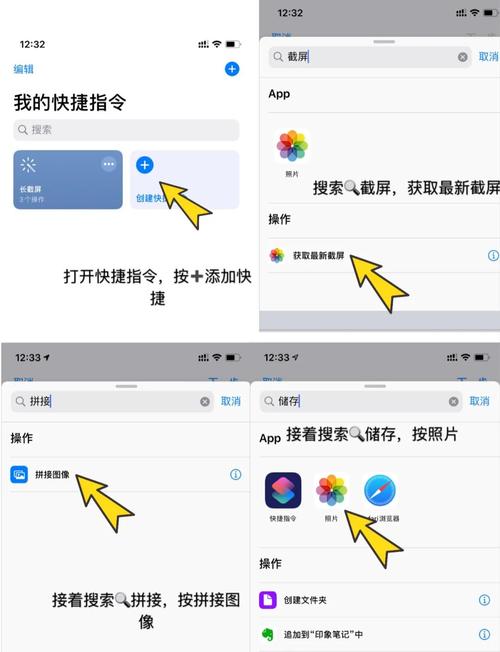 (图片来源网络,侵删)
截屏后的小技巧:
- 快速编辑/分享:点击左下角的缩略图,可以立即进入编辑界面,用画笔、文字等工具进行标注,或者直接分享给他人。
- 直接保存:如果你不进行任何操作,几秒钟后缩略图会自动消失,截图会直接保存到你的“照片”App里。
使用辅助触控(适合侧边键失灵或喜欢虚拟按键的用户)
如果你手机的侧边键不太好用了,或者你习惯了安卓手机的虚拟按键,可以开启“辅助触控”功能来截屏。
设置步骤:
- 进入 “设置” App。
- 点击 “辅助功能”。
- 点击 “触控”。
- 点击 “辅助触控”,然后打开右侧的开关(变成绿色)。
- 开启后,屏幕上会出现一个半透明的小圆点,你可以拖动它到屏幕的任意位置。
使用辅助触控截屏的步骤:
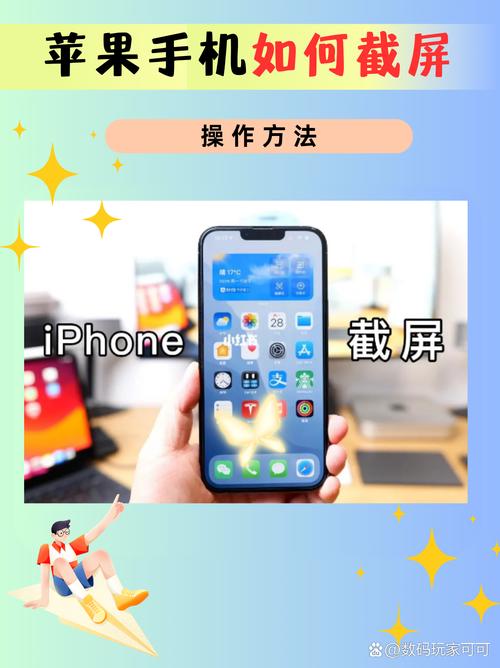
(图片来源网络,侵删)
- 点击屏幕上的 辅助触控小圆点。
- 在弹出的菜单中,点击 “设备”(一个小设备的图标)。
- 在下一级菜单中,点击 “更多”(三个点的图标)。
- 最后点击 “截屏”。
这样就能完成截屏了。
截屏后去哪里找?
截图完成后,你可以在以下两个地方找到它:
-
照片 App:
- 打开“照片”App。
- 进入 “相簿” 标签页。
- 找到名为 “截屏” 的相簿,所有截图都在这里。
-
最近删除:
- 如果你刚刚截完图,还没来得及保存,可以点击左下角的缩略图,直接进行编辑或分享。
- 如果你误删了截图,可以在“照片”App的“相簿”里找到 “最近删除” 相簿,里面会保留30天。
小贴士:iPhone 7 Plus 截屏的特色功能
iPhone 7 Plus 搭载了双摄像头,所以它有一个非常实用的截屏功能:
长按截图缩略图,可以进行“屏幕录制”和“整页滚动截图”。
-
整页滚动截图:
- 截取长网页或长文档时,点击缩略图顶部的 “整页” 选项。
- 系统会自动向下滚动,截取整个页面的完整内容。
- 你可以在编辑界面调整截取的范围,然后保存为PDF或图片。
-
屏幕录制:
- 点击缩略图顶部的 “屏幕录制” 选项。
- 系统会进入一个3秒倒计时,然后开始录制你的手机屏幕操作。
- 再次点击屏幕上方的红色状态栏,即可停止录制,视频会自动保存到“照片”App中。
希望这个详细的教程能帮到你!


