


当然可以!苹果笔记本(Mac)完全能够运行CAD软件,但情况比在Windows电脑上要稍微复杂一些,主要取决于你使用的是什么类型的CAD软件。
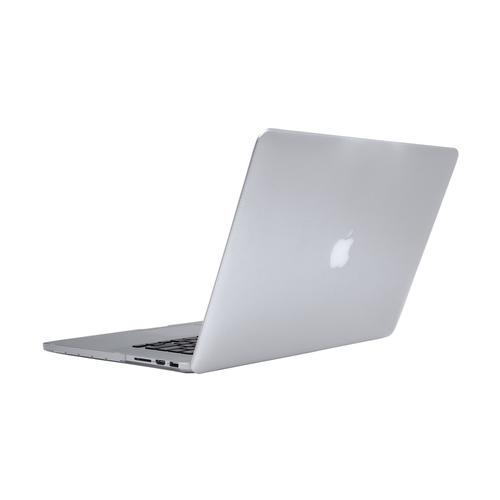
答案是:能,但分两种情况:
- 使用专为Mac设计的CAD软件(原生应用)
- 使用Windows版本的CAD软件(通过虚拟机或云平台)
下面我将为你详细解释这两种方式,并给出具体建议。
使用原生Mac版CAD软件(最推荐)
很多主流的CAD软件厂商都推出了专门为macOS系统开发的版本,这些软件是“原生应用”,可以直接在苹果笔记本上安装和运行,性能和体验都非常好。
推荐的原生Mac版CAD软件:
-
Autodesk AutoCAD for Mac
 (图片来源网络,侵删)
- 简介:这是最知名的CAD软件的Mac版本,功能非常全面,与Windows版高度兼容,文件格式(.dwg)完全互通。
- 优点:官方支持,兼容性好,功能强大。
- 缺点:需要付费订阅(按年或按月购买),价格较高。
- 适合人群:专业人士、学生、教师,需要与AutoCAD Windows版用户协作的用户。
-
Graphisoft ArchiCAD
- 简介:在建筑和室内设计领域非常受欢迎的原生Mac软件,它以“BIM”(建筑信息模型)为核心,而不仅仅是2D绘图。
- 优点:原生应用,性能优秀,BIM功能强大。
- 缺点:主要面向建筑设计,其他领域可能不适用。
- 适合人群:建筑师、室内设计师。
-
Vectorworks (包括Spotlight, Architect, Designer等系列)
- 简介:功能非常全面的BIM和CAD软件,同样在建筑、景观、娱乐设计等领域有广泛应用。
- 优点:原生应用,集2D/3D建模、BIM、渲染于一体。
- 缺点:订阅制,学习曲线相对陡峭。
- 适合人群:建筑师、景观设计师、舞台灯光设计师等。
-
DraftSight
- 简介:一个功能强大的2D CAD软件,由达索系统(SolidWorks的母公司)开发,有免费的版本和付费的专业版。
- 优点:有免费版可用,界面和操作习惯与AutoCAD类似。
- 缺点:免费版功能受限,专业版需付费。
- 适合人群:预算有限的2D绘图用户。
-
LibreCAD / QCAD
- 简介:这两款都是开源或免费的CAD软件,有Mac版本。
- 优点:完全免费。
- 缺点:功能相对基础,界面和高级功能无法与商业软件相比。
- 适合人群:简单的2D绘图需求、学生、个人爱好者。
运行Windows版CAD软件
如果你需要使用某个没有Mac版本的特定CAD软件(例如一些非常专业的机械设计软件,或者旧版的AutoCAD),或者你习惯了Windows版的操作界面,那么你可以通过以下技术在Mac上运行它。
主要技术方案:
-
虚拟机
- 工作原理:在你的Mac系统内部,创建一个完整的“虚拟电脑”,并在这个虚拟电脑里安装完整的Windows操作系统,你就可以像在真实的Windows电脑上一样,安装和运行任何Windows版本的CAD软件。
- 推荐软件:
- Parallels Desktop:强烈推荐,它在Mac上的性能和集成度非常高,几乎是“无缝”的,你可以同时运行macOS和Windows应用,感觉就像它们都是原生的一样,性能损失很小,非常适合运行CAD这类对性能要求较高的软件。
- VMware Fusion:另一个优秀的虚拟机软件,性能也很强大,但通常被认为在图形性能上略逊于Parallels。
- 优点:
- 可以同时使用Mac和Windows应用。
- 文件共享方便。
- 不需要重启电脑即可切换系统。
- 缺点:
- 需要购买虚拟机软件和Windows操作系统的许可证。
- 会占用Mac大量的硬盘空间和内存。
- 性能会比原生Windows电脑稍差(但使用Parallels时,差距很小)。
-
云桌面
- 工作原理:通过互联网连接到远程服务器,服务器上已经安装好了Windows系统和CAD软件,你只需要在Mac的浏览器上操作,所有的计算都在远程服务器上完成。
- 推荐服务:Amazon WorkSpaces, Azure Virtual Desktop, 或一些专业的CAD云服务商。
- 优点:
- 对你的Mac硬件要求极低。
- 可以在任何有网络的地方访问你的工作环境。
- 软件和系统由服务商维护。
- 缺点:
- 极度依赖网络稳定性,网络不好时,操作会非常卡顿,延迟感明显。
- 需要持续支付订阅费。
- 数据安全需要考虑。
-
通过Boot Camp安装Windows(仅限Intel芯片Mac)
- 工作原理:这是苹果官方提供的一个工具,它可以帮助你将Mac硬盘分成两个区,一个安装macOS,另一个安装Windows,重启电脑时,你可以选择进入哪个系统。
- 优点:
- 性能最好,因为Windows是直接运行在硬件上,没有任何虚拟化层的开销,性能与同等配置的Windows笔记本完全一样。
- 免费使用。
- 缺点:
- 每次使用Windows都必须重启Mac,无法同时使用两个系统。
- 仅适用于使用Intel处理器的旧款MacBook Pro/Air。Apple Silicon (M1/M2/M3)芯片的Mac不支持Boot Camp。
- 需要自己准备Windows安装盘和许可证。
总结与建议
| 方案 | 优点 | 缺点 | 适合人群 |
|---|---|---|---|
| 原生Mac版软件 | 性能好、稳定、无缝集成、官方支持 | 软件选择相对较少,部分专业软件可能没有 | 绝大多数Mac用户,特别是使用AutoCAD、ArchiCAD、Vectorworks等主流软件的用户。 |
| 虚拟机 | 可同时运行双系统、文件共享方便、性能损失小 | 需付费购买软件和Windows、占用硬件资源 | 需要运行特定Windows版CAD软件的Intel/Apple Silicon Mac用户,Parallels是首选。 |
| 云桌面 | 对本地硬件要求低、随时随地访问 | 极度依赖网络、有延迟、持续付费 | 临时使用、网络环境极好、或硬件非常老旧无法运行虚拟机的用户。 |
| Boot Camp | 性能最强、免费 | 仅限Intel Mac、需重启电脑 | 拥有Intel芯片Mac,且对性能有极致要求,不介意重启切换系统的用户。 |
给你的最终建议:
-
首选原生应用:首先去确认你要用的CAD软件是否有官方的Mac版本,如果有,强烈建议使用原生版,这是最省心、体验最好的方式。
-
虚拟机是最佳折衷方案:如果你需要运行Windows版CAD软件,或者没有你需要的原生版,那么Parallels Desktop 是目前Mac用户最好的选择,它对Apple Silicon芯片(M1/M2/M3)的支持非常好,性能表现优异。
-
Apple Silicon (M1/M2/M3) 用户注意:如果你用的是新款的MacBook Pro或Air(搭载M系列芯片),Boot Camp这条路是走不通的,你的选择就是原生Mac软件或虚拟机,好消息是,Parallels和很多原生软件都针对M芯片做了深度优化,性能非常出色。
-
评估你的需求:如果你只是偶尔画一些简单的图,免费的LibreCAD就足够了,如果是专业工作,那么AutoCAD for Mac或Vectorworks等专业软件是值得投资的。


