


使用桌面上的图标(最常用、最推荐)
这是最直观、最常用的方法,尤其适合U盘插在电脑右侧接口的用户。
(图片来源网络,侵删)
-
找到桌面图标: 在你的MacBook桌面上,找到代表U盘的图标,它的名字通常是U盘的品牌名(如 SanDisk, Samsung)或者你之前设置的名称。
-
右键点击图标: 将鼠标光标移动到该图标上,然后点击鼠标右键(如果你是使用触控板,请用双指点击)。
-
选择“推出”: 在弹出的菜单中,选择最下方的 “推出 [你的U盘名称]” (Eject [Your USB Drive Name])。
-
等待图标消失: 点击后,桌面上U盘的图标会消失,并且你可能会听到U盘停止工作的轻微声音。只有当图标完全消失后,才代表U盘已安全卸载。
 (图片来源网络,侵删)
 -
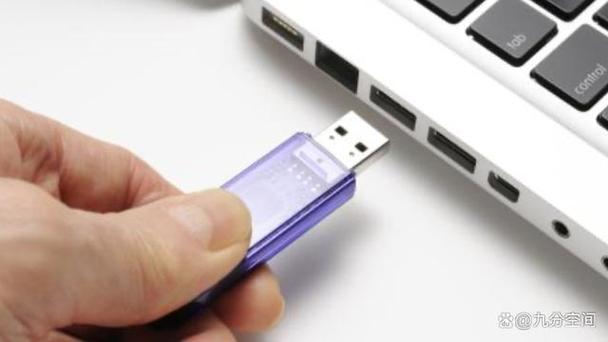
拔出U盘: 确认图标消失后,就可以安全地将U盘从MacBook的接口中拔出了。
使用访达(Finder)侧边栏
如果你习惯使用访达(Finder)管理文件,这个方法同样方便。
-
打开访达: 点击屏幕右下角的 访达图标(一个蓝色的笑脸图标)。
-
在侧边栏找到U盘: 在访达窗口左侧的“位置”或“Favorites”(收藏)列表中,找到你的U盘名称。
 (图片来源网络,侵删)
 -
点击“推出”按钮: 将鼠标光标移动到U盘名称的左侧,你会看到一个类似弹出光盘的图标(一个向上带箭头的三角形)。点击这个图标。
-
等待图标消失: 同样,等待访达侧边栏中U盘的图标完全消失。
-
拔出U盘: 确认图标消失后,即可安全拔出U盘。
⚠️ 重要提示:为什么必须“推出”?
- 防止数据损坏:Mac和Windows一样,有“写入缓存”机制,当你把文件复制到U盘时,系统可能只是把任务记下来,并没有立刻全部写入U盘,如果你直接拔掉U盘,这些缓存中的数据就会丢失,导致文件损坏或无法打开。
- 防止文件系统错误:突然断电可能导致U盘的文件系统结构错乱,下次插入时Mac可能无法识别,甚至需要格式化才能使用。
常见问题与解答
问:如果U盘图标没有消失,怎么办?
- 检查文件是否在使用:确保没有程序(如Word, Excel, Photoshop, 浏览器等)正在打开或读取U盘里的文件,关闭所有可能使用该U盘文件的程序。
- 重新尝试:有时候系统需要几秒钟时间来完成写入操作,可以再等一下或再次点击“推出”。
- 强制退出:如果上述方法无效,可以尝试在“访达”侧边栏中,按住
Option键的同时点击U盘的“推出”图标,这会强制系统结束与U盘的所有连接。(此为最后手段,有极小风险)
问:我的U盘插在键盘左侧的接口,桌面没有图标怎么办?
- 在这种情况下,方法二(使用访达侧边栏)是唯一可靠的方法,键盘左侧的接口(如Touch Bar机型)通常不会在桌面生成图标,必须通过访达来操作。
问:我可以直接拔掉U盘吗?
- 绝对不要! 除非你的Mac已经死机、无响应,否则永远不要直接拔掉正在使用的U盘,这是导致U盘数据丢失和损坏最常见的原因。
记住这个核心流程: 找到U盘(桌面或访达) → 右键/点击“推出”图标 → 等待图标消失 → 拔出U盘
养成这个好习惯,你的U盘和数据安全就能得到很好的保障。


